从计算机扫描(保存到计算机)
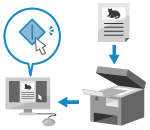 | 可以扫描原稿并将扫描的数据保存到与机器相连的计算机上。从计算机扫描时,您可以设置格式和保存位置。通过这种方法可以立即在计算机屏幕上查看扫描数据,以便检查图像质量和进行调整。 |
使用以下其中一种应用程序执行扫描。
专用应用程序 (MF Scan Utility)
轻松使用适合您目的的设置进行扫描。将扫描数据发送到指定的应用程序以进行显示,并通过电子邮件发送。您还可以使用 ScanGear MF 屏幕配置高级设置。
使用专用应用程序执行扫描 - MF Scan Utility
使用专用应用程序执行扫描 - MF Scan Utility
其他支持 TWAIN 和 WIA 的应用程序
还可以使用图像处理软件、文档软件和其他支持 TWAIN*1 或 WIA*2 的应用程序。扫描数据将直接导入应用程序进行即时编辑和处理。
请查阅所用应用程序的手册,了解其是否支持 TWAIN 或 WIA。
使用其他支持 TWAIN 和 WIA 的应用程序扫描
请查阅所用应用程序的手册,了解其是否支持 TWAIN 或 WIA。
使用其他支持 TWAIN 和 WIA 的应用程序扫描
*1 TWAIN 是将扫描仪或其他图像输入设备连接到计算机的标准。 *2 WIA 是 Windows 中的标配功能。 |
其他支持 WSD 的应用程序 (Windows)
WSD 是一种协议,用于在 Windows 环境中自动检测网络上的打印机和扫描仪。可以使用支持 WSD 的应用程序扫描原稿,而无需安装扫描仪驱动程序。
请查阅所用应用程序的手册,了解其是否支持 WSD。
使用其他支持 WSD 的应用程序进行扫描 (Windows)
请查阅所用应用程序的手册,了解其是否支持 WSD。
使用其他支持 WSD 的应用程序进行扫描 (Windows)
使用专用应用程序执行扫描 - MF Scan Utility
将原稿放在机器上后,在计算机上使用 MF Scan Utility 进行扫描。
需要进行的准备 |
在计算机上安装扫描仪驱动程序 (ScanGear MF) 和应用程序 (MF Scan Utility)。将软件和驱动程序安装到计算机 |
1
将原稿放在机器上。放置原稿
2
在计算机上启动 MF Scan Utility。启动 MF Scan Utility
3
对于 [产品名称],选择机器。
4
单击与原稿类型和用途对应的按钮以开始扫描。

单击 [ScanGear] 以显示 ScanGear MF 并配置高级扫描在。有关详细信息,请单击 ScanGear MF 上的 [ ] 显示帮助。
] 显示帮助。 |
无法执行扫描时本机可能未联机(扫描待机模式)。在操作面板上,选择 [主页] 画面中的 [扫描],并按 [远程扫描仪] 让本机联机,然后重复操作。 |
使用其他支持 TWAIN 和 WIA 的应用程序扫描
在机器上放置原稿后,使用计算机上支持 TWAIN 和 WIA 的应用程序进行扫描。
本节介绍该操作的总体步骤。请查阅所用应用程序的手册,了解详细的操作步骤。
本节介绍该操作的总体步骤。请查阅所用应用程序的手册,了解详细的操作步骤。
需要进行的准备 |
在计算机上安装扫描仪驱动程序 (ScanGear MF)。将软件和驱动程序安装到计算机 |
1
将原稿放在机器上。放置原稿
2
在计算机上,启动用来导入扫描数据的应用程序。
3
在应用程序中,选择启动扫描操作的命令。
4
选择机器的扫描仪驱动程序(ScanGear MF 或 WIA),然后配置扫描设置。
有关更多高级扫描设置,请选择 ScanGear MF。有关详细信息,请单击 ScanGear MF 上的 [] 显示帮助。
] 显示帮助。5
开始扫描。
扫描完成后,会将扫描数据导入应用程序。
如果没有扫描原稿的后续页面或扫描完成后显示错误消息,请一次仅将一张原稿放在机器上,然后执行扫描。
|
无法执行扫描时本机可能未联机(扫描待机模式)。在操作面板上,选择 [主页] 画面中的 [扫描],并按 [远程扫描仪] 让本机联机,然后重复操作。 |
使用其他支持 WSD 的应用程序进行扫描 (Windows)
在机器上放置原稿后,使用计算机上支持 WSD 的应用程序进行扫描。本节以“Windows 传真和扫描”为例,介绍相关程序。
请查阅所用应用程序的手册,了解详细的操作步骤。
请查阅所用应用程序的手册,了解详细的操作步骤。
所需准备工作 |
设置机器以启用 WSD 进行扫描。配置 LPD、RAW 或 WSD 在要保存扫描数据的计算机上注册机器。在计算机 (Windows) 上将机器注册为 WSD 扫描仪 |
1
将原稿放在机器上。放置原稿
2
在操作面板上,按下 [主页] 画面中的 [扫描]。[主页] 屏幕
3
按 [远程扫描仪]。
4
在计算机上,选择 [ ] (Start)
  [Windows 附件] [Windows 传真和扫描]。
] (Start) [Windows 附件] [Windows 传真和扫描]。显示 [Windows 传真和扫描] 画面
5
单击 [扫描]。
6
单击 [新扫描]。
显示 [新扫描] 画面
如果显示 [选择设备] 屏幕,请选择机器,然后单击 [确定]。
7
在 [来源] 中,选择放置原稿的位置。

将原稿放置在稿台玻璃上后,选择 [平板]。
将原稿放在输稿器上后,选择 [纸盒(扫描单面)]。
8
根据需要配置其他扫描设置。
调整图像质量后,从 [配置文件] 中选择原稿类型。
扫描包含大量文本的原稿时,选择 [文档]。扫描照片时,选择 [照片(默认)]。
扫描包含大量文本的原稿时,选择 [文档]。扫描照片时,选择 [照片(默认)]。
使用 [文件类型] 选择扫描数据的格式。
要查看扫描数据的预览,单击 [预览]。
9
单击 [扫描]。
开始扫描原稿。
扫描完成后,扫描的数据会保存到 [文档] 中的 [已扫描的文档] 文件夹,然后在 [Windows 传真和扫描] 画面上的文件列表上显示。
扫描完成后,扫描的数据会保存到 [文档] 中的 [已扫描的文档] 文件夹,然后在 [Windows 传真和扫描] 画面上的文件列表上显示。
 | |
注册常用设置可以使用以下步骤将常用的扫描设置注册为配置文件,以便以后在扫描时根据需要轻松调用这些设置。
|