
其他影印功能
除了基本影印設定之外,本機也提供雙面影印、影像品質調整以及根據您的原稿和用途進行的其他設定。請使用影印畫面指定這些設定。
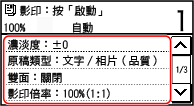
* 若要使用 ID 卡影印功能進行影印,您只需調整濃淡度和影像品質即可。
雙面影印
1
按下影印畫面上的 [雙面]。
顯示 [雙面] 畫面。
2
選擇雙面影印模式。
[關閉]
將單面原稿影印到一張紙上。
[單->雙面]*1
在一張紙的兩面影印兩張單面原稿。
[雙->雙面]*1*2
在一張紙的兩面影印雙面原稿的正反面。
[雙->單面]*2
在兩張紙上影印雙面原稿的正反面。
*1 安裝了 雙面單元-E 時顯示。 *2 安裝了 雙面自動送稿機-AY 時顯示。 |
3
視需要設定原稿方向和開口類型,以及影印開口類型。
1 | 在影印畫面上,按下 [雙面]  [原稿/分頁裝訂處理類型]。 [原稿/分頁裝訂處理類型]。顯示 [原稿/分頁裝訂處理類型] 畫面。 |
2 | 選擇原稿與影印之間的雙面設定組合,然後指定方向和影印開口類型。 [單->雙面]*1 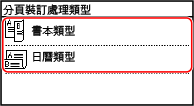 [雙->雙面]*1*2 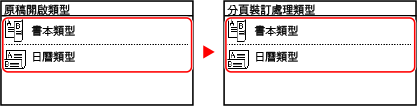 [雙->單面]*2 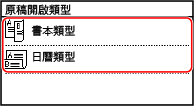 *1 安裝了 雙面單元-E 時顯示。 *2 安裝了 雙面自動送稿機-AY 時顯示。 |
將多份原稿影印到一張紙上(N 合 1)
影印時,您可以縮小多頁原稿的尺寸並將頁面排列在一張紙上。
您想透過在比原稿少的紙張上影印來節省紙張時,N 合 1 很方便。
* 無法與「消框」同時設定。
您想透過在比原稿少的紙張上影印來節省紙張時,N 合 1 很方便。
* 無法與「消框」同時設定。
1
按下影印畫面上的 [N合1]。
顯示 [N合1] 畫面。
2
選擇要合併的頁數。
[關閉]
頁面不會合併。
[2合1]
將 2 頁原稿合併到一張紙上。
[4合1]
將 4 頁原稿合併到一張紙上。
3
選擇放置原稿的尺寸。
4
視需要在合併原稿時設定配置(頁面順序)。
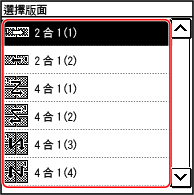
1 | 按下影印畫面上的 [N合1]。 顯示 [N合1] 畫面。 |
2 | 按下 [選擇版面],然後選擇頁面順序。 顯示 [選擇版面] 畫面。 |
3 | 選擇放置原稿的尺寸。 |
|
合併頁面時,影印倍率會按照下列項目自動設定。您也可以手動變更影印倍率設定。 要合併的頁數 原稿尺寸設定 用於影印的紙張尺寸 合併頁面時,可能會在影印的影像周圍建立邊距。 |
將不同尺寸的原稿一起影印(不同尺寸的原稿)
您可以將不同尺寸的原稿放入送稿機中一起進行掃描。如此就不必重新選擇紙張及放置原稿。
1
按下影印畫面上的 [不同尺寸原稿]。
顯示 [不同尺寸原稿] 畫面。
2
按下 [開啟]。
將對開頁面原稿影印為兩個單獨頁面
您可以將雙面對開的原稿(例如書籍和雜誌)影印為單獨的頁面,分為左右兩頁。
1
按下影印畫面上的 [書本->雙頁]。
顯示 [書本->雙頁] 畫面。
2
按下 [開啟]。
按照頁面將影印件分頁(分頁)
影印多份多頁原稿時,您可以按照原稿的頁面順序分頁。在影印會議講義時,這是相當方便的功能。
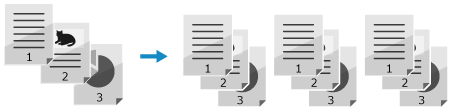
影印而不分頁時
影印件按照原稿頁面將指定份數分組,而且不分頁。
例如,您製作三頁原稿的三份影印件時,列印件按照下列順序排列:1、1、1、2、2、2、3、3、3。
例如,您製作三頁原稿的三份影印件時,列印件按照下列順序排列:1、1、1、2、2、2、3、3、3。
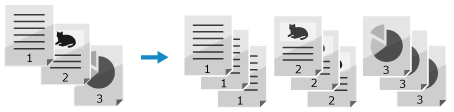
影印而分頁時
影印件按照原稿的頁面順序分頁成多份。
例如,您製作三頁原稿的三份影印件時,列印件按照下列順序排列:1、2、3、1、2、3、1、2、3。
例如,您製作三頁原稿的三份影印件時,列印件按照下列順序排列:1、2、3、1、2、3、1、2、3。
1
按下影印畫面上的 [分套]。
顯示 [分套] 畫面。
2
按下 [開啟]。
調整濃淡度
影印時可以調整濃度以適合原稿。
如果原稿中的文字或影像太模糊或太暗,請調整整個原稿的濃淡度。
若要製作彩色背景或報紙原稿的清晰影印件,請調整背景的濃淡度。
如果原稿中的文字或影像太模糊或太暗,請調整整個原稿的濃淡度。
若要製作彩色背景或報紙原稿的清晰影印件,請調整背景的濃淡度。
1
按下影印畫面上的 [濃淡度]。
顯示 [濃淡度] 畫面。
 調整整個原稿的濃淡度
向左或向右拖曳滑桿可調整濃淡度。
按下 [+] 可增加濃淡度,按下 [-] 可減少濃淡度。
按下 [+] 可增加濃淡度,按下 [-] 可減少濃淡度。
調整背景的濃淡度
1 | 按下 [背景] [調整(手動)]。顯示 [調整] 畫面。 |
2 | 向左或向右拖曳滑桿可調整濃淡度。 按下 [+] 可增加濃度,按下 [-] 可減少濃度。 |
2
按下 [套用]。
|
調整背景濃淡度時,背景以外的部分也可能受到影響。 |
調整影像品質
您可以調整影像品質,例如影印的影像不清晰或文字難以辨識時。您也可以消除原稿邊緣周圍出現的黑邊和陰影。
* 使用 ID 卡影印功能進行影印時,消框無法使用。
* 使用 ID 卡影印功能進行影印時,消框無法使用。
選擇原稿類型的影像品質
1
按下影印畫面上的 [原稿類型]。
顯示 [原稿類型] 畫面。
2
選擇原稿類型。
顯示影印畫面。
影印同時包含文字及相片的原稿時
選擇 [文字/相片]。
影印包含半色調點的相片(例如雜誌)
選擇 [相片]。
影印有大量文字的原稿(例如研究論文)
選擇 [文字]。
消除原稿邊緣周圍的黑邊和陰影(消框)
影印小於紙張尺寸的原稿或較厚的原稿時,此功能可消除在影印影像邊緣周圍出現的黑邊和陰影。
* 無法與「N 合 1」同時設定。
* 無法與「N 合 1」同時設定。
1
按下影印畫面上的 [消框]。
顯示 [消框] 畫面。
2
選擇消框的類型。
消除影印影像周圍的框時
選擇 [原稿消框]。
消除影印書籍影像上的陰影時
選擇 [書本消框]。
3
輸入要消除的邊框寬度,然後按下 [套用]。
顯示 [掃描尺寸] 畫面。
您以放大或縮小尺寸影印時,這項功能會自動按照影印倍率設定變更要消除的邊框寬度。
4
選擇放置原稿的尺寸。
調整銳利度
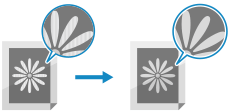
您可以強調輪廓與線條以使其在影印的影像中更清晰,或將其弱化以使其更柔和。
1
按下影印畫面上的 [清晰度]。
顯示 [清晰度] 畫面。
2
向左或向右拖曳滑桿可調整銳利度。
調整範例:
將模糊的文字或形狀變得較清晰
按下 [+]。
按下 [+]。

減少相片中的摩爾紋(垂直圖案雜訊)
按下 [-]。
按下 [-]。
3
按下 [套用]。