
取消列印
您可以從電腦取消列印。若要在列印資料傳送到本機後取消列印,請使用控制面板或遠端使用者介面。
取消從電腦列印
使用 Windows 時
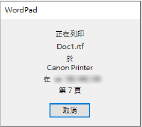
如果顯示列印畫面,請按一下 [取消]。
如未會顯示上述畫面,請按兩下 Windows 通知區域中的印表機圖示,選擇要取消的文件,然後按一下 [文件]  [取消] [是]。
[取消] [是]。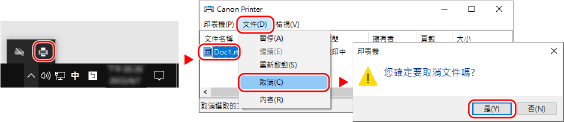
如果 Windows 通知區域中未顯示印表機圖示或未顯示要取消的文件,則列印資料會在經過電腦處理後傳送至本機。
在這種情況下,請使用本機的控制面板或遠端使用者介面取消列印。使用控制面板取消列印
在這種情況下,請使用本機的控制面板或遠端使用者介面取消列印。使用控制面板取消列印
使用 macOS 時
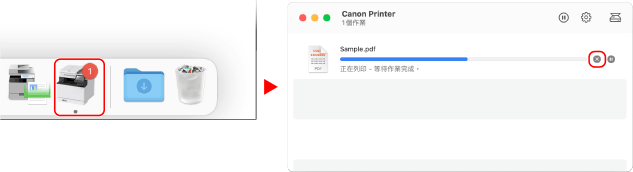
按一下 Dock 中的印表機圖示,選擇要取消的文件,然後按一下 [ ]。
]。
]。
使用控制面板取消列印
您可使用下列程序來取消列印。
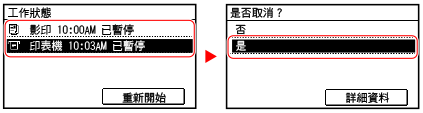
在控制面板上,按下  [是]。
[是]。
[是]。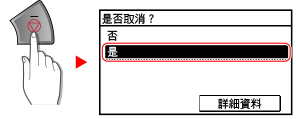
如果顯示工作清單畫面,請選擇要取消的工作,然後按下 [是]。
| |
使用 [狀態確認] 畫面檢視資訊您可以透過下列程序檢查列印工作狀態及取消列印工作。
|

使用遠端使用者介面取消列印時
您可以在遠端使用者介面的 [列印] 中使用 [狀態確認/取消] [工作狀態] 畫面取消列印。使用遠端使用者介面檢查使用情況和記錄
[工作狀態] 畫面取消列印。使用遠端使用者介面檢查使用情況和記錄