
掃描設定
使用本機進行掃描時,您可以使用掃描畫面來設定原稿尺寸和調整影像品質。
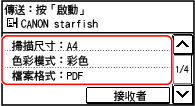
如果掃描資料的顯示與預期不同,可以變更設定然後再次掃描。
* 若要將掃描資料儲存到電腦,請使用安裝在電腦上的 MF Scan Utility 或 ScanGear MF 來指定設定。您無法使用控制面板指定設定。
* 若要將掃描資料儲存到電腦,請使用安裝在電腦上的 MF Scan Utility 或 ScanGear MF 來指定設定。您無法使用控制面板指定設定。
|
將常用的掃描設定註冊為預設設定您可根據常用的掃描設定來變更預設掃描設定。變更預設設定 叫用過去的設定 - 傳送工作記錄您可以使用傳送工作記錄,來叫用過去用來傳送或儲存掃描資料的掃描設定。指定目的地(傳送工作記錄) |
設定原稿尺寸和方向
依據要掃描的原稿,設定尺寸和方向。
[掃描尺寸]
選擇放置原稿的尺寸。
選擇放置原稿的尺寸。
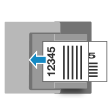
[不同尺寸原稿]
當同一時間掃描不同尺寸的原稿時,啟用此設定。
當同一時間掃描不同尺寸的原稿時,啟用此設定。
調整影像品質
在發生掃描資料的影像不清晰或文字難以閱讀等情況時,您可以調整影像品質。
[色彩模式]
選擇掃描色彩模式(黑白/彩色)。
選擇掃描色彩模式(黑白/彩色)。
[濃淡度]
調整適合原稿的濃度。
按下 [+] 可增加濃度,按下 [-] 可減少濃度。
調整適合原稿的濃度。
按下 [+] 可增加濃度,按下 [-] 可減少濃度。
[原稿類型]
選擇原稿類型。
掃描會使用此掃描品質執行,以適合原稿內容。
選擇原稿類型。
掃描會使用此掃描品質執行,以適合原稿內容。
[清晰度]
調整銳利度。
強調輪廓與線條可使其更清晰,或將其弱化以使其較柔和。
調整銳利度。
強調輪廓與線條可使其更清晰,或將其弱化以使其較柔和。
調整範例: 若要將模糊的文字或形狀變得較清晰 按下 [+]。  |
若要減少圖片中的摩爾紋(垂直圖案雜訊) 按下 [-]。 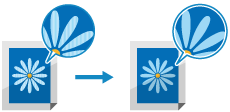 |
|
當掃描資料的檔案格式是 JPEG 時影像品質視在 [資料大小] 中選擇壓縮率而定。設定檔案/分割 |
雙面掃描設定
掃描雙面原稿時,請將原稿送在送稿機上,然後設定 [雙面原稿]。
[雙面原稿]
掃描雙面原稿時,請選擇 [書本類型] 或 [日曆類型]。根據放置的原稿正反面的上下方向,選擇此項。
* 安裝了 雙面自動送稿機-AY 時顯示。
掃描雙面原稿時,請選擇 [書本類型] 或 [日曆類型]。根據放置的原稿正反面的上下方向,選擇此項。
* 安裝了 雙面自動送稿機-AY 時顯示。
[書本類型] | [日曆類型] | |
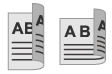 | 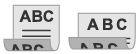 | |
上下方向相同 | 上下方向相反 |
若要取消掃描雙面原稿,請選擇 [關閉]。
設定檔案/分割
設定掃描資料格式和檔案名稱。
您可以壓縮資料,以及啟用原稿文字辨識功能。您也可以將多份原稿合併為單一檔案,或是對每份原稿建立個別的檔案。
您可以壓縮資料,以及啟用原稿文字辨識功能。您也可以將多份原稿合併為單一檔案,或是對每份原稿建立個別的檔案。
[檔案格式]
根據您的用途與環境,從 PDF、JPEG 或 TIFF 中選擇掃描資料格式。
根據您的用途與環境,從 PDF、JPEG 或 TIFF 中選擇掃描資料格式。
減少資料大小
使用 PDF 格式時
選擇 [PDF(壓縮)]。
這會減少資料大小,但視原稿類型而定,影像品質和一次可掃描的張數可能也會減少。
選擇 [PDF(壓縮)]。
這會減少資料大小,但視原稿類型而定,影像品質和一次可掃描的張數可能也會減少。
使用 JPEG 格式時
選擇 [JPEG] 並將 [資料大小] 設定為 [小:記憶體優先]。
選擇 [JPEG] 並將 [資料大小] 設定為 [小:記憶體優先]。
將多份原檔合併為一個檔案
選擇 PDF 或 TIFF 格式。
將原稿分割成個別的檔案
使用 PDF 格式或 TIFF 格式時
選擇 [設定PDF/TIFF詳細資料] 選擇 PDF 格式或 TIFF 格式 按下 [分割為多頁] [開啟]。
選擇 [設定PDF/TIFF詳細資料]
選擇 PDF 格式或 TIFF 格式 按下 [分割為多頁] [開啟]。使用 JPEG 格式時
選擇 [JPEG]。
選擇 [JPEG]。
[資料大小]
選擇掃描資料使用 JPEG 格式時的資料大小。壓縮率會視選擇的資料大小而定。
選擇掃描資料使用 JPEG 格式時的資料大小。壓縮率會視選擇的資料大小而定。
[小:記憶體優先]
這會增加壓縮率,但降低影像品質。
這會增加壓縮率,但降低影像品質。
[大:影像品質優先]
這會降低壓縮率,但增加資料大小。
這會降低壓縮率,但增加資料大小。
[檔案名稱]
指定要新增到掃描資料檔案名稱開頭的字串。
指定要新增到掃描資料檔案名稱開頭的字串。
電子郵件設定
在透過電子郵件傳送掃描資料時,您可以指定電子郵件設定。
[主旨/訊息]
設定電子郵件的主旨和本文。
設定電子郵件的主旨和本文。
[回覆位址]
從通訊錄中選擇要供電子郵件收件人回覆的電子郵件地址(回覆)。
如果這裡沒有選擇電子郵件地址,會使用本機的電子郵件地址作為回覆電子郵件地址。
* 如果您要使用的電子郵件地址沒有在通訊錄中註冊,請將其註冊,然後選擇該地址。通訊錄功能
從通訊錄中選擇要供電子郵件收件人回覆的電子郵件地址(回覆)。
如果這裡沒有選擇電子郵件地址,會使用本機的電子郵件地址作為回覆電子郵件地址。
* 如果您要使用的電子郵件地址沒有在通訊錄中註冊,請將其註冊,然後選擇該地址。通訊錄功能
[優先權]
選擇優先級別。
選擇優先級別。
| |
電子郵件傳送者機器的電子郵件地址會成為傳送者電子郵件地址(寄件人),無論 [回覆位址] 設定為何。 若要將機器的電子郵件地址與傳送者名稱一起發送,請使用下列程序設定單位名稱。
在控制面板的 [首頁] 畫面中選擇 [功能表],然後選擇 [功能設定] 進行設定。[註冊單位名稱(電子郵件)] 電子郵件傳送者是與機器共用的設定。 |