掃描(儲存到共用資料夾)
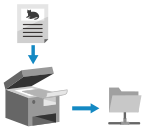 | 您可以掃描原稿,然後將掃描資料儲存到電腦上的共用資料夾。 這是為了方便在網路上共用紙本文件的掃描資料。 |
所需的準備 |
將存取共用資料夾的資訊註冊到本機的通訊錄。 準備將掃描資料儲存到共用資料夾 |
1
放置原稿。放置原稿
2
在控制面板上,按下 [首頁] 畫面中的 [掃描]。[首頁] 畫面
顯示掃描類型選擇畫面。
3
按下 [檔案]。
顯示掃描畫面。
4
指定目的地。指定目的地
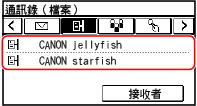
 如果只能指定 [指定自己為接收者]
如果傳送時的目的地由於傳送功能的驗證設定而受到限制,則您無法指定其他目的地。如需詳細資訊,請聯絡管理員。
5
指定掃描設定。掃描設定
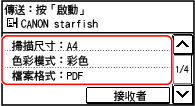
掃描資料會用下列檔案名稱儲存。您也可將指定的自訂字串新增到開頭。設定檔案/分割
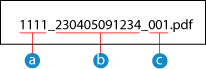
 通訊管理號碼
 儲存日期(在此範例中為「2023 年 4 月 5 日,上午 9:12:34」)
 檔案序號(如果是一個檔案,則為「001」)
6
按下控制面板上的  。
。
。原稿掃描隨即開始。
若要取消掃描,請按下 [取消]  [是]。取消掃描
[是]。取消掃描掃描完成後,將儲存掃描資料。按下控制面板上的  可檢視儲存狀態和記錄。檢查掃描資料的傳送和儲存狀態與記錄
可檢視儲存狀態和記錄。檢查掃描資料的傳送和儲存狀態與記錄[確認接收者] 出現時
檢查目的地是否正確,然後按下 [開始掃描]。
[掃描尺寸] 出現時
選擇放置原稿的尺寸。
[掃描下一份:按「啟動」] 出現時
將原稿放在原稿台玻璃上並以 PDF 或 TIFF 格式進行掃描後,會顯示掃描其他原稿的畫面。
若要繼續掃描原稿,請放在原稿台玻璃上,然後按下控制面板上的。
完成所有原稿的掃描後,按下 [開始傳送]。
若要繼續掃描原稿,請放在原稿台玻璃上,然後按下控制面板上的
。完成所有原稿的掃描後,按下 [開始傳送]。
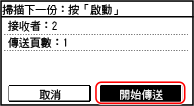
* 如果原稿有不同尺寸的頁面,部分影像可能會遺失,或者掃描的影像可能會變小。
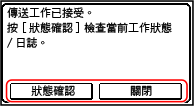
[狀態確認] 出現時
若要檢視儲存狀態和記錄,請按下 [狀態確認]。檢查掃描資料的傳送和儲存狀態與記錄
按下 [關閉] 可顯示掃描畫面。
按下 [關閉] 可顯示掃描畫面。
[檔案認證] 出現時
輸入用於存取共用資料夾的使用者名稱和密碼,然後按下 [套用]。