
Ändern der Anmeldedienste
Die Anwendung zur Implementierung der Benutzerauthentifizierung wird als „Anmeldedienst“ bezeichnet. Das Gerät verwendet standardmäßig die „Benutzerauthentifizierung (Persönliche Authentifizierungsverwaltung)“ für den Anmeldedienst. Um einen anderen Anmeldedienst als die Benutzerauthentifizierung zu verwenden, ändern Sie den Anmeldedienst beim SMS.
Ändern des Anmeldedienstes
1
Melden Sie sich bei Remote UI an. Starten von Remote UI
2
Klicken Sie auf der Portalseite auf [Service Management Service].
3
Klicken Sie bei Bedarf auf [Start] für [SMS Installer Service (Password Authentication)] in [Systemanwendungsverwaltung].
Der Status wird [Gestartet].
4
Klicken Sie auf [Erhöhte Systemanwendungsverwaltung]  [Schalter] für den zu verwendenden Anmeldedienst.
[Schalter] für den zu verwendenden Anmeldedienst.Der Status wird [Nach Neustart starten].
5
Starten Sie das Gerät neu. Neustarten des Geräts
Das Gerät startet neu und übernimmt die geänderten Einstellungen.
|
Wenn ein anderer Anmeldedienst als die Benutzerauthentifizierung gestartet istWenn Sie die URL für SMS (https://<IP-Adresse des Rechners oder Hostname>:8443/sms/) direkt in einen Browser eingeben, wird der SMS-Anmeldebildschirm angezeigt. Aus Sicherheitsgründen ist das Gerät so konfiguriert, dass eine Anmeldung mit dem Standardpasswort für SMS nicht möglich ist. Starten Sie das Remote-UI [Einstellungen/Speicherung] auswählen [Einstellungen Sicherheit] [Einstellungen Authentisierung/Passwort] [Bearbeiten] für [Einstellungen Passwort] [Verwendung von Standardpasswort für Remote Zugang zulassen] vorläufig auswählen.Wenn Sie sich mit dem Standardpasswort am SMS angemeldet haben, stellen Sie die Sicherheitsstufe wieder her, indem Sie das Standardpasswort ändern und dann die Auswahl von [Verwendung von Standardpasswort für Remote Zugang zulassen] aufheben. „MeapSmsLogin“ ist als das Anmeldepasswort für den SMS festgelegt. Wenn Sie sich mit „MeapSmsLogin“ anmelden, erscheint der Bildschirm zur Änderung des Passworts. Befolgen Sie aus Sicherheitsgründen die Bildschirmanweisungen zur Änderung des Passworts. Sie können das Passwort für SMS mithilfe von [Passwort ändern] unter [Systemverwaltung] ändern. Achten Sie darauf, dass Sie Ihr Passwort nicht vergessen. Andernfalls können Sie nicht auf SMS zugreifen. Wenden Sie sich in diesem Fall an Ihren Händler oder den Kundendienst. Rückkehr zur BenutzerauthentifizierungWählen Sie [Erhöhte Systemanwendungsverwaltung] [User Authentication], klicken Sie auf [Schalter] und starten Sie das Gerät neu. Wenn Sie den SMS Installer Service (Passwortauthentifizierung) nicht verwenden, wählen Sie nach dem Neustart des Geräts [Systemanwendungsverwaltung] [SMS Installer Service (Password Authentication)] und klicken Sie auf [Stopp]. |
Einstellungen bei Verwendung eines anderen Anmeldedienstes außer der Benutzerauthentifizierung
Wenn Sie die Verwaltung per Abteilungs-ID mit einem anderen Anmeldedienst als der Benutzerauthentifizierung verwenden, achten Sie darauf, dass der Administrator (Systemmanager) die Abteilungs-IDs und PINs verwaltet. Um die Sicherheit zu erhöhen, achten Sie darauf, dass Sie sich mit der Systemmanager-ID anmelden, sobald Sie einen anderen Anmeldedienst als die Benutzerauthentifizierung verwenden, und ändern Sie die Systemmanager-ID und PIN.
Welche Benutzer zu Administratoren oder allgemeinen Benutzern werden, ist davon abhängig, ob die Verwaltung per Abteilungs-ID und die Systemmanager-Einstellungen festgelegt sind, wie in der folgenden Tabelle angegeben.
Welche Benutzer zu Administratoren oder allgemeinen Benutzern werden, ist davon abhängig, ob die Verwaltung per Abteilungs-ID und die Systemmanager-Einstellungen festgelegt sind, wie in der folgenden Tabelle angegeben.
Verwaltung Abteilungs-ID | Systemmanagereinstellungen | Administrator | Allgemeine Anwender |
Ein | Festlegen | Systemmanager | Benutzer, die mit einer Abteilungs-ID und einer PIN authentifiziert wurden, nicht für den Systemmanager. |
Nicht festgelegt | Benutzer, die sich mit einer Abteilungs-ID und einer PIN authentifiziert haben | Ohne | |
Aus | Festlegen | Systemmanager | Andere Benutzer als der Systemmanager |
Nicht festgelegt | Alle Benutzer | Ohne |
Ändern der Systemmanager-ID und der PIN
1 | Wählen Sie <Einstellen> auf dem Bildschirm <Startseite>. Bildschirm <Startseite> |
2 | Geben Sie die ID und PIN in <ID Systemmanager> und <Systemmanager PIN> ein und drücken Sie  . .Unmittelbar nach dem Start des Anmeldedienstes sind sowohl die Systemmanager-ID und die PIN auf „7654321“ gesetzt. Sie können keine Abteilungs-ID oder PIN registrieren, die lediglich aus 0 besteht, wie beispielsweise "00" oder "0000000". Selbst wenn Sie weniger als sieben Ziffern eingeben, werden am Anfang der Zahl Nullen hinzugefügt, und es wird eine siebenstellige Zahl festgelegt. Die Nullen am Anfang der Zahl können jedoch beim Anmelden weggelassen werden. Beispiel: Egal ob Sie <2>, <02> oder <002> eingeben, wird die PIN als <0000002> festgelegt. Sie können sich jedoch durch Eingabe von <2>, <02> oder <002> anmelden. |
3 | Wählen Sie <Einstellungen Verwaltung> <Anwenderverwaltung> <Einstellungen Informationen Systemmanag.> <Systemmanager-ID und PIN>. |
4 | Geben Sie die erforderlichen Informationen ein und drücken Sie  . .Geben Sie die gleiche PIN zur Bestätigung erneut ein und drücken Sie . |
Aktivieren der Verwaltung per Abteilungs-ID
Um die Verwaltung per Abteilungs-ID zu aktivieren, müssen Sie die Abteilungs-ID und PIN registrieren.
1 | Starten Sie die Remote-UI. Starten von Remote UI |
2 | Wählen Sie [Einstellungen/Speicherung] [Anwenderverwaltung] [Verwaltung Abteilungs ID] aus Auf [Bearbeiten] klicken. |
3 | Wählen Sie [Verwaltung Abteilungs ID aktivieren] und klicken Sie auf [OK]. Heben Sie die Auswahl von [Verwaltung Abteilungs ID aktivieren] auf, wenn Sie nur anhand der Systemmanager-ID und der PIN ohne Implementierung der Verwaltung per Abteilungs-ID verwalten möchten.  Wenn Sie den Anmeldedienst wieder auf Benutzerauthentifizierung umstellen und Abteilungs-IDs verwenden möchten, gehen Sie wie folgt vor, um die Verwaltung per Abteilungs-ID zu aktivieren. 1 Deaktivieren Sie [Verwaltung Abteilungs ID aktivieren] für den Anmeldedienst, der nicht die Benutzerauthentifizierung betrifft. 2 Starten Sie die Benutzerauthentifizierung. 3 Weisen Sie den Benutzern Abteilungs-IDs zu. 4 Wählen Sie [Verwaltung Abteilungs ID aktivieren] für die Benutzerauthentifizierung aus. |
4 | Klicken Sie auf [Neue Abteilung speichern]. |
5 | Geben Sie die ID und PIN in [Abteilungs ID] und [PIN] ein und klicken Sie auf [OK]. Geben Sie zur Bestätigung die gleiche PIN in [Bestätigen] erneut ein. Sie können keine Abteilungs-ID oder PIN registrieren, die lediglich aus 0 besteht, wie beispielsweise "00" oder "0000000". Selbst wenn Sie weniger als sieben Ziffern eingeben, werden am Anfang der Zahl Nullen hinzugefügt, und es wird eine siebenstellige Zahl festgelegt. Die Nullen am Anfang der Zahl können jedoch beim Anmelden weggelassen werden. Beispiel: Egal ob Sie <2>, <02> oder <002> eingeben, wird die PIN als <0000002> festgelegt. Sie können sich jedoch durch Eingabe von <2>, <02> oder <002> anmelden. Wenn Sie keine PIN festlegen, können Sie das Gerät verwenden, indem Sie nur die Abteilungs-ID eingeben. |
Anmeldevorgang, wenn die Verwaltung per Abteilungs-ID aktiviert ist
Wenn die Verwaltung per Abteilungs-ID aktiviert ist, müssen Sie sich anmelden, um das Gerät verwenden zu können.
Anmelden über das Bedienfeld
Geben Sie die ID und PIN in <Abt. ID> und <PIN> ein drücken.
drücken.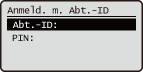
 |
Wenn die Verwaltung per Abteilungs-ID nicht implementiert istWenn nur die Systemmanager-ID und die PIN ohne Verwaltung der Abteilungs-ID festgelegt sind, müssen Sie den Anmeldevorgang nur ausführen, wenn Sie eine Einstellung vornehmen möchten, die Zugriffsrechte des Systemadministrators erfordert. Geben Sie die ID und PIN in <ID Systemmanager> und <Systemmanager PIN> ein und drücken Sie . |
Anmelden über Remote UI
Die Anmeldemethode kann je nach dem verwendeten Anmeldedienst von der Methode in der Verwaltung per Abteilungs-ID abweichen. Einzelheiten finden Sie in der Bedienungsanleitung des Anmeldedienstes.
Implementieren der Funktionseinschränkungen und Benutzerverwaltung
Konfigurieren Sie die Einstellungen nach Bedarf.
Überprüfen der Gesamtseitenzahl
Starten Sie das Remote-UI [Einstellungen/Speicherung] auswählen [Anwenderverwaltung] [Verwaltung Abteilungs ID] Die Zählerinformationen überprüfen.
[Einstellungen/Speicherung] auswählen [Anwenderverwaltung] [Verwaltung Abteilungs ID] Die Zählerinformationen überprüfen.Festlegen der maximalen Anzahl an Seiten für den Druckvorgang
Starten Sie das Remote-UI [Einstellungen/Speicherung] auswählen [Anwenderverwaltung] [Verwaltung Abteilungs ID] Die Abteilungs-ID auswählen [Drucksummen] für [Seitenbeschränkung] auswählen Die Gesamtseitenzahl eingeben [OK] klicken.
[Einstellungen/Speicherung] auswählen [Anwenderverwaltung] [Verwaltung Abteilungs ID] Die Abteilungs-ID auswählen [Drucksummen] für [Seitenbeschränkung] auswählen Die Gesamtseitenzahl eingeben [OK] klicken.Löschen der Abteilungs-IDs
Starten Sie das Remote-UI [Einstellungen/Speicherung] auswählen [Anwenderverwaltung] [Verwaltung Abteilungs ID] Auf [Löschen] klicken, um die Abteilungs-ID zu löschen.
[Einstellungen/Speicherung] auswählen [Anwenderverwaltung] [Verwaltung Abteilungs ID] Auf [Löschen] klicken, um die Abteilungs-ID zu löschen.Blockieren von Druckaufträgen und Remote-Scanaufträgen bei unbekannter Abteilungs-ID
Starten Sie das Remote-UI [Einstellungen/Speicherung] auswählen [Anwenderverwaltung] [Verwaltung Abteilungs ID] [Bearbeiten] Auswahl von [Druckeraufträge mit unbekannten IDs zulassen] aufheben Auf [OK] klicken.
[Einstellungen/Speicherung] auswählen [Anwenderverwaltung] [Verwaltung Abteilungs ID] [Bearbeiten] Auswahl von [Druckeraufträge mit unbekannten IDs zulassen] aufheben Auf [OK] klicken.Blockieren von Schwarzweiß-Druckaufträgen, wenn die Verwaltung per Abteilungs-ID aktiviert ist
Starten Sie das Remote-UI [Einstellungen/Speicherung] auswählen [Anwenderverwaltung] [Verwaltung Abteilungs ID] [Bearbeiten] Auswahl von [Schwarzweißdruckeraufträge zulassen] aufheben Auf [OK] klicken.
[Einstellungen/Speicherung] auswählen [Anwenderverwaltung] [Verwaltung Abteilungs ID] [Bearbeiten] Auswahl von [Schwarzweißdruckeraufträge zulassen] aufheben Auf [OK] klicken.