Probleme mit Druckergebnissen
Am unteren Rand der Ausdrucke erscheinen Schmutzflecken.
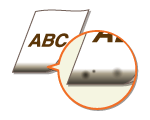
 Verwenden Sie ein geeignetes Papier?
Prüfen Sie, welches Papier geeignet ist, und tauschen Sie das verwendete Papier gegebenenfalls aus. Stellen Sie außerdem Papierformat und -typ ordnungsgemäß ein.
Drucken Sie die Daten ohne Ränder?
Dieses Symptom tritt auf, wenn im Druckertreiber kein Rand festgelegt ist. Achten Sie darauf, dass um das zu druckende Dokument herum Ränder vorhanden sind.
Registerkarte [Endverarbeitung] [Erweiterte Einstellungen] [Druckbereich und Druck ausdehnen] [Aus]
Registerkarte [Endverarbeitung]
[Erweiterte Einstellungen] [Druckbereich und Druck ausdehnen] [Aus]Befinden sich am unteren Rand der Ausdrucke Flecken?
Ändern Sie die Einstellung von <Randverfärbungen reduzieren>. Eine Änderung der Einstellung dieses Punktes behebt möglicherweise das Problem.

Beim kontinuierlichen Druck mit festgelegtem <Modus 1> oder <Modus 2>, löst das Drucken einer größeren Anzahl Seiten als eine bestimmte Anzahl die automatische Reinigung aus, was eine langsamere Druckgeschwindigkeit zur Folge hat.
Das gedruckte Bild ist versetzt oder schief.
Sind die Papierführungen falsch ausgerichtet?
Passen Sie die Papierführungen an das in der Papierzufuhr eingelegte Papier an.
Es erscheinen weiße Streifen/Druckdichte ist ungleichmäßig.

Verwenden Sie ein geeignetes Papier?
Prüfen Sie, welches Papier geeignet ist, und tauschen Sie das verwendete Papier gegebenenfalls aus.
Haben Sie das Fixierbauteil gereinigt?
Reinigen des Fixierbauteils.
Geht die in der Tonerpatrone verbliebene Tonermenge zur Neige?
Überprüfen Sie die Statusanzeige der Tonerpatrone und tauschen Sie die Tonerpatrone bei Bedarf aus.
Unabhängig von der Statusanzeige der Tonerpatrone kann es vorkommen, dass eine oder mehrere Tonerpatronen aufgrund der Umgebungsbedingungen des Geräts und der abgenutzten Materialien in den Patronen das Ende ihrer Lebensdauer erreicht haben. Ersetzen Sie die Tonerpatrone.
Hat die Trommelpatrone bald das Ende ihrer Lebensdauer erreicht?
Überprüfen Sie die Statusanzeige der Trommelpatrone und tauschen Sie die Trommelpatrone bei Bedarf aus.
Unabhängig von der Statusanzeige der Trommelpatrone kann es vorkommen, dass eine oder mehrere Trommelpatronen aufgrund der Umgebungsbedingungen des Geräts und der abgenutzten Materialien in den Patronen das Ende ihrer Lebensdauer erreicht haben. Ersetzen Sie die Trommelpatrone.
Verwenden Sie das Gerät in einer Umgebung mit hoher Luftfeuchtigkeit?
Ändern Sie die Einstellung für [Modus feuchte Umgebung]. Durch die Einstellung auf [Hohe Luftfeuchtigkeit] kann dieses Problem möglicherweise behoben werden.
Wenn Sie [Hohe Luftfeuchtigkeit] auswählen und das Gerät in einer Umgebung mit niedriger Luftfeuchtigkeit verwenden, können gedruckte Bilder oder Text verschmiert sein.
Wurde die Farbfehlerkorrektur oder die Farbtonkorrektur ordnungsgemäß durchgeführt?
Ändern Sie die Einstellung von <Farbverzerrung korr.>. Die Einstellung auf <Ein> behebt möglicherweise das Problem.
Wenn Sie <Ein> auswählen, ist die Druckgeschwindigkeit eventuell langsamer.
Wenn Farbfehler oder farbige Streifen (Linien) übermäßig stark sichtbar sind, führen Sie eine Kalibrierung durch.
Ändern Sie die Einstellung von <Normalpapierfarbe 2 korrigieren>. Die Einstellung auf <Ein> behebt möglicherweise das Problem.
Ändern Sie die Einstellung von <Trommelstreifen red.>. Die Einstellung auf <Ein> behebt möglicherweise das Problem.
Ändern Sie die Einstellung von <Modus Verhinderung Weiße Streifen>. Die Einstellung auf <Ein> behebt möglicherweise das Problem.
Wenn Sie <Ein> auswählen, können Geisterbilder erscheinen.
Tritt dieses Problem auf, wenn Sie in Schwarzweiß ausdrucken?
Ändern Sie die Einstellung von <Schwarzweiß-Dichte korrigieren>. Eine Änderung der Einstellung dieses Punktes behebt möglicherweise das Problem.
Bei angegebenem <Modus 1> oder <Modus 2>, werden die CMYK-Toner je nach verwendetem Papiertyp auch im Schwarzweiß-Druck verbraucht. Außerdem ist die Druckgeschwindigkeit eventuell geringer.
Wenn <Aus> angegeben ist, kann der Schwarzweiß-Druck möglicherweise zu ungleichmäßiger Druckdichte führen.
Treten beim Drucken auf schwerem Papier Farbabweichungen auf?
Ändern Sie die Einstellung für [Schwer 2-Farbverschiebung reduzieren verwenden]. Wenn beim Drucken auf schwerem Papier Farbverzerrungen auftreten, behebt eine Änderung der Einstellung dieses Punktes möglicherweise das Problem.
Der Grad der Verbesserung kann je nach dem für das Drucken verwendeten Papier schwanken.
Führt das endlose Drucken zu einer ungleichmäßigen Druckdichte?
Ändern Sie die Einstellung von <Fehlstell. für fortlauf. Drucken korrig.>. Die Einstellung auf <Ein> behebt möglicherweise das Problem.
Treten nach der Reinigung des Fixierbauteils Streifen (Linien) auf?
Ändern Sie die Einstellung von <Schwarzweiß-Streifen korrigieren>. Die Einstellung auf <Ein> behebt möglicherweise das Problem.
Wenn Sie <Ein> auswählen, ist die Druckgeschwindigkeit eventuell langsamer. Geisterbilder können ebenfalls erscheinen.
Treten je nach dem Papiertyp oder der Einstellung des Geräts horizontale Streifen auf?
Ändern Sie die Einstellung von <Bänderung bei gerin. Geschwin. reduzier.>. Die Einstellung auf <Ein> behebt möglicherweise das Problem.
Ist [POP-Druckoptimierung] im Druckertreiber konfiguriert?
Ändern Sie die Einstellung von <Einstellung. POP-Druck> auf <Modus 2>.
Wenn Sie <Modus 2> auswählen, ist die Druckgeschwindigkeit eventuell langsamer.
Führen Sie die Kalibrierung für das POP-Drucken durch.
Bilder werden nicht auf der beabsichtigten Seite des Papiers gedruckt.
Ist die Ausrichtung des eingelegten Papiers korrekt?
Überprüfen Sie die Ausrichtung und die Seite des Papiers, die nach oben zeigt. Legen Sie das Papier korrekt ein, wenn es falsch ausgerichtet ist.
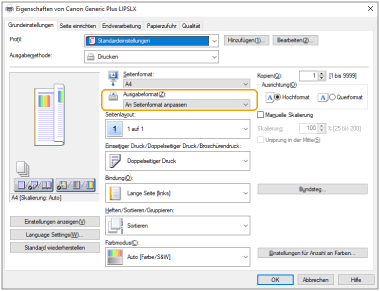
Bilder werden nicht in der beabsichtigten Größe gedruckt.
Stimmen das Originalformat und das Format des eingelegten Papiers überein?
Tauschen Sie das eingelegte Papier gegen ein Papier mit dem Format aus, auf das Sie drucken möchten.
Passen Sie [Ausgabeformat] im Druckertreiber an das Format an, auf das Sie drucken möchten.
Die Ausrichtung auf beiden Seiten des Papiers stimmt nicht überein, wenn Sie doppelseitigen Druck verwenden.
Sind die Einstellungen für den doppelseitigen Druck korrekt?
Befolgen Sie den nachstehenden Ablauf zur Überprüfung der Druckeinstellungen.
1 | Wählen Sie die Ausrichtung des Originals im Druckeinstellungsbildschirm der Anwendung aus. |
2 | Stellen Sie auf dem Bildschirm [Grundeinstellungen] des Treibers [Ausrichtung] auf die gleiche Ausrichtung ein, die Sie in Schritt 1 eingestellt haben. 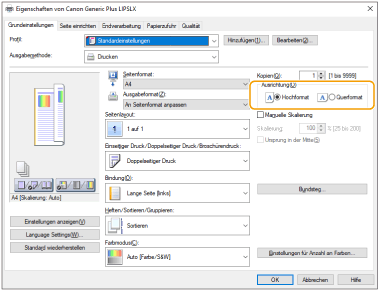 |
3 | Überprüfen Sie die Druckvorschau, und stellen Sie [Seitenlayout] [Seitenfolge] [Einseitiger Druck/Doppelseitiger Druck/Broschürendruck] [Bindung] ein.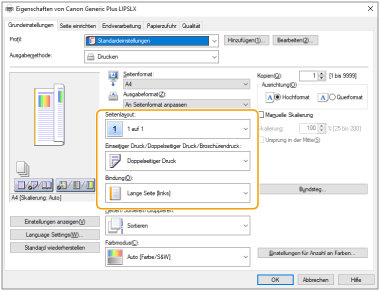 |
 |
[Seitenfolge] wird angezeigt, wenn [Seitenlayout] auf [2 auf 1] oder höher festgelegt ist. |
Auf den Ausdrucken erscheinen Flecken.

Verwenden Sie ein geeignetes Papier?
Prüfen Sie, welches Papier geeignet ist, und tauschen Sie das verwendete Papier gegebenenfalls aus.
Erscheinen die Flecken auf den Ausdrucken, wenn Sie das Gerät in einer Umgebung mit hoher Luftfeuchtigkeit verwenden?
Ändern Sie die Einstellung für [Modus feuchte Umgebung]. Durch die Einstellung auf [Niedrige Luftfeuchtigkeit 1] kann dieses Problem möglicherweise behoben werden.
Wenn Sie [Niedrige Luftfeuchtigkeit 1] auswählen und das Gerät in einer Umgebung mit hoher Luftfeuchtigkeit verwenden, kann die Druckdichte nachlassen oder ungleichmäßig werden.
Es erscheinen Tonerflecken und Spritzer.

Verwenden Sie ein geeignetes Papier?
Prüfen Sie, welches Papier geeignet ist, und tauschen Sie das verwendete Papier gegebenenfalls aus.
Erscheinen die Flecken auf den Ausdrucken, wenn Sie das Gerät in einer Umgebung mit hoher Luftfeuchtigkeit verwenden?
Ändern Sie die Einstellung für [Modus feuchte Umgebung]. Durch die Einstellung auf [Niedrige Luftfeuchtigkeit 2] kann dieses Problem möglicherweise behoben werden.
Nachbilder erscheinen im leeren Bereich.

Verwenden Sie ein geeignetes Papier?
Prüfen Sie, welches Papier geeignet ist, und tauschen Sie das verwendete Papier gegebenenfalls aus.
Geht die in der Tonerpatrone verbliebene Tonermenge zur Neige?
Überprüfen Sie die Statusanzeige der Tonerpatrone und tauschen Sie die Tonerpatrone bei Bedarf aus.
Unabhängig von der Statusanzeige der Tonerpatrone kann es vorkommen, dass eine oder mehrere Tonerpatronen aufgrund der Umgebungsbedingungen des Geräts und der abgenutzten Materialien in den Patronen das Ende ihrer Lebensdauer erreicht haben. Ersetzen Sie die Tonerpatrone.
Hat die Trommelpatrone bald das Ende ihrer Lebensdauer erreicht?
Überprüfen Sie die Statusanzeige der Trommelpatrone und tauschen Sie die Trommelpatrone bei Bedarf aus.
Unabhängig von der Statusanzeige der Trommelpatrone kann es vorkommen, dass eine oder mehrere Trommelpatronen aufgrund der Umgebungsbedingungen des Geräts und der abgenutzten Materialien in den Patronen das Ende ihrer Lebensdauer erreicht haben. Ersetzen Sie die Trommelpatrone.
Treten Geisterbilder auf, wenn Sie endloses Drucken durchführen?
Ändern Sie die Einstellung für <Ghosting reduzieren 2>. Der Verbesserungseffekt ist stärker mit dem <Modus 2> als mit dem <Modus 1>. Versuchen Sie es zuerst mit dem <Modus 1>.
Die Auswahl von <Modus 1> oder <Modus 2> kann zu einer ungleichmäßigen Druckdichte führen.
Erscheinen Geisterbilder auf Ihren Ausdrucken, wenn Sie das Gerät in einer Umgebung mit hoher Luftfeuchtigkeit verwenden?
Ändern Sie die Einstellung von <Spezialmodus Fixierung 4>. Die Einstellung auf <Ein> behebt möglicherweise das Problem.
Erscheinen Geisterbilder auf derselben Seite?
Ändern Sie die Einstellung von <Ghosting reduzieren 3>. Die Einstellung auf <Ein> behebt möglicherweise das Problem.
Die Einstellung auf <Ein> kann zu einem ungleichmäßigen Druck führen.
Erscheint das bedruckte Papier schmutzig, wenn das zweiseitige Drucken festgelegt ist?
Ändern Sie die Einstellung von [Ghosting reduzieren]. Die Einstellung auf [Ein] behebt möglicherweise das Problem.
Das Druckbild ist schwach/gestreift.

Geht die in der Tonerpatrone verbliebene Tonermenge zur Neige?
Überprüfen Sie die Statusanzeige der Tonerpatrone und tauschen Sie die Tonerpatrone bei Bedarf aus.
Unabhängig von der Statusanzeige der Tonerpatrone kann es vorkommen, dass eine oder mehrere Tonerpatronen aufgrund der Umgebungsbedingungen des Geräts und der abgenutzten Materialien in den Patronen das Ende ihrer Lebensdauer erreicht haben. Ersetzen Sie die Tonerpatrone.
Hat die Trommelpatrone bald das Ende ihrer Lebensdauer erreicht?
Überprüfen Sie die Statusanzeige der Trommelpatrone und tauschen Sie die Trommelpatrone bei Bedarf aus.
Unabhängig von der Statusanzeige der Trommelpatrone kann es vorkommen, dass eine oder mehrere Trommelpatronen aufgrund der Umgebungsbedingungen des Geräts und der abgenutzten Materialien in den Patronen das Ende ihrer Lebensdauer erreicht haben. Ersetzen Sie die Trommelpatrone.
Verwenden Sie ein geeignetes Papier?
Überprüfen Sie, ob das Papier verwendet werden kann, und tauschen Sie es gegen geeignetes Papier aus. Stellen Sie außerdem das richtige Papierformat und die -sorte ein.
Verwenden Sie Papier mit einem hohen Anteil an Papierstaub?
Ändern Sie die Einstellung von [Bilddefekte durch Papierstaub vermeiden]. Die Einstellung auf [Ein] behebt möglicherweise das Problem.
Wenn Sie <Ein> auswählen, ist die Druckgeschwindigkeit eventuell langsamer.
Ist [POP-Druckoptimierung] im Druckertreiber konfiguriert?
Ändern Sie die Einstellung von <Einstellung. POP-Druck> auf <Modus 2>.
Wenn Sie <Modus 2> auswählen, ist die Druckgeschwindigkeit eventuell langsamer.
Führen Sie die Kalibrierung für das POP-Drucken durch.
Einige Teile bleiben weiß.

Drucken Sie auf feuchtem Papier?
Tauschen Sie es gegen geeignetes Papier aus.
Verwenden Sie ein geeignetes Papier?
Prüfen Sie, welches Papier geeignet ist, und tauschen Sie das verwendete Papier gegebenenfalls aus.
Geht die in der Tonerpatrone verbliebene Tonermenge zur Neige?
Überprüfen Sie die Statusanzeige der Tonerpatrone und tauschen Sie die Tonerpatrone bei Bedarf aus.
Unabhängig von der Statusanzeige der Tonerpatrone kann es vorkommen, dass eine oder mehrere Tonerpatronen aufgrund der Umgebungsbedingungen des Geräts und der abgenutzten Materialien in den Patronen das Ende ihrer Lebensdauer erreicht haben. Ersetzen Sie die Tonerpatrone.
Hat die Trommelpatrone bald das Ende ihrer Lebensdauer erreicht?
Überprüfen Sie die Statusanzeige der Trommelpatrone und tauschen Sie die Trommelpatrone bei Bedarf aus.
Unabhängig von der Statusanzeige der Trommelpatrone kann es vorkommen, dass eine oder mehrere Trommelpatronen aufgrund der Umgebungsbedingungen des Geräts und der abgenutzten Materialien in den Patronen das Ende ihrer Lebensdauer erreicht haben. Ersetzen Sie die Trommelpatrone.
Verwenden Sie das Gerät in einer Umgebung mit niedriger Luftfeuchtigkeit?
Ändern Sie die Einstellung von [Modus feuchte Umgebung]. Die Einstellung auf [Niedrige Luftfeuchtigkeit 2] behebt möglicherweise das Problem.
Treten bei der Durchführung des doppelseitigen Druckens weiße Flecken auf?
Ändern Sie die Einstellung von <Modus Verhinderung Tropfenmuster>. Die Änderung der Einstellung dieses Punktes behebt möglicherweise das Problem. Der Verbesserungseffekt ist mit dem <Modus 2> stärker als mit dem <Modus 1>.
Beim doppelseitigen Drucken mit dieser Einstellung kann es länger dauern, bis der Druckvorgang startet.
Tritt eine ungleichmäßige Druckdichte auf, sodass der Ausdruck wie ein Wassertropfenmuster aussieht?
Die Einstellung von <Wassertropfenmuster reduzieren> auf <Ein> behebt möglicherweise das Problem.
Wenn Sie <Ein> auswählen, kann die Druckdichte beeinträchtigt werden.
Wenn das Problem nach der Festlegung von <Wassertropfenmuster reduzieren> weiterhin besteht, ändern Sie die Einstellung von [Modus feuchte Umgebung]. Die Einstellung auf [Niedrige Luftfeuchtigkeit 1] behebt möglicherweise das Problem.
Wenn Sie [Niedrige Luftfeuchtigkeit 1] auswählen und das Gerät in einer Umgebung mit hoher Luftfeuchtigkeit verwenden, kann die Druckdichte nachlassen oder ungleichmäßig werden.
Schwarze Flecken erscheinen auf den Ausdrucken.

Haben Sie das Fixierbauteil gereinigt?
Reinigen des Fixierbauteils.
Die Rückseite des Papiers ist verschmiert.

Ist das eingelegte Papier kleiner als das in den Druckdaten angegebene Format?
Überprüfen Sie, ob das in den Druckdaten angegebene Format mit dem des eingelegten Papiers übereinstimmt.
Haben Sie das Fixierbauteil gereinigt?
Reinigen des Fixierbauteils.
Haben Sie die Sekundärtransferwalze gereinigt?
Ändern Sie die Einstellung von <Auto-Reinigung d. sekund. Transferwalze>. Die Einstellung auf <Ein> behebt möglicherweise das Problem.
Wenn Sie <Ein> auswählen, ist die Druckgeschwindigkeit eventuell langsamer.
Gefüllte Bereiche werden nicht deutlich ausgedruckt.
Verwenden Sie Normalpapier mit einer glänzenden Oberfläche?
Ändern Sie die Einstellung von <Bildjustiermodus Füllbereich Norm.papier>. Die Einstellung auf <Ein> behebt möglicherweise das Problem.
Legen Sie <Ein> fest, wenn Sie Papier mit einer glänzenden Oberfläche verwenden. Es können Druckprobleme auftreten.
Verwenden Sie schweres Papier mit einer glänzenden Oberfläche?
Ändern Sie die Einstellung von <Bildjustiermod. Füllber. schweres Papier>. Die Einstellung auf <Ein> behebt möglicherweise das Problem.
Legen Sie <Ein> fest, wenn Sie schweres Papier mit einer glänzenden Oberfläche verwenden. Es können Druckprobleme auftreten.
Es treten Streifen oder Flecken auf, die wie verspritzte Wassertropfen aussehen.
Erscheinen die Streifen oder Flecken, wenn der beidseitige Druckmodus eingestellt ist?
Ändern Sie die Einstellung für <Modus Verhinderung Tropfenmuster>. Durch die Einstellung auf <Ein> kann dieses Problem möglicherweise behoben werden.
Ist diese Einstellung auf <Ein> gesetzt, kann die Druckgeschwindigkeit abnehmen.
Es löst sich Toner von den gedruckten Bildern ab.
Verwenden Sie ein geeignetes Papier?
Prüfen Sie, welches Papier geeignet ist, und tauschen Sie das verwendete Papier gegebenenfalls aus.
Ist die Fixiertemperatur angemessen?
Ändern Sie die Einstellung von <Fixiertemperatur justieren>. Die Einstellung auf <Hoch 1> behebt möglicherweise das Problem.
Wenn die Einstellung <Hoch 1> das Problem nicht behebt, versuchen Sie die Einstellung <Hoch 2>. Dadurch wird jedoch die Druckgeschwindigkeit verringert.
Papier weist Falten auf.

Ist das Papier richtig eingelegt?
Falten können auftreten, wenn das Papier nicht unter der Füllhöhenmarkierung oder der Füllhöhenbegrenzung hindurchläuft oder wenn es schräg eingelegt ist.
Drucken Sie auf feuchtem Papier?
Tauschen Sie es gegen geeignetes Papier aus.
Verwenden Sie ein geeignetes Papier?
Prüfen Sie, welches Papier geeignet ist, und tauschen Sie das verwendete Papier gegebenenfalls aus.
Tritt dieses Problem beim Drucken auf Normalpapier oder dünnem Papier auf?
Ändern Sie im Druckertreiber die Einstellung von [Faltenjustage]. Die Änderung der Einstellung dieses Punktes behebt möglicherweise das Problem. Normalerweise wird der [Modus 1] ausgewählt.
Registerkarte [Endverarbeitung] [Erweiterte Einstellungen] [Faltenjustage] [Modus 1] auswählen
Registerkarte [Endverarbeitung]
[Erweiterte Einstellungen] [Faltenjustage] [Modus 1] auswählenÄndern Sie die Einstellung von [Papierfaltung korrigieren]. Die Einstellung auf [Ein] behebt möglicherweise das Problem.
Das Papier wellt sich.

Drucken Sie auf feuchtem Papier?
Tauschen Sie es gegen geeignetes Papier aus.
Wenn <Normal 2> als Papiersorte eingestellt wurde, ändern Sie die Einstellung auf <Normal 1>.
Tritt dieses Problem beim Drucken auf bestimmten Papiertypen, wie zum Beispiel Normalpapier oder dünnem Papier, auf?
Setzen Sie <Modus 1> auf <Ein> in <Modus Verhinderung Kräuselung>.
Wenn Sie <Ein> auswählen, kann die Druckqualität verringert werden.
Wenn die Einstellung von <Modus 1> auf <Ein> die Wellung nicht reduziert, stellen Sie <Modus 2> auf <Ein> ein. Wenn die Einstellung von <Modus 1> und <Modus 2> auf <Ein> die Wellung nicht reduziert, stellen Sie <Modus 1> und <Modus 2> auf <Aus> sowie <Papierzufuhrmethode schalten> auf <Vorrang Druckseite> ein.
Verwenden Sie ein geeignetes Papier?
Überprüfen Sie, ob das Papier verwendet werden kann, und tauschen Sie es gegen geeignetes Papier aus. Stellen Sie außerdem das richtige Papierformat und die -sorte ein.
Legen Sie das Papier erneut mit der anderen Seite als zu bedruckender Seite ein.

Dieses Symptom kann sich in seltenen Fällen verschlimmern, je nach verwendeter Papiersorte. Legen Sie in diesem Fall das Papier wieder in der ursprünglichen Ausrichtung ein.
Papier wird nicht eingezogen/mehrere Blätter werden auf einmal eingezogen.

Ist das Papier richtig eingelegt?
Fächern Sie den Papierstapel gut auf, so dass die Blätter nicht zusammenkleben.
Überprüfen Sie, ob das Papier richtig eingelegt ist.
Überprüfen Sie, ob die Anzahl der eingelegten Blätter angemessen ist und ob passendes Papier verwendet wird.
Prüfen Sie, ob Papiere unterschiedlicher Formate und Sorten zusammen eingelegt wurden.
Es gibt Fälle, in denen das Papier je nach der Dicke nicht richtig eingezogen wird. Kehren Sie in diesem Fall die Papierausrichtung um oder drehen Sie das Papier um.
Tritt dies bei der Zuführung aus dem Mehrzweckfach auf?
Ändern Sie die Einstellung von [Papierförderung in der Multifunktionsleiste justieren]. Die Einstellung auf [Ein] behebt möglicherweise das Problem.
Wenn Sie [Ein] auswählen, ist die Druckgeschwindigkeit möglicherweise langsamer.
Ein Teil der Seite wird nicht bedruckt.
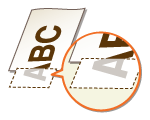
Drucken Sie die Daten ohne Ränder?
Dieses Symptom tritt auf, wenn im Druckertreiber kein Rand festgelegt ist. Achten Sie darauf, dass um das zu druckende Dokument herum Ränder vorhanden sind.
Registerkarte [Endverarbeitung] [Erweiterte Einstellungen] [Druckbereich und Druck ausdehnen] [Aus]
Registerkarte [Endverarbeitung]
[Erweiterte Einstellungen] [Druckbereich und Druck ausdehnen] [Aus]Sind die Papierführungen an den Papierkanten ausgerichtet?
Wenn die Papierführungen zu lose oder zu eng eingestellt sind, wird ein Teil des Dokuments möglicherweise nicht ausgedruckt.
Verwenden Sie benutzerdefiniertes Papier, das in korrekter Ausrichtung eingelegt ist?
Legen Sie das benutzerdefinierte Papier im Querformat ein, wenn Sie nicht über den Druckertreiber Canon Generic Plus UFR II drucken.
Legen Sie das benutzerdefinierte Papier im Hochformat ein, wenn die folgenden Bedingungen bei Verwendung des Druckertreibers Canon Generic Plus UFR II erfüllt sind.
Papierformat im Menü Zufuhrauswahl | <Sonderformat> |
Eingelegtes Papier | Die lange Kantenlänge beträgt höchstens 215,9 mm. |
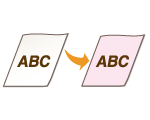
Die Druckausgaben sind hell gefärbt.
Geht die in der Tonerpatrone verbliebene Tonermenge zur Neige?
Überprüfen Sie die Statusanzeige der Tonerpatrone und tauschen Sie die Tonerpatrone bei Bedarf aus.
Unabhängig von der Statusanzeige der Tonerpatrone kann es vorkommen, dass eine oder mehrere Tonerpatronen aufgrund der Umgebungsbedingungen des Geräts und der abgenutzten Materialien in den Patronen das Ende ihrer Lebensdauer erreicht haben. Ersetzen Sie die Tonerpatrone.
Hat die Trommelpatrone bald das Ende ihrer Lebensdauer erreicht?
Überprüfen Sie die Statusanzeige der Trommelpatrone und tauschen Sie die Trommelpatrone bei Bedarf aus.
Unabhängig von der Statusanzeige der Trommelpatrone kann es vorkommen, dass eine oder mehrere Trommelpatronen aufgrund der Umgebungsbedingungen des Geräts und der abgenutzten Materialien in den Patronen das Ende ihrer Lebensdauer erreicht haben. Ersetzen Sie die Trommelpatrone.
Werden weiße Bereiche leicht verfärbt, wenn das Gerät in einer Umgebung mit hoher Temperatur oder hoher Feuchtigkeit verwendet wird?
Ändern Sie die Einstellung von <Korrekte Hintergrunddichte>. Die Einstellung auf <Ein> behebt möglicherweise das Problem.
Wenn Sie <Ein> auswählen, kann die Druckdichte geringer sein.
Sind weiße Flächen leicht verfärbt?
Ändern Sie die Einstellung von <Gel. Walze reinigen>. Die Einstellung auf <Ein> behebt möglicherweise das Problem.
Wenn Sie <Ein> auswählen, kann die Druckdichte geringer sein.
Der gedruckte Barcode kann nicht gelesen werden.

Es ist möglich, dass ein kleiner Barcode oder ein Barcode, der aus dicken Linien besteht, nicht gelesen werden kann.
Vergrößern Sie den Barcode.
Wenn die Richtung der Linien im Barcode senkrecht zur Papierausgaberichtung verläuft, drehen Sie das Bild um 90 Grad, um die Linien parallel zur Papierausgaberichtung auszurichten.
Ausdrucke sind schief.

Wenn die Papierführungen zu lose oder zu eng eingestellt sind, kommt es zu schrägen Ausdrucken.
Richten Sie die Papierführungen an den Kanten des Papiers aus.
Achten Sie darauf, dass sich der Hebel in der richtigen Position befindet, wenn Sie Papier in die optionale Papierzufuhrungseinheit PF-G oder Cassette Feeding Unit-AU einlegen.