
Modifica dei servizi di accesso
L’applicazione per implementare l’autenticazione utente si chiama “Servizio di accesso”. La macchina è impostata per utilizzare “Autenticazione utente (gestione autenticazione personale)” per il servizio di accesso per impostazione predefinita. Se si desidera usare un servizio diverso da Autenticazione utente, cambiare il servizio di accesso in SMS.
Modifica del servizio di accesso
1
Effettuare l'accesso alla IU remota. Avvio della IU remota
2
Fare clic su [Service Management Service] nella pagina del portale.
3
Fare clic su [Avvio] per [SMS Installer Service (Password Authentication)] in [Gestione applicazioni sistema], come richiesto.
Lo stato diventa [Avviato].
4
Fare clic su [Gestione applicazioni sistema avanzate]  [Cambia] per il servizio di accesso da utilizzare.
[Cambia] per il servizio di accesso da utilizzare.Lo stato diventa [Avvio dopo il riavvio].
5
Riavviare la macchina. Riavvio della macchina
La macchina si riavvia e le impostazioni modificate vengono applicate.
|
Quando viene avviato un servizio di accesso diverso da Autenticazione utenteQuando l’URL per SMS (https://<indirizzo IP della macchina o nome host>:8443/sms/) viene inserito direttamente nel browser, viene visualizzata la schermata di accesso SMS. Per motivi di sicurezza, la macchina è configurata in modo da non consentire l’accesso con la password predefinita dedicata per SMS. Avviare l’IU remota selezionare [Impostazioni/Registrazione] [Impostazioni protezione] [Impostazioni autenticazione/password] [Modifica] per [Impostazioni password] selezionare temporaneamente [Consentire utilizzo password predefinita per accesso remoto].Dopo l’accesso a SMS con la password predefinita, ripristinare il livello di protezione cambiando la password predefinita e quindi deselezionando [Consentire utilizzo password predefinita per accesso remoto]. “MeapSmsLogin” è impostato come password di accesso dedicata per SMS. Se si accede con “MeapSmsLogin”, viene visualizzata la schermata per modificare la password. Per ragioni di sicurezza, seguire le istruzioni sullo schermo per modificare la password. È possibile cambiare la password per SMS con [Variazione password] in [Gestione sistema]. Assicurarsi di non dimenticare la password. In caso contrario, non sarà possibile accedere a SMS. In questo caso, contattare il rivenditore o il rappresentante di servizio. Ritornare all'autenticazione utenteSelezionare [Gestione applicazioni sistema avanzate] [User Authentication], fare clic su [Cambia] e riavviare la macchina. Se non si utilizza SMS Installer Service (Password Authentication), dopo il riavvio della macchina selezionare [Gestione applicazioni sistema] [SMS Installer Service (Password Authentication)] e fare clic su [Stop]. |
Impostazioni quando si utilizza un servizio di accesso diverso da Autenticazione utente
Quando si utilizza Gestione ID divisione con un servizio di accesso diverso da Autenticazione utente, assicurarsi che l’amministratore (Gestore di sistema) gestisca gli ID divisione e i PIN. Per migliorare la sicurezza, assicurarsi di accedere con l’ID del gestore di sistema immediatamente dopo aver iniziato a utilizzare il servizio di accesso diverso da Autenticazione utente e di modificare l’ID e il PIN del gestore di sistema
.Se gli utenti diventano amministratore o utenti generici dipende dal fatto che la Gestione ID divisione e le impostazioni del gestore di sistema siano impostate o meno, come indicato nella tabella di seguito.
.Se gli utenti diventano amministratore o utenti generici dipende dal fatto che la Gestione ID divisione e le impostazioni del gestore di sistema siano impostate o meno, come indicato nella tabella di seguito.
Gestione ID divisione | Impostazioni Manager di sistema | Amministratore | Utenti generici |
On | Impostato | Manager di sistema | Utenti autenticati con un PIN e ID divisione non per il Manager di sistema |
Non impostato | Utenti autenticati con un PIN e ID divisione | Nessuno | |
Off | Impostato | Manager di sistema | Utenti diversi dal Manager di sistema |
Non impostato | Tutti gli utenti | Nessuno |
Modifica dell'ID gestore sistema e del PIN
1 | Selezionare <Imposta> sulla schermata <Home>. Schermata <Home> |
2 | Inserire ID e PIN in <ID gestore sistema> e <PIN gestore sistema>, quindi premere  . .Subito dopo l’avvio del servizio di accesso, sia l’ID gestore di sistema sia il PIN sono impostati su “7654321”. Non è possibile registrare un ID o PIN divisione composto solo da 0, come "00" o "0000000". Anche se si inseriscono meno di sette cifre, all'inizio del numero vengono aggiunti degli zeri in modo da impostare comunque un numero di sette cifre. Gli zeri all'inizio del numero possono essere tuttavia omessi in fase di accesso. Ad esempio, anche se si inserisce <2>, <02>, o <002>, il PIN viene impostato come <0000002>. È possibile comunque accedere inserendo <2>, <02>, o <002>. |
3 | Selezionare <Impostazioni gestione> <Gestione utenti> <Impostazioni info gestore sistema> <ID e PIN gestore sistema>. |
4 | Inserire le informazioni necessarie e premere  . .Immettere nuovamente lo stesso PIN per conferma e premere . |
Abilitazione della Gestione ID divisione
Per abilitare la Gestione ID divisione, è necessario registrare l’ID divisione e il PIN.
1 | Avviare la IU remota.Avvio della IU remota |
2 | Selezionare [Impostazioni/Registrazione] [Gestione utenti] [Gestione ID divisione] fare clic su [Modifica]. |
3 | Selezionare [Abilitazione gestione ID divisione] e fare clic su [OK]. Se si desidera eseguire la gestione solamente tramite l’ID gestore di sistema e un PIN senza implementare la Gestione ID divisione, deselezionare [Abilitazione gestione ID divisione].  Se si desidera ripristinare il servizio di accesso ad Autenticazione utente e utilizzare gli ID divisione, seguire la procedura di seguito per abilitare la Gestione ID divisione. 1 Deselezionare [Abilitazione gestione ID divisione] per il servizio di accesso diverso da Autenticazione utente. 2 Avviare Autenticazione utente. 3 Assegnare gli ID divisione agli utenti. 4 Selezionare [Abilitazione gestione ID divisione] per Autenticazione utente. |
4 | Fare clic su [Registrazione nuova divisione]. |
5 | Inserire ID e PIN in [ID divisione] e [PIN], quindi fare clic su [OK]. Immettere di nuovo lo stesso PIN in [Conferma] per la conferma. Non è possibile registrare un ID o PIN divisione composto solo da 0, come "00" o "0000000". Anche se si inseriscono meno di sette cifre, all'inizio del numero vengono aggiunti degli zeri in modo da impostare comunque un numero di sette cifre. Gli zeri all'inizio del numero possono essere tuttavia omessi in fase di accesso. Ad esempio, anche se si inserisce <2>, <02>, o <002>, il PIN viene impostato come <0000002>. È possibile comunque accedere inserendo <2>, <02>, o <002>. Se non si imposta un PIN, è possibile utilizzare la macchina inserendo solo l'ID divisione. |
Operazione di accesso quando la Gestione ID divisione è abilitata
Quando la gestione ID divisione è abilitata, è necessario effettuare l'accesso per utilizzare la macchina.
Accesso dal pannello comandi
Inserire l’ID e il PIN in <ID divis.> e <PIN> premere .
premere .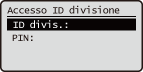
 |
Quando la Gestione ID divisione non è implementataQuando sono impostati solo ID gestore sistema e PIN senza Gestione ID divisione, occorre effettuare l’accesso alla macchina solo quando si desidera configurare le impostazioni che richiedono l’autorità di amministratore. Immettere l’ID e il PIN in <ID gestore sistema> e <PIN gestore sistema>, quindi premere . |
Accesso dalla IU remota
Il metodo di accesso potrebbe differire da quello per Gestione ID divisione, a seconda del servizio di accesso utilizzato. Per i dettagli, vedere il manuale di istruzioni per il servizio di accesso.
Implementazione delle limitazioni alle funzioni e della gestione utente
Configurare le impostazioni in base alle esigenze.
Verifica totali pagine
Avviare l’UI remota selezionare [Impostazioni/Registrazione] [Gestione utenti] [Gestione ID divisione] controllare le informazioni del contatore.
selezionare [Impostazioni/Registrazione] [Gestione utenti] [Gestione ID divisione] controllare le informazioni del contatore.Impostazione del numero massimo di pagine per la stampa
Avviare l’UI remota selezionare [Impostazioni/Registrazione] [Gestione utenti] [Gestione ID divisione] selezionare l’ID divisione selezionare [Stampe totali] per [Limite pagine] immettere il conteggio totale pagine fare clic su [OK].
selezionare [Impostazioni/Registrazione] [Gestione utenti] [Gestione ID divisione] selezionare l’ID divisione selezionare [Stampe totali] per [Limite pagine] immettere il conteggio totale pagine fare clic su [OK].Eliminazione di ID divisione
Avviare l’IU remota selezionare [Impostazioni/Registrazione] [Gestione utenti] [Gestione ID divisione] fare clic su [Elimina] per l’ID divisione da eliminare.
selezionare [Impostazioni/Registrazione] [Gestione utenti] [Gestione ID divisione] fare clic su [Elimina] per l’ID divisione da eliminare.Blocco di lavori di stampa e lavori di scansione remota quando l’ID divisione è sconosciuto
Avviare la IU remota selezionare [Impostazioni/Registrazione] [Gestione utenti] [Gestione ID divisione] [Modifica] deselezionare [Consentire lavori stampante con ID sconosciuti] fare clic su [OK].
selezionare [Impostazioni/Registrazione] [Gestione utenti] [Gestione ID divisione] [Modifica] deselezionare [Consentire lavori stampante con ID sconosciuti] fare clic su [OK].Blocco di lavori di stampa in bianco e nero quando la Gestione ID divisione è abilitata
Avviare la IU remota selezionare [Impostazioni/Registrazione] [Gestione utenti] [Gestione ID divisione] [Modifica] deselezionare [Consentire lavori stampante in bianco e nero] fare clic su [OK].
selezionare [Impostazioni/Registrazione] [Gestione utenti] [Gestione ID divisione] [Modifica] deselezionare [Consentire lavori stampante in bianco e nero] fare clic su [OK].