
Impostazioni per la gestione del tipo di carta
È possibile registrare e modificare le informazioni dettagliate dei tipi di carta utilizzati più di frequente come [Tipo personalizzato].
Per registrare un nuovo tipo di carta, duplicare innanzitutto il tipo di carta più simile al nuovo tipo, al fine di copiare tutti i parametri di funzionamento interni. Questa procedura copia con facilità le impostazioni più adatte al nuovo tipo di carta, dalla carta personalizzata registrata.
È possibile inoltre migliorare le qualità di stampa e i problemi di caricamento della carta modificando la carta personalizzata, secondo le caratteristiche.
|
È necessario eseguire l'accesso come amministratore per registrare tipi di carta personalizzati o modificare le impostazioni dei tipi di carta personalizzati registrati. Accesso alla macchina Quando si registra il tipo di carta personalizzato, non è possibile specificare la fonte di alimentazione della carta. Per ulteriori informazioni sulla registrazione della fonte di alimentazione della carta, consultare Indicazione di formato e tipo di carta nel cassetto. È possibile importare/esportare le informazioni sul tipo di carta personalizzata registrata e condividerle con un'altra macchina Canon. Importazione/esportazione di tutte le impostazioni |
Registrazione dei tipi di carta utilizzati più di frequente
1
Avviare la IU remota. Avvio della IU remota
2
Fare clic su [Impostazioni/Registrazione] nella pagina del portale. Schermata IU remota
3
Fare clic su [Impostazioni carta]  [Impostazioni gestione tipo di carta].
[Impostazioni gestione tipo di carta].4
Selezionare il tipo di carta da modificare.
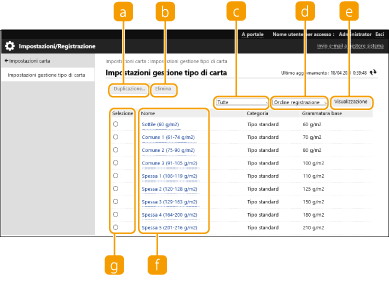
 [Duplicazione]
Duplica il tipo di carta selezionato in [Selezione] come tipo di carta personalizzato.
 [Elimina]
Elimina il tipo di carta selezionato in [Selezione].

Solo i tipi di carta con [Tipo personalizzato] visualizzato per [Categoria] possono essere eliminati.
 Elenco a discesa dei tipi di carta
Consente di selezionare il tipo di carta da visualizzare.
 Ordina elenco per
Consente di cambiare l'ordine di visualizzazione dell'elenco.
 [Visualizzazione]
Commuta il display elenco alle voci selezionate in e .
e . [Nome]
Visualizza [Dettagli carta] quando si fa clic sul tipo di carta visualizzato in [Nome]. Se si seleziona un tipo di carta personalizzato, è possibile modificarlo.
 [Selezione]
Selezionare un tipo di carta da duplicare o eliminare.
5
Selezionare [Modifica] e configurare le varie impostazioni.
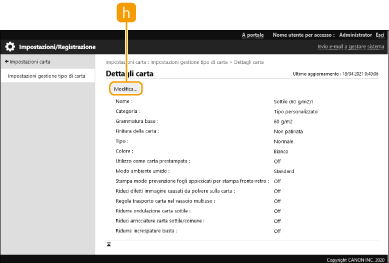
 [Modifica]
Appare nella schermata [Dettagli carta] per il tipo di carta personalizzato e consente di modificare le impostazioni per la voce selezionata.
Solo i tipi di carta con [Tipo personalizzato] visualizzato per [Categoria] possono essere modificati.
6
Fare clic su [OK].
Voci che è possibile specificare
È possibile specificare le seguenti voci.
[Nome]
È possibile modificare il nome del tipo di carta personalizzato.
|
Quando si registrano le impostazioni per il tipo di carta personalizzato, accertarsi di modificarne il nome. Non è possibile modificare le impostazioni dei tipi di carta predefeniti registrati nella macchina. |
[Grammatura base]
È possibile modificare il peso base del tipo di carta personalizzato.
 |
Immettendo un valore diverso dalla grammatura reale della carta, si possono verificare inceppamenti e la qualità dell'immagine può risultare inferiore. |
[Finitura della carta]
È possibile modificare le impostazioni di finitura del tipo personalizzato registrato.
|
Selezionando un tipo di finitura non compatibile con la carta caricata, si possono verificare inceppamenti e la qualità dell'immagine può risultare inferiore. |
[Tipo]
È possibile modificare le impostazioni di tipo del tipo personalizzato registrato.
|
Selezionando un tipo di carta diversa dalla carta caricata, si possono verificare inceppamenti e la qualità dell'immagine può risultare inferiore. |
[Colore]
È possibile modificare il colore del tipo di carta personalizzato.
|
Selezionando un colore non compatibile con la carta caricata, si possono verificare inceppamenti e la qualità dell'immagine può risultare inferiore. |
[Utilizzo come carta prestampata]
È possibile selezionare [Utilizzo come carta prestampata] per utilizzare carta prestampata (carta su cui sono già stampati dei loghi), per esempio la carta da lettere intestata.
|
Metodi per caricare la carta se [Utilizzo come carta prestampata] è selezionato: Fonte di carta diversa dal vassoio multiuso: il lato con un logo rivolto verso il basso Vassoio multiuso: il lato con un logo rivolto verso l’alto |
[Ridurre ghosting]
Se sul lato posteriore vengono visualizzate immagini fantasma quando si esegue la stampa fronte-retro manuale, la selezione di [Ridurre ghosting] potrebbe migliorare il problema.
|
Se questa impostazione è attivata, la stampa potrebbe diventare sbiadita perché la quantità fissata del toner è insufficiente. |
[Ridurre strisce toner]
È possibile ridurre i problemi di qualità dell’immagine che si verificano a causa di una temperatura inappropriata del gruppo di fissaggio regolando la temperatura di fissaggio.
|
Impostare nei seguenti casi. I risultati di stampa possono essere migliorati. [Modo 1]: impostare questa opzione quando il toner delle immagini stampate si stacca. [Modo 2]: impostare questa opzione quando i miglioramenti di [Modo 1] sono insufficienti. Questo potrebbe migliorare i risultati di stampa. Impostare [Off] per non usare l’una o l’altra di queste impostazioni. Potrebbe essere possibile migliorare la spellatura del toner senza modificare questa impostazione, modificando il tipo di carta e l’ambiente di utilizzo. |
[Modo ambiente umido]
Potrebbero verificarsi problemi di stampa a causa dell’umidità dell’ambiente della macchina. Questa impostazione può migliorare questo problema.
|
Impostare nei seguenti casi. I risultati di stampa possono essere migliorati. [Alta umidità]: impostare questa opzione se la densità di stampa è sbiadita o irregolare quando si utilizza la macchina in un ambiente ad alta umidità. [Bassa umidità 1]: impostare questa opzione se le immagini e il testo sono sfocati quando si utilizza la macchina in un ambiente a bassa umidità. [Bassa umidità 2]: impostare questa opzione se le immagini mostrano dispersione del toner o se le parti ombreggiate dell’immagine hanno macchie bianche (aree lasciate in bianco) quando si utilizza la macchina in un ambiente a bassa umidità. Impostare [Standard] per non usare l’una o l’altra di queste impostazioni. |
[Usa modo prevenzione fissaggio]
Se la carta in uscita si attacca insieme, questa impostazione potrebbe migliorare il problema.
|
Quando selezionato, la velocità di stampa potrebbe essere inferiore. |
[Regolazione separazione carta nell'Area fissaggio]
Se si utilizza carta sottile in un ambiente con alta temperatura o alta umidità, la carta potrebbe incepparsi nel gruppo di fissaggio. Questa impostazione potrebbe migliorare questo problema.
[Riduci difetti immagine causati da polvere sulla carta]
Utilizzare carta con una grande quantità di polvere di carta potrebbe far sì che le immagini siano stampate sbiadite o con strisce. Questa impostazione può migliorare questo problema.
|
Quando selezionato, la velocità di stampa potrebbe essere inferiore. |
[Regola trasporto carta nel vassoio multiuso]
Corregge i problemi di alimentazione carta che si verificano a causa di una bassa velocità di alimentazione carta quando si alimenta dal vassoio multiuso.
|
Quando selezionato, la velocità di stampa potrebbe essere inferiore. |
[Correzione piega foglio]
Potrebbero verificarsi pieghe durante la stampa su buste. Questa impostazione può migliorare questo problema.
|
Quando selezionato, la stampa potrebbe essere sbiadita. |
[Usa Riduzione spostamento colori Spessa 2]
In caso di mancata corrispondenze dei colori quando si stampa su carta pesante, il problema potrebbe essere risolto modificando l'impostazione.
|
Il grado di miglioramento potrebbe variare a seconda della carta da utilizzare per la stampa. |
[Regolazione carta ruvida]
Quando si stampa su carta spessa e ruvida, potrebbero verificarsi i seguenti fenomeni a seconda delle condizioni ambientali. Questa impostazione potrebbe migliorare il problema.
Il toner si distacca dai fogli
La densità di stampa è inferiore
Le stampe si arricciano
|
Quando selezionato, la velocità di stampa potrebbe essere inferiore. |
[Correggere punti vuoti carta ruvida]
Quando si utilizza carta con una superficie ruvida, potrebbero verificarsi irregolarità di stampa. Questa impostazione potrebbe migliorare questo problema.
|
Quando questa opzione è selezionata, la qualità dell’immagine potrebbe variare. |