Problemas con el resultado de la impresión
Aparecen manchas en el borde inferior de las impresiones.
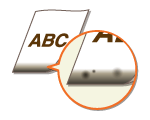
 ¿Está utilizando el papel adecuado?
Compruebe el papel que está utilizando y sustitúyalo por el papel adecuado. Asimismo, especifique las opciones del tamaño y el tipo de papel correctamente.
¿Imprime los datos sin márgenes?
Este síntoma se produce si un margen está ajustado en ninguno en el controlador de la impresora. Asegúrese de tener márgenes alrededor del documento a imprimir
.Ficha [Acabado] [Configuración avanzada] [Expandir la región de impresión e imprimir] [Desactivado]
.Ficha [Acabado]
[Configuración avanzada] [Expandir la región de impresión e imprimir] [Desactivado]¿Se encuentran manchas en el margen en el borde inferior de las impresiones?
Cambie el ajuste para <Reducir mancha del margen>. Cambiar el ajuste de este elemento puede resolver el problema.

En caso de utilizar la impresión continua habiendo especificado el <Modo 1> o el <Modo 2>, al imprimir un número de páginas mayor que un determinado número en concreto, se activa la limpieza automática, lo que ralentiza la impresión.
La imagen impresa está desplazada o torcida.
¿Están mal colocadas las guías del papel?
Alinee las guías del papel con el papel cargado en el origen de papel.
Aparecen rayas blancas/la densidad de impresión no es uniforme.

¿Está utilizando el papel adecuado?
Compruebe el papel que está utilizando y sustitúyalo por el papel adecuado.
¿Ha limpiado la unidad de fijación?
Limpie la unidad de fijación.
¿Se está agotando la cantidad restante en el cartucho de tóner?
Compruebe la indicación del estado del cartucho de tóner y realice la sustitución del cartucho de tóner según sea necesario.
Independientemente de la indicación del estado del cartucho de tóner, uno o varios cartuchos de tóner pueden haber alcanzado el final de su vida útil debido a las condiciones ambientales de la máquina y a los materiales deteriorados de los cartuchos. Sustituya el cartucho de tóner.
¿El cartucho de tambor está cerca del final de su vida útil?
Compruebe la indicación de estado del cartucho del tambor y realice el reemplazo del cartucho del tambor según sea necesario.
Independientemente de la indicación del estado del cartucho del tambor, es posible que uno o más cartuchos de tambor hayan alcanzado el final de su vida útil debido a las condiciones ambientales de la máquina y a los materiales deteriorados de los cartuchos. Sustituya el cartucho del tambor.
¿Está utilizando el equipo en un entorno con alta humedad?
Cambie el ajuste [Modo ambiente húmedo]. Ajustar en [Humedad alta] puede mejorar este problema.
Si selecciona [Humedad alta] y utiliza el equipo en un entorno con poca humedad, es posible que las imágenes impresas o el texto aparezcan borrosos.
¿Ha salido bien la corrección de coincidencia de color o la corrección de matices?
Cambie la opción de <Corrección de diferencia de color>. Si la establece en <Sí>, podría solucionarse el problema.
Si selecciona <Sí>, la impresión podría ralentizarse.
Si los errores de coincidencia de color o las rayas (líneas) de color tienen un efecto demasiado fuerte, ejecute la calibración.
Cambie la opción de <Corregir color de papel normal 2>. Si la establece en <Sí>, podría solucionarse el problema.
Cambie la opción de <Reducir residuo en tambor>. Si la establece en <Sí>, podría solucionarse el problema.
Cambie la opción de <Modo de prevención de rayas blancas>. Si la establece en <Sí>, podría solucionarse el problema.
Si selecciona <Sí>, podrían aparecer imágenes de desplazamiento caliente.
¿Se produce este problema al imprimir en blanco y negro?
Cambie el ajuste de <Corregir la densidad del blanco y negro>. Cambiar el ajuste de este elemento puede solucionar el problema.
Cuando están especificados el <Modo 1> o el <Modo 2>, se consume tóner CMYK incluso al imprimir en blanco y negro en función del tipo de papel utilizado. Además, la impresión podría ralentizarse.
Cuando está especificado <No>, la impresión en blanco y negro puede ocasionar una densidad de impresión desigual.
¿Se produce alguna discrepancia de color al imprimir en papel pesado?
Cambie el ajuste para [Usar Reducir la diferencia de color de Grueso 2]. Al imprimir en algún tipo de papel grueso, cambiar la configuración de este elemento puede resolver el problema.
El grado de mejora puede variar dependiendo del papel que se utilice para la impresión.
¿La impresión continua ocasiona una densidad de impresión desigual?
Cambie la opción de <Corregir vacío para impr. consecutiva>. Si la establece en <Sí>, podría solucionarse el problema.
¿Aparecen rayas (líneas) después de limpiar la unidad de fijación?
Cambie la opción de <Corregir las líneas en blanco y negro>. Si la establece en <Sí>, podría solucionarse el problema.
Si selecciona <Sí>, la impresión podría ralentizarse. También podrían aparecer imágenes de desplazamiento caliente.
¿Aparecen franjas horizontales en función del tipo de papel o de la configuración del equipo?
Cambie la opción de <Reducir velocidad baja de enfajinado>. Si la establece en <Sí>, podría solucionarse el problema.
¿Está [Optimización de la impresión en el punto de venta] configurada en el controlador de impresora?
Cambie el ajuste de <Opciones impresión POP> a <Modo 2>.
Si selecciona <Modo 2>, la impresión podría ralentizarse.
Realice la calibración para la impresión POP.
Las imágenes no aparecen impresas en el lado del papel correcto.
¿Es correcta la orientación del papel que hay cargado?
Compruebe la orientación y el lado del papel que está cara arriba. Cargue el papel de nuevo si no está bien orientado.
Las imágenes no aparecen impresas en el tamaño correcto.
¿Coinciden el tamaño del original y el tamaño del papel que hay cargado?
Sustituya el papel que hay cargado por papel del tamaño en el que desee imprimir.
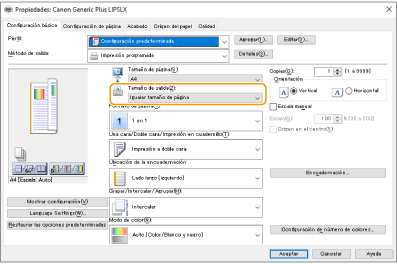
Haga coincidir [Tamaño de salida] en el controlador de impresora con el tamaño de papel para imprimir.
La orientación no coincide en ninguna de las caras del papel cuando se utiliza impresión a doble cara.
¿Son correctas las opciones de la impresión a doble cara?
Siga el procedimiento que se indica a continuación para comprobar las opciones de impresión.
1 | Seleccione la orientación del original en la pantalla de opciones de impresión de la aplicación. |
2 | En la pantalla del controlador [Configuración básica], establezca [Orientación] con la misma orientación que utilizó en el paso 1. 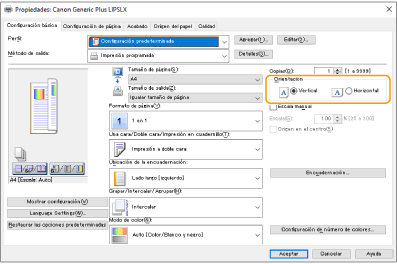 |
3 | Mientras comprueba la vista preliminar, establezca [Formato de página] [Orden de páginas] [Una cara/Doble cara/Impresión en cuadernillo] [Ubicación de la encuadernación].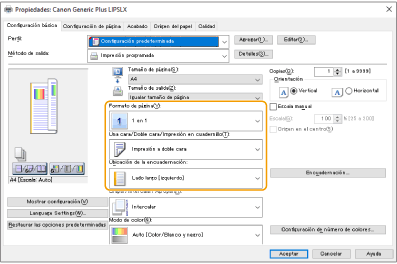 |
 |
[Orden de páginas] aparece cuando [Formato de página] está establecido en [2 en 1] o superior. |
Aparecen manchas en las impresiones.

¿Está utilizando el papel adecuado?
Compruebe el papel que está utilizando y sustitúyalo por el papel adecuado.
¿Aparecen manchas en las impresiones cuando utiliza el equipo en un entorno con poca humedad?
Cambie el ajuste [Modo ambiente húmedo]. Ajustar en [Humedad baja 1] puede mejorar este problema.
Si selecciona [Humedad baja 1] y utiliza el equipo en un entorno con alta humedad, la densidad de impresión puede ser más menor o irregular.
Aparecen manchas y salpicaduras de tóner.

¿Está utilizando el papel adecuado?
Compruebe el papel que está utilizando y sustitúyalo por el papel adecuado.
¿Aparecen manchas en las impresiones cuando utiliza el equipo en un entorno con poca humedad?
Cambie el ajuste [Modo ambiente húmedo]. Ajustar en [Humedad baja 2] puede mejorar este problema.
Pueden aparecer imágenes persistentes en el área en blanco.
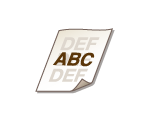
¿Está utilizando el papel adecuado?
Compruebe el papel que está utilizando y sustitúyalo por el papel adecuado.
¿Se está agotando la cantidad restante en el cartucho de tóner?
Compruebe la indicación del estado del cartucho de tóner y realice la sustitución del cartucho de tóner según sea necesario.
Independientemente de la indicación del estado del cartucho de tóner, uno o varios cartuchos de tóner pueden haber alcanzado el final de su vida útil debido a las condiciones ambientales de la máquina y a los materiales deteriorados de los cartuchos. Sustituya el cartucho de tóner.
¿El cartucho de tambor está cerca del final de su vida útil?
Compruebe la indicación de estado del cartucho del tambor y realice el reemplazo del cartucho del tambor según sea necesario.
Independientemente de la indicación del estado del cartucho del tambor, es posible que uno o más cartuchos de tambor hayan alcanzado el final de su vida útil debido a las condiciones ambientales de la máquina y a los materiales deteriorados de los cartuchos. Sustituya el cartucho del tambor.
¿Aparecen imágenes fantasma al realizar la impresión continua?
Cambie la opción de <Reducir desdoblamiento 2>. El efecto de mejora es más fuerte con <Modo 2> que con <Modo 1>. Intente primero con <Modo 1>.
La selección del <Modo 1> o del <Modo 2> puede ocasionar una densidad de impresión desigual.
¿Aparecen imágenes fantasma en sus impresiones cuando utiliza el equipo en un entorno con poca humedad?
Cambie la opción de <Modo especial de fijación 4>. Si la establece en <Sí>, podría solucionarse el problema.
¿Aparecen imágenes fantasma en la misma página?
Cambie la opción de <Reducir desdoblamiento 3>. Si establece este elemento en <On>, podría solucionarse el problema.
Configurarlo en <Sí> puede ocasionar una impresión desigual.
¿El papel impreso parece estar sucio al ajustar la impresión a dos caras?
Cambie la opción de [Reducir efecto fantasma]. Si establece este elemento en [Sí], podría solucionarse el problema.
La impresión es tenue/borrosa.
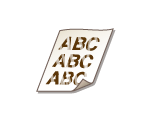
¿Se está agotando la cantidad restante en el cartucho de tóner?
Compruebe la indicación del estado del cartucho de tóner y realice la sustitución del cartucho de tóner según sea necesario.
Independientemente de la indicación del estado del cartucho de tóner, uno o varios cartuchos de tóner pueden haber alcanzado el final de su vida útil debido a las condiciones ambientales de la máquina y a los materiales deteriorados de los cartuchos. Sustituya el cartucho de tóner.
¿El cartucho de tambor está cerca del final de su vida útil?
Compruebe la indicación de estado del cartucho del tambor y realice el reemplazo del cartucho del tambor según sea necesario.
Independientemente de la indicación del estado del cartucho del tambor, es posible que uno o más cartuchos de tambor hayan alcanzado el final de su vida útil debido a las condiciones ambientales de la máquina y a los materiales deteriorados de los cartuchos. Sustituya el cartucho del tambor.
¿Está utilizando el papel adecuado?
Compruebe el papel que está utilizando y sustitúyalo por el papel adecuado. Asimismo, ajuste el tamaño y tipo de papel correctos.
¿Está utilizando papel con una gran cantidad de polvo?
Cambie la opción de [Reducir defectos de la imagen causados por polvo en el papel]. Si establece este elemento en [Sí], podría solucionarse el problema.
Si selecciona <Sí>, la impresión podría ralentizarse.
¿Está [Optimización de la impresión en el punto de venta] configurada en el controlador de impresora?
Cambie el ajuste de <Opciones impresión POP> a <Modo 2>.
Si selecciona <Modo 2>, la impresión podría ralentizarse.
Realice la calibración para la impresión POP.
Algunas partes quedan en blanco.

¿Está usando papel húmedo?
Sustitúyalo por papel adecuado.
¿Está utilizando el papel adecuado?
Compruebe el papel que está utilizando y sustitúyalo por el papel adecuado.
¿Se está agotando la cantidad restante en el cartucho de tóner?
Compruebe la indicación del estado del cartucho de tóner y realice la sustitución del cartucho de tóner según sea necesario.
Independientemente de la indicación del estado del cartucho de tóner, uno o varios cartuchos de tóner pueden haber alcanzado el final de su vida útil debido a las condiciones ambientales de la máquina y a los materiales deteriorados de los cartuchos. Sustituya el cartucho de tóner.
¿El cartucho de tambor está cerca del final de su vida útil?
Compruebe la indicación de estado del cartucho del tambor y realice el reemplazo del cartucho del tambor según sea necesario.
Independientemente de la indicación del estado del cartucho del tambor, es posible que uno o más cartuchos de tambor hayan alcanzado el final de su vida útil debido a las condiciones ambientales de la máquina y a los materiales deteriorados de los cartuchos. Sustituya el cartucho del tambor.
¿Está usando el equipo en un entorno con poca humedad?
Cambie la opción de [Modo ambiente húmedo]. Si establece este elemento en [Humedad baja 2], podría solucionarse el problema.
Al realizar la impresión a doble cara, ¿aparecen puntos blancos?
Cambie el ajuste de <Modo prevención de patrón gotas de agua>. Cambiar el ajuste de este elemento puede resolver el problema. El efecto de mejora es mayor con el <Modo 2> que con el <Modo 1>.
En caso de imprimir a doble cara habiendo configurado este elemento, la impresión podría tardar más tiempo en comenzar.
¿Se produce una densidad de impresión desigual de modo que parece que han caído gotas de agua sobre la impresión?
Establezca <Reducir patrón gotas de agua> en <Sí> para resolver el problema.
Si selecciona <Sí>, la calidad de impresión podría verse afectada.
Si el problema persiste con <Reducir patrón gotas de agua> especificado, cambie el ajuste de [Modo ambiente húmedo]. Ajustarlo en [Humedad baja 1] puede resolver el problema.
Si selecciona [Humedad baja 1] y utiliza el equipo en un entorno con alta humedad, la densidad de impresión puede ser más menor o irregular.
Aparecen puntos negros en las impresiones.

¿Ha limpiado la unidad de fijación?
Limpie la unidad de fijación.
La parte posterior del papel está manchada.

¿Es el papel cargado más pequeño que el tamaño especificado en los datos de impresión?
Compruebe si el tamaño especificado en los datos de impresión coincide con el del papel cargado.
¿Ha limpiado la unidad de fijación?
Limpie la unidad de fijación.
¿Ha limpiado el rodillo de transferencia secundaria?
Cambie la opción de <Limpieza auto. rollo trans. secundaria>. Si establece este elemento en <Sí>, podría solucionarse el problema.
Si selecciona <Sí>, la impresión podría ralentizarse.
Las zonas llenas no se imprimen con claridad.
¿Está utilizando papel normal con una superficie brillante?
Cambie la opción de <Modo aj. im. con áreas rell. papel nor.>. Si establece este elemento en <Sí>, podría solucionarse el problema.
Establezca <Sí> cuando utilice papel con superficie brillante. Es posible que se produzcan problemas de impresión.
¿Está utilizando papel grueso con una superficie brillante?
Cambie la opción de <Modo aj. imág. con áreas rell. papel gr.>. Si establece este elemento en <Sí>, podría solucionarse el problema.
Establezca <Sí> cuando utilice papel grueso con una superficie brillante. Es posible que se produzcan problemas de impresión.
Aparecen rayas o manchas como gotas de agua dispersadas.
¿Las rayas o puntos aparecen cuando se establece el modo de impresión a dos caras?
Cambie el ajuste <Modo prevención de patrón gotas de agua>. Ajustar en <Sí> puede mejorar este problema.
Si este ajuste se establece en <Sí>, la velocidad de impresión puede ser más lenta.
El tóner de las imágenes impresas se despega.
¿Está utilizando el papel adecuado?
Compruebe el papel que está utilizando y sustitúyalo por el papel adecuado.
¿Es correcta la temperatura de fijación?
Cambie la opción de <Ajustar temperatura de fijación>. Si establece este elemento en <Alta 1>, podría solucionarse el problema.
Si el ajuste <Alta 1> no resuelve el problema, intente el ajuste <Alta 2>. Sin embargo, esto reducirá la velocidad de impresión.
El papel se curva.

¿Está el papel cargado correctamente?
Si el papel no pasa por debajo de la línea de límite de carga o la guía de límite de carga, o si se carga en ángulo, podría arrugarse.
¿Está usando papel húmedo?
Sustitúyalo por papel adecuado.
¿Está utilizando el papel adecuado?
Compruebe el papel que está utilizando y sustitúyalo por el papel adecuado.
¿Se produce este problema cuando se imprime en papel normal o papel fino?
En el controlador de impresora, cambie el ajuste de [Corrección de arrugas]. Cambiar el ajuste de este elemento puede solucionar el problema. Normalmente, seleccione [Modo 1]
. En la ficha [Acabado] [Configuración avanzada] [Corrección de arrugas] seleccione [Modo 1]
. En la ficha [Acabado]
[Configuración avanzada] [Corrección de arrugas] seleccione [Modo 1]Cambie la opción de [Arrugas del papel corregidas]. Si establece este elemento en [Sí], podría solucionarse el problema.
El papel se curva.

¿Está usando papel húmedo?
Sustitúyalo por papel adecuado.
Si se ha establecido <Normal 2> como tipo de papel, cambie el ajuste a <Normal 1>.
¿Se ha producido este problema al imprimir en algunos tipos de papel, como papel normal o papel fino?
Desactive <Modo 1> (<Sí>) en <Modo de prevención de curvatura>.
Si selecciona <Sí>, la calidad de impresión podrá verse reducida.
Si establecer <Modo 1> en <Sí> no reduce la ondulación, establezca <Modo 2> en <Sí>. Si establecer tanto <Modo 1> como <Modo 2> en <Sí> no reduce la ondulación, establezca <Modo 1> y <Modo 2> en <No> y establezca <Cambio método alimentación del papel> en <Prior. cara impresa>.
¿Está utilizando el papel adecuado?
Compruebe el papel que está utilizando y sustitúyalo por el papel adecuado. Asimismo, ajuste el tamaño y tipo de papel correctos.
Vuelva a cargar el papel con la cara a imprimir hacia abajo.

Este síntoma puede empeorar en raras ocasiones, dependiendo del papel que esté utilizando. En este caso, coloque el papel en su orientación original.
El papel no se alimenta o se alimentan varias hojas de papel juntas.

¿Está el papel cargado correctamente?
Ventile el montón de papel a conciencia para que el papel no se pegue.
Compruebe si el papel está cargado correctamente.
Compruebe si el número de hojas de papel cargadas es adecuado y si está utilizando el papel correcto.
Compruebe si se han cargado tamaños y tipos de papel combinados.
Hay casos en los que el papel no se carga correctamente dependiendo de su grosor. Si esto ocurre, invierta la orientación del papel o dele la vuelta al papel.
¿Se produce esto al alimentar desde la bandeja multiuso?
Cambie la opción de [Ajustar transporte de papel en la bandeja multiuso]. Si establece este elemento en [Sí], podría solucionarse el problema.
Si selecciona [Sí], la impresión podría ralentizarse.
No se imprime una parte de la página.
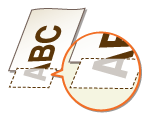
¿Imprime los datos sin márgenes?
Este síntoma se produce si un margen está ajustado en ninguno en el controlador de la impresora. Asegúrese de tener márgenes alrededor del documento a imprimir
.Ficha [Acabado] [Configuración avanzada] [Expandir la región de impresión e imprimir] [Desactivado]
.Ficha [Acabado]
[Configuración avanzada] [Expandir la región de impresión e imprimir] [Desactivado]¿Las guías del papel están alineadas con los lados del papel?
Si las guías del papel están demasiado sueltas o apretadas, podría ser que no se imprimiera alguna parte del documento.
¿Está utilizando papel de tamaño personalizado cargado en la orientación correcta?
Cargue papel de tamaño personalizado en orientación horizontal al imprimir sin utilizar el controlador de impresora Canon Generic Plus UFR II.
Cargue el papel de tamaño personalizado en orientación vertical si se cumplen las condiciones siguientes cuando utilice el controlador de impresora Canon Generic Plus UFR II.
Tamaño de papel en el menú Seleccionar alimentador | <Tamaño libre> |
Papel cargado | La longitud del lado largo es 215,9 mm o menos. |
Las impresiones salen ligeramente coloreadas.
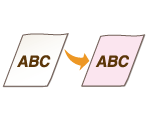
¿Se está agotando la cantidad restante en el cartucho de tóner?
Compruebe la indicación del estado del cartucho de tóner y realice la sustitución del cartucho de tóner según sea necesario.
Independientemente de la indicación del estado del cartucho de tóner, uno o varios cartuchos de tóner pueden haber alcanzado el final de su vida útil debido a las condiciones ambientales de la máquina y a los materiales deteriorados de los cartuchos. Sustituya el cartucho de tóner.
¿El cartucho de tambor está cerca del final de su vida útil?
Compruebe la indicación de estado del cartucho del tambor y realice el reemplazo del cartucho del tambor según sea necesario.
Independientemente de la indicación del estado del cartucho del tambor, es posible que uno o más cartuchos de tambor hayan alcanzado el final de su vida útil debido a las condiciones ambientales de la máquina y a los materiales deteriorados de los cartuchos. Sustituya el cartucho del tambor.
Si se utiliza el equipo en un entorno donde la temperatura o la humedad es elevada, ¿aparecen las áreas blancas ligeramente coloreadas?
Cambie la opción de <Corregir densidad fondo>. Si la establece en <Sí>, podría solucionarse el problema.
Si selecciona <Sí>, la densidad de impresión podría reducirse.
¿Las zonas blancas están ligeramente coloreadas?
Cambie la opción de <Limpiar rodillo cargado>. Si la establece en <Sí>, podría solucionarse el problema.
Si selecciona <Sí>, la densidad de impresión podría reducirse.
No se puede leer el código de barras impreso.
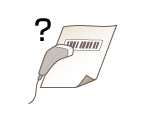
Es posible que no se pueda leer un código de barras pequeño o un código de barras compuesto de líneas gruesas.
Amplíe el código de barras.
Si la dirección de las líneas del código de barras es perpendicular a la dirección de salida del papel, gire la imagen 90 grados para que las líneas sean paralelas a la dirección de salida del papel.
Las impresiones están desviadas.

Si las guías del papel están demasiado sueltas o apretadas, las impresiones aparecerán torcidas.
Alinee las guías del papel con los lados del papel.
Cuando cargue papel en la Alimentador de papel PF-G o la Unidad de Alimentación por Casete AU opcional, asegúrese de que la palanca está en la posición correcta.