Problemas com os resultados da impressão
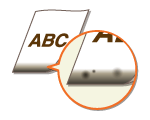
Aparecem manchas na margem inferior das impressões.
 Está a utilizar papel apropriado?
Verifique qual é o papel que pode utilizar e substitua por papel apropriado. Além disso, especifique corretamente as definições de tamanho e tipo de papel.
Imprime dados sem margens?
Este sintoma ocorre quando é definida a impressão sem margem no controlador de impressora. Certifique-se de que define margens à volta do documento para impressão.
No separador [Acabamento] [Configurações avançadas] [Expandir região de impressão e imprimir] [Desligado]
No separador [Acabamento]
[Configurações avançadas] [Expandir região de impressão e imprimir] [Desligado]
Foram encontradas manchas na margem na borda inferior das impressões?
Altere a definição do item <Reduzir mancha da margem>. Alterar a definição deste item poderá resolver o problema.

No caso de impressão contínua com <Modo 1> ou <Modo 2> especificado, a impressão de um maior número de páginas que um certo número específico desencadeia a limpeza automática, resultando numa velocidade de impressão mais lenta.
A imagem impressa aparece deslocada ou torta.
As guias do papel estão desalinhadas?
Faça corresponder as guias do papel ao papel colocado na origem do papel.
Aparecem riscas brancas/A impressão é irregular

Está a utilizar papel apropriado?
Verifique qual é o papel que pode utilizar e substitua por papel apropriado.
Limpou a unidade de fixação?
Limpe a unidade de fixação.
A quantidade restante no cartridge de toner é muito baixa?
Verifique a indicação de estado do cartucho de toner e substitua o cartucho de toner, conforme necessário.
Independentemente do nível de toner apresentado, os cartuchos de toner poderão ter atingido o fim do ciclo de vida por causa das condições ambientais da máquina e dos materiais deteriorados nos mesmos. Substitua o cartridge de toner.
O cartridge de tambor atingiu o fim da sua vida útil?
Verifique a indicação de estado do cartucho de tambor e substitua o cartucho de tambor, conforme necessário.
Independentemente do estado do cartucho de tambor, os cartuchos de tambor poderão ter atingido o fim do ciclo de vida por causa das condições ambientais da máquina e dos materiais deteriorados nos mesmos. Substitua o cartridge de tambor.
Está a utilizar a máquina num ambiente com muita humidade?
Altere a definição [Modo Ambiente húmido]. Definir para [Humid. alta] pode resolver o problema.
Se selecionar [Humid. alta] e usar a máquina num ambiente de pouca humidade, as imagens impressas ou o texto podem ficar manchados.
A correção do erro de correspondência de cores ou correção da tonalidade foi realizada corretamente?
Altere a definição de <Corrigir mudança de cores>. Definir para <Ligado> pode resolver o problema.
Se selecionar <Ligado>, a velocidade de impressão poderá ser menor.
Se o efeito das incompatibilidades de cor ou riscas de cor (linhas) for demasiado forte, execute a calibração.
Altere a definição de <Corrigir cor do papel normal 2>. Definir para <Ligado> pode resolver o problema.
Altere a definição de <Reduzir linha do tambor>. Definir para <Ligado> pode resolver o problema.
Altere a definição de <Modo de prevenção de risca branca>. Definir para <Ligado> pode resolver o problema.
Se selecionar <Ligado>, poderão aparecer imagens fantasma.
Este problema ocorre quando imprime em preto e branco?
Altere a definição de <Corrigir densidade preto e branco>. Alterar a definição deste item poderá resolver o problema.
Com <Modo 1> ou <Modo 2> especificado, os toners CMYK são consumidos até mesmo em preto e branco, dependendo do tipo de papel utilizado. Além disso, a velocidade de impressão poderá ser mais lenta.
Com <Desligado> especificado, a impressão em preto e branco pode resultar em densidade de impressão irregular.
O erro de correspondência de cores ocorre quando imprime em papel grosso?
Altere a definição para [Usar redução de mudança de cor Grosso 2]. Ao imprimir em papel grosso, alterar a definição deste item poderá resolver o problema.
O grau de melhoria podem variar consoante o papel para impressão.
A impressão contínua resulta em densidade de impressão irregular?
Altere a definição de <Corrigir vazio p/ impressão consecutiva>. Definir para <Ligado> pode resolver o problema.
Surgem riscas (linhas) após a limpeza da unidade de fixação?
Altere a definição de <Corrigir linhas preto e branco>. Definir para <Ligado> pode resolver o problema.
Se selecionar <Ligado>, a velocidade de impressão poderá ser menor. Além disso, podem aparecer imagens fantasma.
Surgem riscas horizontais dependendo do tipo de papel ou as configurações da máquina?
Altere a definição de <Reduzir bandas de baixa velocidade>. Definir para <Ligado> pode resolver o problema.
A [Otimização de impressão no ponto de compra] está configurada no controlador da impressora?
Altere a definição de <Definições da impressão POP> para <Modo 2>.
Se selecionar <Modo 2>, a velocidade de impressão poderá ser menor.
Execute a calibração para a impressão POP.
As imagens não são impressas no lado esperado do papel.
A orientação do papel colocado está correta?
Verifique a orientação e o lado do papel que está virado para cima. Coloque o papel novamente se não estiver com a orientação correta.
As imagens não são impressas com o formato esperado.
O formato do original corresponde ao formato do papel colocado?
Substitua o papel que está colocado por papel com o formato em que pretende imprimir.
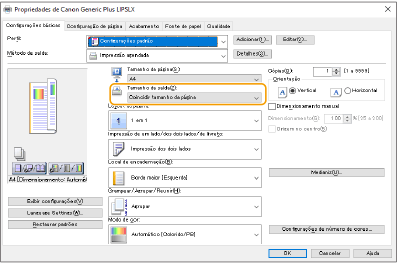
Faça corresponder o [Tamanho da saída] no controlador de impressora ao formato do papel em que pretende imprimir.
A orientação não é igual nos dois lados do papel quando se utiliza a impressão de frente e verso.
As programações de impressão de frente e verso estão corretas?
Siga o procedimento abaixo para verificar as programações de impressão.
|
1
|
Selecione a orientação do original no ecrã de programações de impressão da aplicação.
|
|
2
|
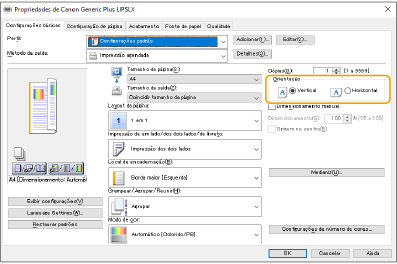
No ecrã [Configurações básicas] do controlador, programe [Orientação] para a mesma orientação programada no passo 1.
|
|
3
|
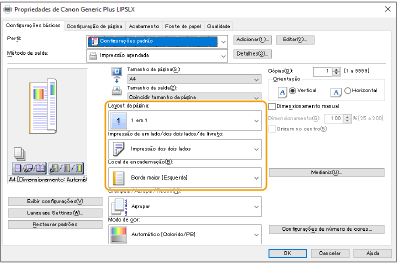
Enquanto verifica o ecrã de pré-visualização, programe [Layout da página]
[Ordem das páginas] [Impressão de um lado/dos dois lados/de livreto] [Local de encadernação].
|

|
|
[Ordem das páginas] é apresentado quando [Layout da página] está programado para [2 em 1] ou superior.
|
Aparecem manchas nas impressões.

Está a utilizar papel apropriado?
Verifique qual é o papel que pode utilizar e substitua por papel apropriado.
Aparecem manchas quando utiliza a máquina num ambiente com pouca humidade?
Altere a definição [Modo Ambiente húmido]. Definir para [Humidade baixa 1] pode resolver o problema.
Se selecionar [Humidade baixa 1] e usar a máquina num ambiente de muita humidade, a densidade de impressão pode ficar mais clara ou irregular.
Aparecem manchas e salpicos de toner.

Está a utilizar papel apropriado?
Verifique qual é o papel que pode utilizar e substitua por papel apropriado.
Aparecem manchas quando utiliza a máquina num ambiente com pouca humidade?
Altere a definição [Modo Ambiente húmido]. Definir para [Humidade baixa 2] pode resolver o problema.
Aparecem imagens persistentes na área em branco.

Está a utilizar papel apropriado?
Verifique qual é o papel que pode utilizar e substitua por papel apropriado.
A quantidade restante no cartridge de toner é muito baixa?
Verifique a indicação de estado do cartucho de toner e substitua o cartucho de toner, conforme necessário.
Independentemente do nível de toner apresentado, os cartuchos de toner poderão ter atingido o fim do ciclo de vida por causa das condições ambientais da máquina e dos materiais deteriorados nos mesmos. Substitua o cartridge de toner.
O cartridge de tambor atingiu o fim da sua vida útil?
Verifique a indicação de estado do cartucho de tambor e substitua o cartucho de tambor, conforme necessário.
Independentemente do estado do cartucho de tambor, os cartuchos de tambor poderão ter atingido o fim do ciclo de vida por causa das condições ambientais da máquina e dos materiais deteriorados nos mesmos. Substitua o cartridge de tambor.
Aparecem imagens fantasma quando efetua uma impressão contínua?
Altere a definição do item <Reduzir ghosting 2>. O efeito de melhoria é mais forte com <Modo 2> do que com <Modo 1>. Experimente primeiro com o <Modo 1>.
Selecionar <Modo 1> ou <Modo 2> pode resultar em densidade de impressão irregular.
Aparecem imagens fantasma quando utiliza a máquina num ambiente com pouca humidade?
Altere a definição de <Modo de fixação especial 4>. Definir para <Ligado> pode resolver o problema.
Aparecem imagens fantasma na mesma página?
Altere a definição de <Reduzir ghosting 3>. Definir para <On> pode resolver o problema.
Definir para <Ligado> pode resultar numa impressão pouco homogénea.
O papel impresso parece sujo quando a impressão em frente e verso é definida?
Altere a definição de [Reduzir ghosting]. Definir para [Ligado] pode resolver o problema.
A impressão está esbatida/listada.

A quantidade restante no cartridge de toner é muito baixa?
Verifique a indicação de estado do cartucho de toner e substitua o cartucho de toner, conforme necessário.
Independentemente do nível de toner apresentado, os cartuchos de toner poderão ter atingido o fim do ciclo de vida por causa das condições ambientais da máquina e dos materiais deteriorados nos mesmos. Substitua o cartridge de toner.
O cartridge de tambor atingiu o fim da sua vida útil?
Verifique a indicação de estado do cartucho de tambor e substitua o cartucho de tambor, conforme necessário.
Independentemente do estado do cartucho de tambor, os cartuchos de tambor poderão ter atingido o fim do ciclo de vida por causa das condições ambientais da máquina e dos materiais deteriorados nos mesmos. Substitua o cartridge de tambor.
Está a utilizar papel apropriado?
Verifique qual é o papel que pode utilizar e substitua por papel apropriado. Defina também o tamanho e o tipo de papel corretos.
Está a usar papel com uma grande quantidade de pó de papel?
Altere a definição para [Reduzir defeitos de imagem provocados por pó de papel]. Definir para [Ligado] pode resolver o problema.
Se selecionar <Ligado>, a velocidade de impressão poderá ser menor.
A [Otimização de impressão no ponto de compra] está configurada no controlador da impressora?
Altere a definição de <Definições da impressão POP> para <Modo 2>.
Se selecionar <Modo 2>, a velocidade de impressão poderá ser menor.
Execute a calibração para a impressão POP.
Algumas partes ficam brancas.

Está a utilizar papel que absorveu humidade?
Substitua por papel apropriado.
Está a utilizar papel apropriado?
Verifique qual é o papel que pode utilizar e substitua por papel apropriado.
A quantidade restante no cartridge de toner é muito baixa?
Verifique a indicação de estado do cartucho de toner e substitua o cartucho de toner, conforme necessário.
Independentemente do nível de toner apresentado, os cartuchos de toner poderão ter atingido o fim do ciclo de vida por causa das condições ambientais da máquina e dos materiais deteriorados nos mesmos. Substitua o cartridge de toner.
O cartridge de tambor atingiu o fim da sua vida útil?
Verifique a indicação de estado do cartucho de tambor e substitua o cartucho de tambor, conforme necessário.
Independentemente do estado do cartucho de tambor, os cartuchos de tambor poderão ter atingido o fim do ciclo de vida por causa das condições ambientais da máquina e dos materiais deteriorados nos mesmos. Substitua o cartridge de tambor.
Está a utilizar a máquina num ambiente com pouca humidade?
Altere a definição para [Modo Ambiente húmido]. Definir para [Humidade baixa 2] pode resolver o problema.
Ao executar a impressão de frente e verso, surgem manchas brancas?
Altere a definição de <Modo prevenção padrão gota água>. Alterar a definição deste item poderá resolver o problema. O efeito de melhoria é mais forte com <Modo 2> do que com <Modo 1>.
No caso da impressão de frente e verso com este item definido, pode demorar mais tempo até a impressão começar.
A densidade de impressão é irregular, de modo a parecer que a impressão tem um padrão de gotas de água?
Definir para <Reduzir padrão de gotas de água> <Ligado> pode resolver o problema.
Se selecionar <Ligado>, a qualidade de impressão poderá ser afetada.
Se o problema persistir com <Reduzir padrão de gotas de água> especificado, altere a configuração do [Modo Ambiente húmido]. Definir para [Humidade baixa 1] pode resolver o problema.
Se selecionar [Humidade baixa 1] e usar a máquina num ambiente de muita humidade, a densidade de impressão pode ficar mais clara ou irregular.
Aparecem manchas pretas nas impressões.

Limpou a unidade de fixação?
Limpe a unidade de fixação.
O verso do papel está manchado.

O papel carregado é mais pequeno do que o tamanho especificado nos dados de impressão?
Verifique se o tamanho especificado nos dados de impressão corresponde ao do papel carregado.
Limpou a unidade de fixação?
Limpe a unidade de fixação.
Limpou o rolo de transferência secundário?
Altere a definição do item <Limpeza auto. rolo transf. secundário>. Definir para <Ligado> pode resolver o problema.
Se selecionar <Ligado>, a velocidade de impressão poderá ser menor.
As áreas preenchidas não são impressas com clareza.
Está a usar papel liso com uma superfície brilhante?
Altere a definição do item <Modo ajuste img. área ench. papel normal>. Definir para <Ligado> pode resolver o problema.
Defina <Ligado> ao usar papel com superfície brilhante. Podem ocorrer problemas de impressão.
Está a usar papel grosso com uma superfície brilhante?
Altere a definição do item <Modo ajuste imag. área ench. pap. grosso>. Definir para <Ligado> pode resolver o problema.
Defina <Ligado> ao usar papel grosso com uma superfície brilhante. Podem ocorrer problemas de impressão.
Aparecem riscos ou manchas como gotas de água espalhadas.
Os riscos ou manchas aparecem quando o modo de impressão frente e verso está definido?
Altere a definição <Modo prevenção padrão gota água>. Definir para <Ligado> pode resolver o problema.
Se esta configuração for definida para <Ligado>, a velocidade de impressão pode tornar-se mais lenta.
O toner das imagens impressas solta-se.
Está a utilizar papel apropriado?
Verifique qual é o papel que pode utilizar e substitua por papel apropriado.
A temperatura de fixação é adequada?
Altere a definição do item <Ajustar temperatura fixação>. Definir para <Alta 1> pode resolver o problema.
Se ao definir <Alta 1> não melhorar o problema, tente definir <Alta 2>. No entanto, isto irá reduzir a velocidade de impressão.
O papel fica vincado.

O papel foi colocado corretamente?
Pode ocorrer amarrotamento se o papel não passar abaixo da linha limite de carga ou guia de limite de carga, ou carregado com desvio angular.
Está a utilizar papel que absorveu humidade?
Substitua por papel apropriado.
Está a utilizar papel apropriado?
Verifique qual é o papel que pode utilizar e substitua por papel apropriado.
Este problema acontece quando imprime em papel normal ou papel fino?
No controlador de impressora, altere a definição de [Correção de dobra]. Alterar a definição deste item poderá resolver o problema. Selecione normalmente [Modo 1].
[Acabamento] toque em [Configurações avançadas] [Correção de dobra] selecione [Modo 1]
[Acabamento] toque em
[Configurações avançadas] [Correção de dobra] selecione [Modo 1]Altere a definição de [Corrigir vincos do papel]. Definir para [Ligado] pode resolver o problema.
O papel enrola-se.

Está a utilizar papel que absorveu humidade?
Substitua por papel apropriado.
Se <Normal 2> foi definido como o tipo de papel, altere a definição para <Normal 1>.
Este problema acontece quando imprime em alguns tipos de papel, como papel normal ou papel fino?
Programe <Modo 1> para <Ligado> em <Modo prevenção encaracolamento>.
Se selecionar <Ligado>, a qualidade de impressão pode ser menor.
Se programar <Modo 1> como <Ligado> não reduzir o enrolamento, programe <Modo 2> como <Ligado>. Se definir ambos os modos <Modo 1> e <Modo 2> para <Ligado> não reduz o encaracolamento, defina <Modo 1> e <Modo 2> par <Desligado>, e defina <Alternar método de alimentação de papel> para <Prior. lado impr.>.
Está a utilizar papel apropriado?
Verifique qual é o papel que pode utilizar e substitua por papel apropriado. Defina também o tamanho e o tipo de papel corretos.
Carregue novamente o papel com o lado para imprimir virado ao contrário.

Este problema pode agravar-se em casos raros, dependendo do papel que estiver a utilizar. Neste caso, retorne o papel à sua orientação original.
O papel não é puxado/multiplas folhas de papel são puxadas em conjunto.

O papel foi colocado corretamente?
Folheie bem a pilha de papel para as folhas de papel não ficarem coladas umas às outras.
Verifique se o papel foi colocado corretamente.
Verifique se o número de folhas de papel colocadas é adequado e se está a ser utilizado papel apropriado.
Verifique se foram colocados tipos e tamanhos diferentes de papel em conjunto.
Há casos em que o papel não é colocado adequadamente, consoante a gramagem. Se isto ocorrer, inverta a orientação do papel ou vire-o.
Isto ocorre quando a alimentação é feita a partir do tabuleiro multifunções?
Altere a definição para [Ajustar transporte de papel em tabuleiro multifunções]. Definir para [Ligado] pode resolver o problema.
Se selecionar [Ligado], a velocidade de impressão poderá ser mais lenta.
Uma parte da página não é impressa.
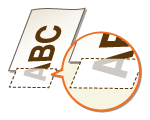
Imprime dados sem margens?
Este sintoma ocorre quando é definida a impressão sem margem no controlador de impressora. Certifique-se de que define margens à volta do documento para impressão.
No separador [Acabamento] [Configurações avançadas] [Expandir região de impressão e imprimir] [Desligado]
No separador [Acabamento]
[Configurações avançadas] [Expandir região de impressão e imprimir] [Desligado]
As guias do papel ficam alinhadas com as extremidades do papel?
Se as guias do papel ficarem demasiado folgadas ou demasiado apertadas, parte de um documento poderá não ser impressa.
Está a usar papel de tamanho personalizado carregado na orientação correta?
Carregue o papel de tamanho personalizado na horizontal quando imprimir sem usar o controlador da impressora Canon Generic Plus UFR II.
Carregue o papel de tamanho personalizado na vertical se estiverem reunidas as seguintes condições quando estiver a usar o controlador da impressora Canon Generic Plus UFR II.
|
Tamanho de papel no Menu de seleção do alimentador
|
<Tamanho livre>
|
|
Papel colocado
|
O comprimento de extremidade longa é de 215,9 mm ou menos.
|
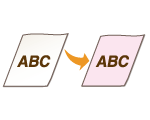
As impressões ficam ligeiramente coloridas.
A quantidade restante no cartridge de toner é muito baixa?
Verifique a indicação de estado do cartucho de toner e substitua o cartucho de toner, conforme necessário.
Independentemente do nível de toner apresentado, os cartuchos de toner poderão ter atingido o fim do ciclo de vida por causa das condições ambientais da máquina e dos materiais deteriorados nos mesmos. Substitua o cartridge de toner.
O cartridge de tambor atingiu o fim da sua vida útil?
Verifique a indicação de estado do cartucho de tambor e substitua o cartucho de tambor, conforme necessário.
Independentemente do estado do cartucho de tambor, os cartuchos de tambor poderão ter atingido o fim do ciclo de vida por causa das condições ambientais da máquina e dos materiais deteriorados nos mesmos. Substitua o cartridge de tambor.
Quando a máquina é utilizada em um ambiente com temperatura alta ou alta humidade, as áreas brancas tornam-se ligeiramente coloridas?
Altere a definição de <Corrigir densidade de fundo>. Definir para <Ligado> pode resolver o problema.
Se selecionar <Ligado>, a densidade de impressão poderá ser mais clara.
As áreas brancas ficam ligeiramente coloridas?
Altere a definição de <Limpar rolo carregado>. Definir para <Ligado> pode resolver o problema.
Se selecionar <Ligado>, a densidade de impressão poderá ser mais clara.
Não é possível ler o código de barras impresso.
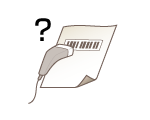
É possível que um código de barras pequeno ou um código de barras composto por linhas grossas não possa ser lido.
Amplie o código de barras.
Se a direção das linhas no código de barras for perpendicular à direção de saída do papel, rode a imagem 90 graus para tornar as linhas paralelas à direção de saída do papel.
As Impressões saem tortas.

Se as guias do papel ficarem demasiado folgadas ou demasiado apertadas, as impressões saem tortas.
Alinhe as guias do papel encostando-as às extremidades do papel.
Quando colocar papel no Paper Feeder PF-G ou Cassette Feeding Unit-AU opcional, certifique-se de que a alavanca está na posição adequada.