
Endre innloggingstjenester
Programmet for å implementere brukergodkjenning kalles «Innloggingstjenesten.» Som standard er maskinen satt til å bruke «Brukergodkjenning (personlig autentiseringsadministrasjon)» for innloggingstjenesten. Hvis du ønsker å bruke en annen innloggingstjeneste enn brukergodkjenning, kan du endre innloggingstjenesten i SMS.
Endre innloggingstjenesten
1
Logg inn på Fjernkontroll. Starte Fjernkontroll
2
Klikk på [Service Management Service] på portal-siden.
3
Trykk på [Start] for [SMS Installer Service (Password Authentication)] i [Systemprogrambehandling], etter behov.
Statusen blir [Startet].
4
Trykk på [Avansert systemprogrambehandling]  [Veksle] for innloggingstjenesten som skal brukes.
[Veksle] for innloggingstjenesten som skal brukes.Statusen blir [Start etter omstart].
5
Start maskinen på nytt. Starte maskinen på nytt
Maskinen startes på nytt og de endrede innstillingene gjenspeiles.
|
Når en annen innloggingstjeneste enn Brukergodkjenning startesNår nettadressen for SMS (https://<IP-adressen til maskinen eller vertsnavnet>:8443/sms/) skrives inn direkte i en nettleser, vises innloggingsskjermbildet for SMS. Av sikkerhetsmessige hensyn er maskinen konfigurert til å ikke tillate innlogging med standardpassordet som er dedikert for SMS. Start det eksterne brukergrensesnittet velg [Innstillinger/lagring] [Sikkerhetsinnst.] [Innst. for autentisering/passord] [Rediger] for [Passordinnstillinger] velg [Tillat bruk av standard passord for ekstern tilgang] midlertidig.Etter at du har logget inn på SMS med standardpassordet, gjenoppretter du det opprinnelige sikkerhetsnivået ved å endre standardpassordet og deretter velge bort [Tillat bruk av standard passord for ekstern tilgang]. «MeapSmsLogin» er angitt som innloggingspassordet dedikert for SMS. Hvis du logger inn med «MeapSmsLogin», vises skjermbildet for endring av passord. Av sikkerhetsmessige hensyn må du følge instruksjonene på skjermen for å endre passordet. Passordet for SMS kan endres med [Endre passord] i [Systembehandling]. Sørg for at du ikke glemmer passordet ditt. Ellers vil du ikke få tilgang til SMS. I dette tilfellet må du kontakte din forhandler. Gå tilbake til brukergodkjenningVelg [Avansert systemprogrambehandling] [<Device Name>/<Device Product Name>/<Device Location>], klikk på [Veksle] og start maskinen på nytt. Hvis du ikke vil bruke SMS-installeringstjenesten (passordgodkjenning), velger du [Systemprogrambehandling] [SMS Installer Service (Password Authentication)] etter at maskinen er startet på nytt, og klikker på [Stopp]. |
Innstillinger ved bruk av en annen innloggingstjeneste enn Brukergodkjenning
Når du bruker administrasjon av avdelings-ID med en annen innloggingstjeneste enn Brukergodkjenning, må du sørge for at administratoren (Systemadministrator) styrer avdelings-ID og PIN-koder. For å øke sikkerheten må du sørge for å logge inn med systemadministrator-ID umiddelbart etter at du har startet å bruke en annen innloggingstjeneste enn Brukergodkjenning, og endre systemadministrator-ID og PIN-koden.
Hvilke brukere som blir administrator eller generelle brukere avhenger av innstillingene for administrasjon av avdelings-ID og systemadministrator, som angitt i tabellen nedenfor.
Hvilke brukere som blir administrator eller generelle brukere avhenger av innstillingene for administrasjon av avdelings-ID og systemadministrator, som angitt i tabellen nedenfor.
Avd.-ID-styring | Systemstyrerinnstillinger | Administrator | Generelle brukere |
På | Angitt | Systemstyrer | Brukere godkjent med en avdelings-ID og PIN-kode ikke for systemstyreren |
Ikke angitt | Brukere godkjent med en avdelings-ID og PIN-kode | Ingen | |
Av | Angitt | Systemstyrer | Brukere andre enn systemstyreren |
Ikke angitt | Alle brukere | Ingen |
Endre systemstyrer-ID og PIN-kode
1 | Velg <Angi> på <Hjem> -skjermbildet. <Hjem>-skjermbilde |
2 | Skriv inn ID og PIN-kode i <Systemstyrer ID> og <Systemstyrer-PIN>, og trykk på  . .Umiddelbart etter at innloggingstjenesten har startet, angis både systemadministrator-ID og PIN-kode til «7654321». Du kan ikke registrere en avdelings-ID eller PIN-kode som består bare av nulltall, for eksempel "00" eller "0000000". Selv om du angir færre enn sju sifre, legges nulltall til starten av tallet og et sjusifret tall angis. Nulltallene i starten av tallet kan imidlertid utelates når du logger inn. For eksempel, selv om du angir <2>, <02> eller <002>, angis PIN-koden som <0000002>. Du kan imidlertid logge inn ved å angi <2>, <02> eller <002>. |
3 | Velg <Styringsinnstillinger> <Brukerstyring> <Systemstyrer informasjon innstillinger> <Systemstyrer-ID og -PIN>. |
4 | Skriv inn den nødvendige informasjonen og trykk på  . .Skriv inn den samme PIN-koden igjen som bekreftelse, og trykk på . |
Aktivere avdelings-ID-styring
Hvis du vil aktivere administrasjon av Avdelings-ID, må du registrere Avdelings-ID og PIN-kode.
1 | Start fjernkontrollen. Starte Fjernkontroll |
2 | Velg [Innstillinger/lagring] [Brukerstyring] [Avd. ID styring] trykk på [Rediger]. |
3 | Velg [Aktiver avdelings-ID-styring], og klikk på [OK]. Hvis du kun ønsker å administrere med systemadministrator-ID og PIN-kode uten å implementere administrasjon av avdelings-ID, trykker du på [Aktiver avdelings-ID-styring].  Hvis du ønsker å gå tilbake til Brukergodkjenning som innloggingstjeneste og bruke avdelings-ID, følger du fremgangsmåten nedenfor for å aktivere administrasjon av avdelings-ID. 1 Velg bort [Aktiver avdelings-ID-styring] for andre innloggingstjenester enn Brukergodkjenning. 2 Start Brukergodkjenning. 3 Tildel avdelings-ID til brukere. 4 Velg [Aktiver avdelings-ID-styring] for Brukergodkjenning. |
4 | Klikk på [Lagre ny avdeling]. |
5 | Skriv inn ID og PIN-kode i [Avdelings-ID] og [PIN], og trykk på [OK]. Skriv inn den samme PIN-koden igjen i [Bekreft] som bekreftelse. Du kan ikke registrere en avdelings-ID eller PIN-kode som består bare av nulltall, for eksempel "00" eller "0000000". Selv om du angir færre enn sju sifre, legges nulltall til starten av tallet og et sjusifret tall angis. Nulltallene i starten av tallet kan imidlertid utelates når du logger inn. For eksempel, selv om du angir <2>, <02> eller <002>, angis PIN-koden som <0000002>. Du kan imidlertid logge inn ved å angi <2>, <02> eller <002>. Hvis du ikke angir en PIN-kode, kan du bruke maskinen ved å taste kun avdelings-ID. |
Innlogging når administrasjon av avdelings-ID er aktivert
Når avdelings-ID-styring er aktivert, må du logge inn for å bruke maskinen.
Logge inn fra kontrollpanelet
Skriv inn ID og PIN-kode i <Avdelings-ID> og <PIN> trykk på .
trykk på .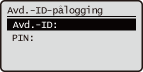
 |
Når avdelings-ID-styring ikke er implementertNår bare systemadministrator-ID og PIN-kode angis uten administrasjon av avdelings-ID, må du kun logge inn på maskinen når du ønsker å konfigurere innstillinger som krever administratorens autorisasjon. Skriv inn ID og PIN-kode i <Systemstyrer ID> og <Systemstyrer-PIN>, og trykk på . |
Logge inn fra Fjernkontroll
Innloggingsmetoden kan være forskjellig fra den som benyttes for Administrere Avdelings-ID, avhengig av hvilken innloggingstjeneste du bruker. Se bruksanvisningen for innloggingstjenesten for mer informasjon.
Implementere funksjonsbegrensninger og brukerstyring
Konfigurer innstillingene etter behov.
Kontrollere sidetotaler
Start det eksterne brukergrensesnittet velg [Innstillinger/lagring] [Brukerstyring] [Avd. ID styring] kontroller tellerinformasjonen.
velg [Innstillinger/lagring] [Brukerstyring] [Avd. ID styring] kontroller tellerinformasjonen.Angi maksimalt antall sider for utskrift
Start det eksterne brukergrensesnittet velg [Innstillinger/lagring] [Brukerstyring] [Avd. ID styring] velg avdelings-ID velg [Totalt utskrifter] for [Sidegrense] skriv inn totalt sideantall trykk på [OK].
velg [Innstillinger/lagring] [Brukerstyring] [Avd. ID styring] velg avdelings-ID velg [Totalt utskrifter] for [Sidegrense] skriv inn totalt sideantall trykk på [OK].Slette avdelings-ID-er
Start det eksterne brukergrensesnittet velg [Innstillinger/lagring] [Brukerstyring] [Avd. ID styring] trykk på [Slette] for å slette avdelings-ID.
velg [Innstillinger/lagring] [Brukerstyring] [Avd. ID styring] trykk på [Slette] for å slette avdelings-ID.Blokkere utskriftsjobber og eksterne skannejobber når avdelings-ID er ukjent
Start det eksterne brukergrensesnittet velg [Innstillinger/lagring] [Brukerstyring] [Avd. ID styring] [Redigere] velg bort [Tillat utskriftsjobber med ukjent ID] trykk på [OK].
velg [Innstillinger/lagring] [Brukerstyring] [Avd. ID styring] [Redigere] velg bort [Tillat utskriftsjobber med ukjent ID] trykk på [OK].Blokkere utskriftsjobber i svart-hvitt når administrasjon av avdelings-ID er aktivert
Start det eksterne brukergrensesnittet velg [Innstillinger/lagring] [Brukerstyring] [Avd. ID styring] [Redigere] velg bort [Tillat svart-hvitt skriverjobber] trykk på [OK].
velg [Innstillinger/lagring] [Brukerstyring] [Avd. ID styring] [Redigere] velg bort [Tillat svart-hvitt skriverjobber] trykk på [OK].