Problemer med utskriftsresultater
Det oppstår flekker nederst på utskriftene.

 Bruker du egnet papir?
Kontroller hvilke papirtyper som kan brukes, og bytt til det riktige papiret. Angi også riktige innstillinger for papirformat og -type.
Skriver du ut data uten marger?
Dette symptomet oppstår hvis en marg er angitt til ingen i skriverdriveren. Sørg for å ha marger rundt dokumentet som skal skrives ut.
[Etterbehandling]-fane [Avanserte innstillinger] [Utvid utskriftsområde og skriv ut] [Av]
[Etterbehandling]-fane
[Avanserte innstillinger] [Utvid utskriftsområde og skriv ut] [Av]Er det flekker i margen nederst på utskriftene?
Endre innstillingen for <Reduser margmerke>. Endring av innstillingen til dette elementet kan løse problemet.

Ved kontinuerlig utskrift med <Modus 1> eller <Modus 2> angitt, kan utskrift av et større antall sider enn et spesifikt antall resultere i redusert utskriftshastighet.
Det utskrevne bildet er feilplassert eller forskjøvet.
Er papirførerne feiljustert?
Samsvar papirførerne med papiret som er lagt i papirkilden.
Hvite streker vises/utskriftstettheten er ujevn.

Bruker du egnet papir?
Kontroller hvilket papir som kan brukes, og erstatt med riktig papir.
Har du rengjort fikseringsenheten?
Rengjør fikseringsenheten.
Er det lite toner igjen i tonerkassetten?
Kontroller statusindikasjonen for tonerkassetten og bytt tonerkassett ved behov.
Uavhengig av statusindikasjonen for tonerkassetten, kan én eller flere tonerkassetter ha nådd slutten av sin levetid på grunn av maskinens miljøforhold og forringede materialer i kassettene. Bytt tonerkassett.
Er trommelkassetten nær slutten av levetiden?
Kontroller statusindikasjonen for trommelkassetten og bytt trommelkassett ved behov.
Uavhengig av statusindikasjonen for trommelkassetten, kan én eller flere trommelkassetter ha nådd slutten av sin levetid på grunn av maskinens miljøforhold og forringede materialer i kassettene. Bytt trommelkassett.
Bruker du maskinen i et miljø med høy luftfuktighet?
Endre [Modus for fuktig miljø]-innstillingen. Hvis den angis til [Høy fuktighet] kan dette forbedre problemet.
Hvis du velger [Høy fuktighet] og bruker maskinen i et miljø med lav fuktighet, kan bildene eller teksten bli flekkete.
Har korrigering av fargefeil eller nyanseforskjell blitt utført på riktig måte?
Endre innstillingen for <Korriger fargeforskyvning>. Hvis <På> angis, kan dette løse problemet.
Hvis du velger <På>, kan det hende at utskriften blir tregere.
Hvis effekten av feil fargeavstemming eller fargede streker (linjer) er uakseptabelt sterk, må du utføre kalibrering.
Endre innstillingen for <Korriger farge vanlig papir 2>. Hvis <På> angis, kan dette løse problemet.
Endre innstillingen for <Red. trommelstripe>. Hvis <På> angis, kan dette løse problemet.
Endre innstillingen for <Modus for forhindring av hvite striper>. Hvis <På> angis, kan dette løse problemet.
Hvis du velger <På>, kan det bli skyggebilder på sidene.
Oppstår dette problemet når du skriver ut i svart-hvitt?
Endre innstillingen for <Korriger svart-hvitt-tetthet>. Endring av innstillingen til dette elementet kan løse problemet.
Med <Modus 1> eller <Modus 2> angitt, brukes CMYK-tonere selv ved svart-/hvitt-utskrift, avhengig av papirtypen som brukes. Dermed kan utskriftshastigheten bli tregere.
Med <Av> angitt, kan utskrift i svart-hvitt resultere i ujevn utskriftstetthet.
Oppstår det fargefeil ved utskrift på tykt papir?
Endre innstillingen for [Bruk Reduser fargeforskyvning Tykt 2]. Når du skriver ut på tykt papir, kan endring av innstillingen for dette elementet løse problemet.
Graden av forbedring kan variere avhengig av papiret som brukes for utskrift.
Fører kontinuerlig utskrift til ujevn utskriftstetthet?
Endre innstillingen for <Tomromskorrigering for påfølgende utskr.>. Hvis <På> angis, kan dette løse problemet.
Oppstår det streker (linjer) etter rengjøring av fikseringsenheten?
Endre innstillingen for <Korriger svart-hvite linjer>. Hvis <På> angis, kan dette løse problemet.
Hvis du velger <På>, kan utskrifthastigheten bli saktere. Utskriftene kan også få skyggebilder.
Oppstår det vannrette streker avhengig av papirtypen eller innstillingene til maskinen?
Endre innstillingen for <Reduser lavhastighetsbånd>. Hvis <På> angis, kan dette løse problemet.
Er [POP-utskriftsoptimalisering] konfigurert i skriverdriveren?
Endre innstillingen for <Utskriftsinnstillinger POP> til <Modus 2>.
Hvis du velger <Modus 2>, kan det hende at utskriften blir tregere.
Utfør kalibrering for POP-utskrift.
Bilder skrives ikke ut på riktig side av papiret.
Er orienteringen til ilagt papir riktig?
Sjekk orienteringen og siden på papiret som er vendt opp. Legg inn papiret igjen hvis den ikke har riktig orientering.
Bilder skrives ikke ut i tiltenkt størrelse.
Samsvarer original størrelse med størrelsen på papiret som er lagt i?
Skift ut papir som er lagt inn, med papir av den størrelsen som du vil skrive ut på.
Samsvar [Utskriftsstørrelse] i skriverdriveren med størrelsen på papiret som det skal skrives ut på.
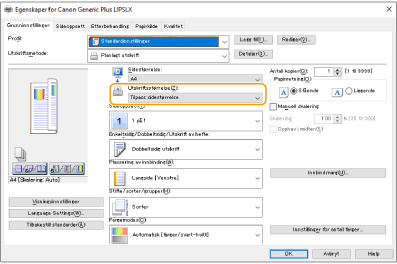
Orienteringen samsvarer ikke på begge sider av papiret ved bruk av tosidig utskrift.
Er innstillingene for tosidig utskrift riktig?
Følg fremgangsmåten nedenfor for å sjekke utskriftsinnstillingene.
1 | Velg orienteringen til originalen på utskriftsinnstillingsskjermen til programmet. |
2 | På [Grunninnstillinger]-skjermen til driveren stiller du inn [Papirretning] til samme orientering som du stilte inn i trinn 1. 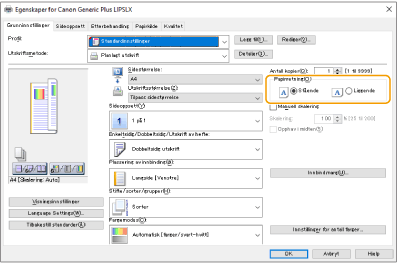 |
3 | Sjekk utskriftsforhåndsvisningen og still inn [Sideoppsett] [Siderekkefølge] [1-sidig/2-sidig/Utskrift av hefte] [Plassering av innbinding].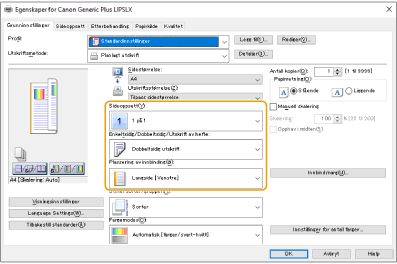 |
 |
[Siderekkefølge] vises når [Sideoppsett] er innstilt til [2 på 1] eller høyere. |
Smuss vises på utskriftene.

Bruker du riktig papir?
Kontroller hvilket papir som kan brukes, og erstatt med riktig papir.
Er det flekker på utskriftene når du bruker maskinen i miljø med lav fuktighet?
Endre [Modus for fuktig miljø]-innstillingen. Hvis den angis til [Lav luftfuktighet 1] kan dette forbedre problemet.
Hvis du velger [Lav luftfuktighet 1] og bruker maskinen i miljø med høy fuktighet, kan utskriftstettheten bli lysere eller ujevn.
Tonerflekker og flekker vises.

Bruker du riktig papir?
Kontroller hvilket papir som kan brukes, og erstatt med riktig papir.
Er det flekker på utskriftene når du bruker maskinen i miljø med lav fuktighet?
Endre [Modus for fuktig miljø]-innstillingen. Hvis den angis til [Lav luftfuktighet 2] kan dette forbedre problemet.
Etterbilder vises på det blanke området.

Bruker du riktig papir?
Kontroller hvilket papir som kan brukes, og erstatt med riktig papir.
Er det lite toner igjen i tonerkassetten?
Kontroller statusindikasjonen for tonerkassetten og bytt tonerkassett ved behov.
Uavhengig av statusindikasjonen for tonerkassetten, kan én eller flere tonerkassetter ha nådd slutten av sin levetid på grunn av maskinens miljøforhold og forringede materialer i kassettene. Bytt tonerkassett.
Er trommelkassetten nær slutten av levetiden?
Kontroller statusindikasjonen for trommelkassetten og bytt trommelkassett ved behov.
Uavhengig av statusindikasjonen for trommelkassetten, kan én eller flere trommelkassetter ha nådd slutten av sin levetid på grunn av maskinens miljøforhold og forringede materialer i kassettene. Bytt trommelkassett.
Oppstår det skyggebilder når du utfører kontinuerlig utskrift?
Endre innstillingen for <Reduser varmgangsforskyvning 2>. Forbedringseffekten er sterkere med <Modus 2> enn med <Modus 1>. Prøv først med <Modus 1>.
Å velge <Modus 1> eller <Modus 2> kan resultere i ujevn utskriftstetthet.
Oppstår det skyggebilder på utskriftene når du bruker maskinen i omgivelser med lav luftfuktighet?
Endre innstillingen for <Spesell fikseringsmodus 4>. Hvis <På> angis, kan dette løse problemet.
Oppstår det skyggebilder på samme side?
Endre innstillingen for <Reduser varmgangsforskyvning 3>. Hvis <På> angis, kan dette løse problemet.
Å stille inn til <På> kan resultere i ujevn utskrift.
Fremstår utskriftspapiret som skittent når tosidig utskrift er angitt?
Endre innstillingen for [Reduser spøkelsetrykk]. Hvis [På] angis, kan dette løse problemet.
Utskrift er svak/stripet.

Er det lite toner igjen i tonerkassetten?
Kontroller statusindikasjonen for tonerkassetten og bytt tonerkassett ved behov.
Uavhengig av statusindikasjonen for tonerkassetten, kan én eller flere tonerkassetter ha nådd slutten av sin levetid på grunn av maskinens miljøforhold og forringede materialer i kassettene. Bytt tonerkassett.
Er trommelkassetten nær slutten av levetiden?
Kontroller statusindikasjonen for trommelkassetten og bytt trommelkassett ved behov.
Uavhengig av statusindikasjonen for trommelkassetten, kan én eller flere trommelkassetter ha nådd slutten av sin levetid på grunn av maskinens miljøforhold og forringede materialer i kassettene. Bytt trommelkassett.
Bruker du riktig papir?
Sjekk hvilket papir som kan brukes, og erstatt det med riktig papir. Angi også riktig papirstørrelse og -type.
Bruker du papir med mye papirstøv?
Endre innstillingen for [Reduser bildedefekter som skyldes papirstøv]. Hvis [På] angis, kan dette løse problemet.
Hvis du velger <På>, kan det hende at utskriften blir tregere.
Er [POP-utskriftsoptimalisering] konfigurert i skriverdriveren?
Endre innstillingen for <Utskriftsinnstillinger POP> til <Modus 2>.
Hvis du velger <Modus 2>, kan det hende at utskriften blir tregere.
Utfør kalibrering for POP-utskrift.
Noen deler er hvite.

Bruker du papir som har absorbert fuktighet?
Bytt ut med egnet papir.
Bruker du riktig papir?
Kontroller hvilket papir som kan brukes, og erstatt med riktig papir.
Er det lite toner igjen i tonerkassetten?
Kontroller statusindikasjonen for tonerkassetten og bytt tonerkassett ved behov.
Uavhengig av statusindikasjonen for tonerkassetten, kan én eller flere tonerkassetter ha nådd slutten av sin levetid på grunn av maskinens miljøforhold og forringede materialer i kassettene. Bytt tonerkassett.
Er trommelkassetten nær slutten av levetiden?
Kontroller statusindikasjonen for trommelkassetten og bytt trommelkassett ved behov.
Uavhengig av statusindikasjonen for trommelkassetten, kan én eller flere trommelkassetter ha nådd slutten av sin levetid på grunn av maskinens miljøforhold og forringede materialer i kassettene. Bytt trommelkassett.
Bruker du maskinen i omgivelser med lav luftfuktighet?
Endre innstillingen for [Modus for fuktig miljø]. Hvis [Lav luftfuktighet 2] angis, kan dette løse problemet.
Oppstår det hvite flekker når du utfører tosidig utskrift?
Endre innstillingen for <Modus for forhindring av vannmerke>. Endring av innstillingen til dette elementet kan løse problemet. Forbedringseffekten er sterkere med <Modus 2> enn med <Modus 1>.
Ved tosidig utskrift med dette elementet angitt, kan det ta lenger tid før utskriften starter.
Oppstår det en ujevn utskriftstetthet på en måte som gjør at utskriften ser ut som et vanndråpemønster?
Hvis <Reduser vanndråpemønster> angis som <På>, kan dette løse problemet.
Hvis du velger <På>, kan utskriftskvaliteten bli forringet.
Hvis problemet vedvarer med <Reduser vanndråpemønster> angitt, endrer du innstillingen for [Modus for fuktig miljø]. Hvis [Lav luftfuktighet 1] angis, kan dette løse problemet.
Hvis du velger [Lav luftfuktighet 1] og bruker maskinen i miljø med høy fuktighet, kan utskriftstettheten bli lysere eller ujevn.
Det vises svarte flekker på utskriftene.

Har du rengjort fikseringsenheten?
Rengjør fikseringsenheten.
Baksiden av papiret er tilsmusset.

Er papiret som er lagt inn mindre enn størrelsen som er angitt i utskriftsdataene?
Kontroller om størrelsen som er angitt i utskriftsdataene stemmer overens med papiret som er lagt i skuffen.
Har du rengjort fikseringsenheten?
Rengjør fikseringsenheten.
Har du rengjort den sekundære overføringsvalsen?
Endre innstillingen for <Autorens sekundær overføringsvalse>. Hvis <På> angis, kan dette løse problemet.
Hvis du velger <På>, kan det hende at utskriften blir tregere.
Utfylte områder skrives ikke ut tydelig.
Bruker du vanlig papir med glanset overflate?
Endre innstillingen for <Just.modus for utfyll.omr. vanlig papir>. Hvis <På> angis, kan dette løse problemet.
Angi <På> når du bruker papir med glanset overflate. Utskriftsproblemer kan oppstå.
Bruker du tykt papir med glanset overflate?
Endre innstillingen for <Just.modus for utfyll.område tykt papir>. Hvis <På> angis, kan dette løse problemet.
Angi <På> når du bruker tykt papir med glanset overflate. Utskriftsproblemer kan oppstå.
Det vises striper eller flekker som spredte vanndråper.
Vises streker eller flekker når tosidig utskriftsmodus er angitt?
Endre <Modus for forhindring av vannmerke>-innstillingen. Hvis den angis til <På> kan dette forbedre problemet.
Hvis denne innstillingen er angitt til <På>, kan utskriftshastigheten bli lavere.
Toner på de utskrevne bildene flasser av.
Bruker du riktig papir?
Kontroller hvilket papir som kan brukes, og erstatt med riktig papir.
Er fikseringstemperaturen riktig?
Endre innstillingen for <Juster fikseringstemperatur>. Hvis <Høy 1> angis, kan dette løse problemet.
Hvis problemet ikke forbedres ved å angi <Høy 1>, kan du prøve å angi <Høy 2>. Dette vil imidlertid redusere utskriftshastigheten.
Papirkrøller.

Er papiret lagt riktig i?
Krølling kan oppstå hvis papiret ikke går under lastegrensen eller lastegrenseføringen, eller hvis det er lagt inn i vinkel.
Bruker du papir som har absorbert fuktighet?
Bytt ut med egnet papir.
Bruker du riktig papir?
Kontroller hvilket papir som kan brukes, og erstatt med riktig papir.
Oppstår dette problemet ved utskrift på vanlig papir eller tynt papir?
Endre innstillingen for [Rynkekorreksjon] i skriverdriveren. Endring av innstillingen til dette elementet kan løse problemet. Velg normalt [Modus 1].
[Etterbehandling]-fane [Avanserte innstillinger] [Rynkekorreksjon] velg [Modus 1]
[Etterbehandling]-fane
[Avanserte innstillinger] [Rynkekorreksjon] velg [Modus 1]Endre innstillingen for [Korriger papirrynker]. Hvis [På] angis kan dette løse problemet.
Papirkrøller.

Bruker du papir som har absorbert fuktighet?
Bytt ut med egnet papir.
Hvis <Vanlig 2> ble angitt som papirtype, endre innstillingen til <Vanlig 1>.
Oppstår dette problemet ved utskrift på enkelte papirtyper, for eksempel vanlig papir eller tynt papir?
Angi <Modus 1> som <På> i <Modus for forhindring av bøy>.
Hvis du velger <På>, kan utskriftskvaliteten forringes.
Dersom krølling ikke reduseres ved å angi <Modus 1> som <På>, angir du <Modus 2> som <På>. Dersom krølling ikke reduseres ved å angi både <Modus 1> og <Modus 2> som <På>, angir du <Modus 1> og <Modus 2> som <Av>, og angir <Bytt papirmatingsmetode> som <Utskr. side priorit.>.
Bruker du riktig papir?
Sjekk hvilket papir som kan brukes, og erstatt det med riktig papir. Angi også riktig papirstørrelse og -type.
Legg i papiret igjen med siden som skal skrives ut på, på motsatt side.

Dette symptomet kan forverres i sjeldne tilfeller, avhengig av papiret du bruker. I så fall må du legge papiret tilbake i opprinnelig retning.
Papir mates ikke inn/flere papirark mates sammen.

Er papiret lagt riktig i?
Luft papirbunken forsiktig slik at papiret ikke henger seg sammen.
Kontroller om papiret er lagt i riktig.
Kontroller om det er nok antall ark som er lagt i, og om det riktige papiret brukes.
Kontroller om blandede formater og papirtyper er lagt sammen.
I noen tilfeller lastes ikke papiret inn riktig, avhengig av tykkelsen. Hvis dette skjer, snu papirretningen eller snu papiret.
Oppstår dette ved mating fra flerfunksjonsskuffen?
Endre innstillingen for [Juster papiroverføring i multibrett]. Hvis [På] angis, kan dette løse problemet.
Hvis du velger [På], kan det hende at utskriften blir tregere.
En del av siden skrives ikke ut.
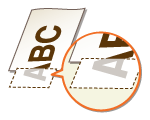
Skriver du ut data uten marger?
Dette symptomet oppstår hvis en marg er angitt til ingen i skriverdriveren. Sørg for å ha marger rundt dokumentet som skal skrives ut.
[Etterbehandling]-fane [Avanserte innstillinger] [Utvid utskriftsområde og skriv ut] [Av]
[Etterbehandling]-fane
[Avanserte innstillinger] [Utvid utskriftsområde og skriv ut] [Av]Er papirførerne justert etter kantene på papiret?
Hvis papirførerne er for løse eller for stramme, kan det hende deler av et dokument ikke skrives ut.
Hvis du bruker papir i spesialformat, er det satt inn i riktig retning?
Legg papir i spesialformat i liggende retning når du skriver ut uten å bruke skriverdriveren Canon Generic Plus UFR II.
Legg papir i spesialformat i stående retning hvis følgende betingelser oppfylles når du bruker skriverdriveren Canon Generic Plus UFR II.
Papirformat i Velg mater-meny | <Fritt format> |
Papir lagt inn | Langsiden er 215,9 mm eller mindre. |
Utskriftene blir svakt farget.
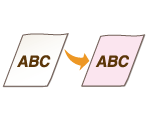
Er det lite toner igjen i tonerkassetten?
Kontroller statusindikasjonen for tonerkassetten og bytt tonerkassett ved behov.
Uavhengig av statusindikasjonen for tonerkassetten, kan én eller flere tonerkassetter ha nådd slutten av sin levetid på grunn av maskinens miljøforhold og forringede materialer i kassettene. Bytt tonerkassett.
Er trommelkassetten nær slutten av levetiden?
Kontroller statusindikasjonen for trommelkassetten og bytt trommelkassett ved behov.
Uavhengig av statusindikasjonen for trommelkassetten, kan én eller flere trommelkassetter ha nådd slutten av sin levetid på grunn av maskinens miljøforhold og forringede materialer i kassettene. Bytt trommelkassett.
Blir hvite områder svakt farget når maskinen brukes i omgivelser med høy temperatur eller høy luftfuktighet?
Endre innstillingen for <Korriger bakgrunnstetthet>. Hvis <På> angis, kan dette løse problemet.
Hvis du velger <På>, kan utskriftstettheten bli mindre tett.
Er de hvite områdene svakt farget?
Endre innstillingen for <Rens ladet valse>. Hvis <På> angis, kan dette løse problemet.
Hvis du velger <På>, kan utskriftstettheten bli mindre tett.
Utskrevet strekkode kan ikke leses.
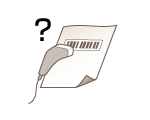
Det er mulig at en liten strekkode eller en strekkode som består av tykke linjer ikke kan leses.
Gjør strekkoden større.
Hvis retningen til strekene i strekkoden er vinkelrett på papirets utskriftsretning, roterer du bildet 90 grader slik at strekene er parallelle med papirets utskriftsretning.
Utskriftene er skjeve.

Hvis papirførerne er for løse eller for stramme, vil utskriftene forskyves.
Juster papirførerne etter kantene på papiret.
Når du legger inn papir i Paper Feeder PF-G eller Cassette Feeding Unit-AU (ekstrautstyr), må du sørge for at spaken er i riktig posisjon.