
Ändra inloggningstjänster
Programmet för att använda användarautentisering är en så kallad inloggningstjänst. Maskinen är förkonfigurerad för att använda inloggningstjänsten ”Användarautentisering (personlig autentiseringshantering)”. Om du vill använda en annan inloggningstjänst än Användarautentisering kan du byta inloggningstjänsten i SMS.
Ändra inloggningstjänst
1
Logga in på Remote UI (Fjärranvändargränssnittet). Starta Remote UI (Fjärranvändargränssnittet)
2
Klicka på [Service Management Service] på portalsidan.
3
Klicka på [Start] för [SMS Installer Service (Password Authentication)] i [Systemapplikationshantering] efter behov.
Statusen blir [Startat].
4
Klicka på [Hantering av utökad systemapplikation]  [Växla] för den inloggningstjänst som ska användas.
[Växla] för den inloggningstjänst som ska användas.Statusen blir [Starta efter omstart].
5
Starta om maskinen. Starta om maskinen
Maskinen startar om och de ändrade inställningarna används.
|
När en annan inloggningstjänst än Användarautentisering startasNär URL för SMS (https://<IP-adress för maskinen eller värdnamnet>:8443/sms/) anges direkt i en webbläsare visas SMS-inloggningsskärmen. Av säkerhetsskäl är maskinen konfigurerad så att den inte tillåter inloggning med standardlösenordet för SMS. Starta fjärranvändargränssnittet välj [Inställningar/Registrering] [Säkerhetsinställn.] [Inställningar för autentisering/lösenord] [Redigera] för [Lösenordsinställningar] och välj [Tillåt användning av standarlösenord för fjärråtkomst] temporärt.När du loggat in på SMS med standardlösenordet återställer du säkerhetsnivån genom att ändra standardlösenordet och sedan avmarkera [Tillåt användning av standarlösenord för fjärråtkomst]. ”MeapSmsLogin” är det förinställda lösenordet för inloggning till SMS. Om du loggar in med ”MeapSmsLogin” visas skärmen där du kan ändra lösenordet. Av säkerhetsskäl bör du ändra lösenordet genom att följa anvisningarna på skärmen. Lösenordet för SMS kan du ändra med [Ändra lösenord] i [Systemhantering]. Se till att du memorerar lösenordet. I annat fall kan du kanske inte använda SMS. I så fall kontaktar du din återförsäljare eller servicerepresentant. Återgå till användarautentiseringVälj [Hantering av utökad systemapplikation] [<Device Name>/<Device Product Name>/<Device Location>], klicka på [Växla] och starta om enheten. Om du inte ska använda SMS Installer Service (lösenordsautentisering) väljer du [Systemapplikationshantering] [SMS Installer Service (Password Authentication)] efter att ha startat om maskinen och klickar sedan på [Stopp]. |
Inställningar när du använder en annan inloggningstjänst än Användarautentisering
När du använder hantering av avdelnings-ID med en annan inloggningstjänst än Användarautentisering ska du se till att administratören (systemansvarige) hanterar avdelnings-ID och PIN-koder. För att öka säkerheten ska du se till att logga in med systemansvarig-ID omedelbart efter att du börjat använda en annan inloggningstjänst än Användarautentisering och ändra systemansvarig-ID och PIN-kod.
Vilka användare som blir administratörer eller vanliga användare beror på huruvida hantering av avdelnings-ID och inställningarna för systemansvarig har ställts in, enligt vad som anges i tabellen nedan.
Vilka användare som blir administratörer eller vanliga användare beror på huruvida hantering av avdelnings-ID och inställningarna för systemansvarig har ställts in, enligt vad som anges i tabellen nedan.
Hantering av avdelnings-ID | Inställningar för systemansvarig | Administratör | Allmänna användare |
På | Ställ in | Systemansvarig | Användare autentiserade med avdelnings-ID och PIN-kod inte för systemansvarig |
Ej ang. | Användare autentiserade med avdelnings-ID och PIN-kod | Inget | |
Av | Ställ in | Systemansvarig | Användare annan än systemansvarig |
Ej ang. | Alla användare | Inget |
Ändra systemansvarig-ID och PIN-kod
1 | Välj <Ställ in> på <Hem>-skärmen. Skärmen <Hem> |
2 | Ange ID och PIN-kod i <Systemansvarigs-ID> och <PIN för systemhant.> och tryck på  . .Omedelbart efter att inloggningstjänsten har startats används ”7654321” som kod för både systemansvarig-ID och PIN-kod. Du kan inte registrera ett avdelnings-ID eller en PIN-kod som består av enbart nollor, t.ex. "00" eller "0000000". Även om du anger färre än sju siffror, läggs nollor till i början av numret och ett sjusiffrigt nummer anges. Nollorna i början av numret kan dock uteslutas vid inloggning. Även om du t.ex. anger <2>, <02> eller <002>, ställs PIN-koden in som <0000002>. Du kan emellertid logga in genom att ange <2>, <02> eller <002>. |
3 | Välj <Hanteringsinställningar> <Användarhantering> <Informationsinst. för systemansvarig> <Systemansvarig-ID och PIN-kod>. |
4 | Ange nödvändig information och tryck på  . .Skriv samma PIN-kod igen för att bekräfta, och tryck på . |
Aktivera hantering av avdelnings-ID
För att aktivera hantering av avdelnings-ID måste du registrera avdelnings-ID och PIN-kod.
1 | Starta fjärrgränssnittet. Starta Remote UI (Fjärranvändargränssnittet) |
2 | Välj [Inställningar/Registrering] [Användarhantering] [Hantering av avdelnings-ID] klicka på [Redigera]. |
3 | Välj [Aktivera hantering av avdelnings-ID] och klicka på [OK]. Om du vill hantera endast med systemansvarig-ID och PIN-kod, utan att implementera hantering av avdelnings-ID, avmarkera [Aktivera hantering av avdelnings-ID].  Om du vill återställa inloggningstjänsten till Användarautentisering och använda avdelnings-ID:n följer du proceduren nedan för att aktivera hantering av avdelnings-ID:n. 1 Avmarkera [Aktivera hantering av avdelnings-ID] för en annan inloggningstjänst än Användarautentisering. 2 Starta Användarautentisering. 3 Tilldela avdelnings-ID till användare. 4 Välj [Aktivera hantering av avdelnings-ID] för Användarautentisering. |
4 | Klicka på [Registrera ny avdelning]. |
5 | Ange ID och PIN-kod i [Avdelnings-ID] och [PIN-kod] och klicka på [OK]. Ange samma PIN-kod igen i [Bekräfta] för att bekräfta. Du kan inte registrera ett avdelnings-ID eller en PIN-kod som består av enbart nollor, t.ex. "00" eller "0000000". Även om du anger färre än sju siffror, läggs nollor till i början av numret och ett sjusiffrigt nummer anges. Nollorna i början av numret kan dock uteslutas vid inloggning. Även om du t.ex. anger <2>, <02> eller <002>, ställs PIN-koden in som <0000002>. Du kan emellertid logga in genom att ange <2>, <02> eller <002>. Om du inte anger någon PIN-kod kan du använda maskinen genom att bara ange avdelnings-ID. |
Inloggning när hantering av avdelnings-ID är aktiverad
När Hantering av avdelnings-ID har aktiverats, måste du logga in på maskinen för att kunna använda den.
Logga in från kontrollpanelen
Ange ID och PIN i <Avdelnings-ID> och <PIN-kod> tryck på .
tryck på .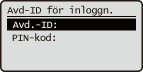
 |
När Hantering av avdelnings-ID inte är aktiveratOm bara systemansvarig-ID och PIN-kod har angetts utan hantering av avdelnings-ID, behöver du bara logga in på maskinen om du vill konfigurera inställningar som kräver administratörens godkännande. Ange ID och PIN-kod i <Systemansvarigs-ID> och <PIN för systemhant.> och tryck på . |
Logga in från Remote UI (Fjärranvändargränssnittet)
Inloggningsmetoden kan skilja sig från den för Hantering av avdelnings-ID, beroende på vilken inloggningstjänst du använder. Mer information finns i bruksanvisningen för inloggningstjänsten.
Implementera funktionsbegränsningar och användarhantering
Konfigurera eventuellt inställningarna.
Kontrollera totalt antal sidor
Starta fjärranvändargränssnittet välj [Inställningar/Registrering] [Användarhantering] [Hantering av avdelnings-ID] kontrollera räknarinformationen.
välj [Inställningar/Registrering] [Användarhantering] [Hantering av avdelnings-ID] kontrollera räknarinformationen.Konfigurera maximalt antal sidor för utskrift
Starta fjärranvändargränssnittet välj [Inställningar/Registrering] [Användarhantering] [Hantering av avdelnings-ID] välj avdelnings-ID välj [Utskrifter totalt] för [Sidgräns] ange det totala antalet sidor klicka på [OK].
välj [Inställningar/Registrering] [Användarhantering] [Hantering av avdelnings-ID] välj avdelnings-ID välj [Utskrifter totalt] för [Sidgräns] ange det totala antalet sidor klicka på [OK].Radera avdelnings-ID
Starta fjärranvändargränssnittet välj [Inställningar/Registrering] [Användarhantering] [Hantering av avdelnings-ID] klicka på [Radera] för det avdelnings-ID du vill radera.
välj [Inställningar/Registrering] [Användarhantering] [Hantering av avdelnings-ID] klicka på [Radera] för det avdelnings-ID du vill radera.Blockering av utskrifts- och fjärrscanningsjobb när avdelnings-ID är okänt
Starta fjärranvändargränssnittet välj [Inställningar/Registrering] [Användarhantering] [Hantering av avdelnings-ID] [Redigera] avmarkera [Tillåt utskrifter med okänt ID] klicka på [OK].
välj [Inställningar/Registrering] [Användarhantering] [Hantering av avdelnings-ID] [Redigera] avmarkera [Tillåt utskrifter med okänt ID] klicka på [OK].Blockering av svartvita utskriftsjobb när hantering av avdelnings-ID är aktiverad
Starta fjärranvändargränssnittet välj [Inställningar/Registrering] [Användarhantering] [Hantering av avdelnings-ID] [Redigera] avmarkera [Tillåt svartvita utskrifter] klicka på [OK].
välj [Inställningar/Registrering] [Användarhantering] [Hantering av avdelnings-ID] [Redigera] avmarkera [Tillåt svartvita utskrifter] klicka på [OK].