
Inställningar för hantering av papperstyp
Du kan registrera och redigera detaljerad information om papperstyper som du använder ofta, som [Egen typ].
Om du vill registrera en ny papperstyp ska du först duplicera den papperstyp som liknar den nya typen för att kopiera alla inställningar för interna åtgärder. Med den här proceduren kopieras enkelt lämpliga inställningar till den nya papperstypen från det registrerade egna papperet.
Du kan också förbättra utskriftskvaliteten och minska pappersmatningsproblem genom att redigera det egna papperet, beroende på egenskaper.
|
Du måste logga in som administratör för att kunna registrera egna papperstyper eller ändra inställningarna för registrerade egna papperstyper. Logga in på maskinen När du registrerar en egen papperstyp, kan du inte välja papperskälla. För mer information om hur du registrerar papperskälla, se Ange pappersformat och typ i papperslådan. Du kan importera/exportera information om registrerad egen papperstyp och dela den med en annan Canon-maskin. Importera/exportera alla inställningar |
Registrera vanligen använd papperstyp
1
Starta Fjärranvändargränssnittet. Starta Remote UI (Fjärranvändargränssnittet)
2
Klicka på [Inställningar/Registrering] på Portalsidan. Remote UI (Fjärranvändargränssnittet) skärm
3
Klicka på [Pappersinställningar]  [Inställningar för hantering av papperstyp].
[Inställningar för hantering av papperstyp].4
Välj papperstyp som ska redigeras.
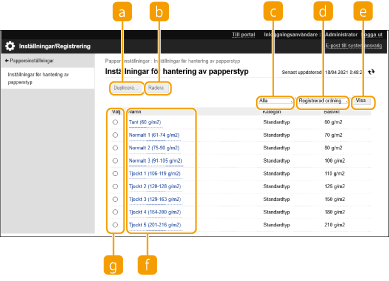
 [Duplicera]
Duplicerar papperstypen som valts i [Välj] som en egen papperstyp.
 [Radera]
Raderar den papperstyp som valts i [Välj].

Endast papperstyper med [Egen typ] som visas för [Kategori] kan raderas.
 Listruta med papperstyp
Låter dig välja vilken papperstyp som ska visas.
 Sortera lista efter
Låter dig välja hur listan ska sorteras.
 [Visa]
Växlar visningen av listan till de poster som valts i och .
och . [Namn]
Visar [Pappersdetaljer] när du klickar på den papperstyp som visas i [Namn]. Om du väljer en egen papperstyp kan du redigera den.
 [Välj]
Välj en papperstyp att duplicera eller radera.
5
Välj [Redigera] och konfigurera de olika inställningarna.
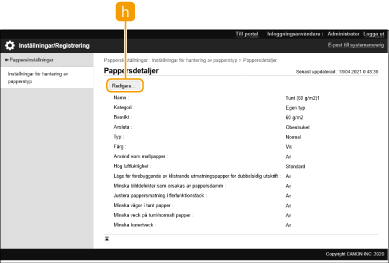
 [Redigera]
Visas på [Pappersdetaljer]-skärmen för egna papperstyper och låter dig ändra inställningarna för det valda alternativen.
Endast papperstyper med [Egen typ] som visas för [Kategori] kan redigeras.
6
Klicka på [OK].
Objekt som kan anges
Följande objekt kan anges.
[Namn]
Du kan ändra namnet på den egna papperstypen.
|
När du registrerar inställningarna för den egna papperstypen ser du till att ändra dess namn. Du kan inte ändra inställningarna för grundinställda papperstyper som har registrerats på maskinen. |
[Basvikt]
Du kan ändra basvikt för den egna papperstypen.
 |
Om du anger ett värde som skiljer sig från det påfyllda papperets faktiska vikt, kan pappersstopp inträffa och bildkvaliteten påverkas negativt. |
[Avsluta]
Du kan ändra efterbehandlingsinställningen för den egna papperstyp du har registrerat.
|
Om du väljer en yttyp som är en annan än den för påfyllt papper, kan pappersstopp inträffa och bildkvaliteten påverkas negativt. |
[Typ]
Du kan ändra typinställningen för den egna papperstyp du har registrerat.
|
Om du väljer en papperstyp som är en annan än den för påfyllt papper, kan pappersstopp inträffa och bildkvaliteten påverkas negativt. |
[Färg]
Du kan ändra färg för den egna papperstypen.
|
Om du väljer en färg som är en annan än den för påfyllt papper, kan pappersstopp inträffa och bildkvaliteten påverkas negativt. |
[Använd som mallpapper]
Du kan välja [Använd som mallpapper] för att använda förtryckt papper (papper med tryckt logotyp), t.ex. ett brevhuvud.
|
Metoder för påfyllning av papper om [Använd som mallpapper] har valts: Papperskällor andra än universalfacket: sidan med en logotyp vänd nedåt Universalfack: sidan med en logotyp vänd uppåt |
[Minska ghosting]
Om efterbilder uppstår på baksidan när manuell tvåsidig utskrift utförs kan alternativet [Minska ghosting] minska problemet.
|
Om denna inställning är aktiverad kan utskriften bli svag eftersom mängden toner kan vara otillräcklig. |
[Reducera tonerflagning]
Genom att justera fixeringstemperaturen kan du minska problem med bildkvaliteten som uppstår på grund av felaktig fixeringstemperatur.
|
Ställ in detta i följande fall. Utskriftsresultatet kan förbättras. [Läge 1]: Ställ in detta om tonern för de utskrivna bilderna flagnar. [Läge 2]: Ställ in detta om förbättringarna i [Läge 1] inte är tillräckliga. Detta kan förbättra utskriftsresultatet. Ställ in [Av] för att inte använda någon av inställningarna. Tonerflagning kan åtgärdas utan att ändra denna inställning, genom att ändra papperstypen och användningsmiljön. |
[Hög luftfuktighet]
Problem med utskriften kan uppstå till följd av fukt i maskinens omgivning. Denna inställning kan förbättra detta problem.
|
Ställ in detta i följande fall. Utskriftsresultatet kan förbättras. [Hög luftfuktighet]: Ställ in detta om utskriftstätheten är ljus eller oregelbunden när du använder maskinen i en miljö med hög fuktighet. [Låg luftfuktighet 1]: Ställ in detta om bilder och text är suddiga när du använder maskinen i en miljö med låg luftfuktighet. [Låg luftfuktighet 2]: Ställ in detta om bilder visar tonerspridning eller skuggade delar eller om bilden har vita fläckar (områden som är vita) när du använder maskinen i en miljö med låg luftfuktighet. Ställ in [Standard] för att inte använda någon av inställningarna. |
[Använd förhindra fixering]
Om utskrivna ark klibbar ihop kan problemet eventuellt åtgärdas genom att använda denna inställning.
|
När den väljs, kan utskriftshastigheten bli långsammare. |
[Justera pappersseparation i fixeringsområdet.]
Om tunt papper används i en miljö med hög temperatur eller hög luftfuktighet kan det uppstå pappersstopp i fixeringsenheten. Denna inställning kan reducera detta problem.
[Minska bilddefekter som orsakas av pappersdamm]
Att använda papper med en stor mängd pappersdamm kan göra så att utskrivna bilder blir bleka eller randiga. Denna inställning kan förbättra detta problem.
|
När den väljs, kan utskriftshastigheten bli långsammare. |
[Justera pappersmatning i flerfunktionsfack]
Korrigerar problem med pappersmatning som uppstår på grund av låg pappersmatningshastighet vid matning från universalfacket.
|
När den väljs, kan utskriftshastigheten bli långsammare. |
[Korrigera pappersveck]
Skrynkling kan uppstå vid utskrift på kuvert. Denna inställning kan förbättra detta problem.
|
När den väljs, kan utskriften bli svag. |
[Använd minska Tjockt 2 färgändring]
Om färgmisspassning inträffar vid utskrift på tjockt papper kan problemet eventuellt avhjälpas om du ändrar inställningen.
|
Graden av förbättring kan variera beroende på vilket papper du använder för utskrift. |
[Justera grovt papper]
När du skriver ut på tjockt, grovt papper kan följande fenomen inträffa beroende på användningsmiljön. Denna inställning kan reducera detta problem.
Toner lossnar från utskriften
Utskriftsdensiteten är lägre
Utskrifter rullar sig
|
När den väljs, kan utskriftshastigheten bli långsammare. |
[Korrigera tomt grovt papper]
Utskriftfel kan uppstå när papper med en grov yta används. Denna inställning kan reducera detta problem.
|
När detta är valt kan bildkvaliteten variera. |