
Grundlæggende metode ved ilæggelse af papir
Dette afsnit beskriver den generelle metode til ilæggelse af papir som f.eks. almindeligt papir eller genbrugspapri. Ilæg ofte anvendte papirtyper eller -formater i papirskuffen. Når du midlertidigt bruger papir, der ikke er lagt i papirskuffen, skal du lægge det i universalbakken.
|
Følg proceduren for papirskuffen for at ilægge papir med den valgfri Paper Feeder PF-G eller Cassette Feeding Unit-AU. Hvis der er anvisninger om ilægning af papir på selve papirpakken, skal du følge disse anvisninger. Papir kan overlappe, når det fremføres, eller der kan forekomme et papirstop. Det afhænger af papirets snitflade. Ændring af papirretningen og ilægning af papiret igen kan reducere virkningen af snitfladen. Hvis papiret løbet ud, og printningen stopper: Læg en ny stak papir i. Printningen genoptages, når den nye stak er lagt i. |
Ilægning af papir i papirskuffen
Papirretning
Se nedenstående tabel for at ilægge det tilgængelige papir i den korrekte retning.
Papir | Retning |
A3, B4, A4 (liggende), B5 (liggende), A5 (liggende), 11x17, LGL, LTR (liggende), EXEC (liggende), OFICIO, Ecuador-OFFICIO, Brazil-OFFICIO, Mexico-OFFICIO, Argentina-OFFICIO, Argentina-LTR (liggende), Government-LTR (liggende), Government-LGL, AUS-FOOLSCAP, FOOLSCAP/FOLIO, 8K, 16K (liggende), F4A, Indian-LGL, Brugerdefineret (liggende), Fri (liggende) |  |
A4 (portræt), B5 (portræt), A5 (portræt), LTR (portræt), EXEC (portræt), Argentina-LTR (portræt), Government-LTR (portræt), 16K (portræt), Brugerdefineret (portræt), Fri (portræt) |  |
Ilægning af papir i standardformat
For at ilægge papir med et format, der fastlægges ud fra papirformatmarkeringerne i papirskuffen, skal du bruge følgende fremgangsmåde. For papir med et format, der ikke fastlægges ud fra papirformatmarkeringerne, henvises til Ilægning af papir med et brugerdefineret format.
1
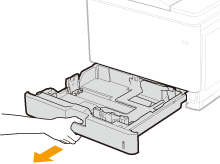
Træk papirskuffen ud, indtil den stopper.
2
Juster positionerne for papirstyret til det ønskede papirformat.
Tryk på låseudløsningshåndtaget ( ) for at justere den fremskydende del (
 ) i forhold til den passende papirformatmarkering.
) for at justere den fremskydende del () i forhold til den passende papirformatmarkering.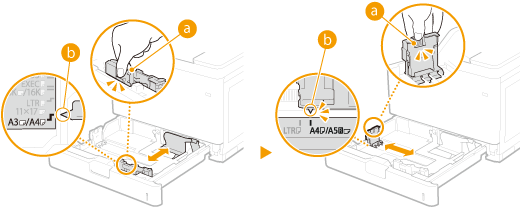

Ved ilægning i den valgfrie papirindfører eller kassetteindføringsenhed
Ved ilægning af papair i A3- eller Ledger-format skal du sætte armen ( ) som vist på illustrationen.
) som vist på illustrationen.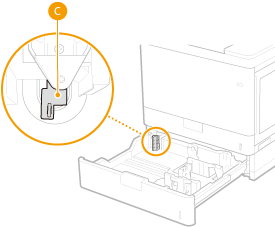
3
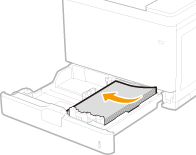
Ilæg papiret, så kanten af papirstakken er justeret i forhold til papirstyret på venstre side af papirskuffen.
Ilæg papiret med udskrivningssiden opad.
Luft papirstakken godt, og tryk på den på en flad overflade for at justere kanterne.

Overskrid ikke påfyldningsmærket ved ilægning af papir
Sørg for, at papirstakken ikke overskrider påfyldningsmærket (). Hvis du lægger for meget papir i, kan det give papirstop.
). Hvis du lægger for meget papir i, kan det give papirstop.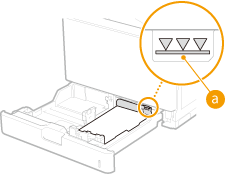
Se under Ilægning af fortrykt papir, når du ilægger papir med logo.
4
Indstil papirskuffen.
»
Ved ændring af papirformat eller papirtype
Standardindstillingerne for papirformat og papirtype er henholdsvis <A4> og <Frit>. Hvis du ilægger et andet papirformat eller en anden papirtype i maskinen, skal du sørge for at ændre indstillingerne. Hvis du ikke ændrer indstillingerne for papirformat eller papirtype, kan maskinen ikke udskrive korrekt.
 Printning på bagsiden af printet papir (2. side af 2-sidet side)Du kan udskrive på bagsiden af udskrevet papir. Ret eventuel krøllet papir ud, og læg det i universalbakken, så siden, der skal printes på, vender nedad (tidligere printet side opad). Vælg derefter papirtypen, og vælg <Ja> for <Aktivér indstill. for 2. side af 2-sidet side?>. Brug kun papir, der er printet på denne maskine. Du kan ikke udskrive på den side, der tidligere blev udskrevet på. |
Ilægning af papir med et brugerdefineret format
For at ilægge brugerdefineret papir eller papir med et format, der ikke fastlægges ud fra papirformatmarkeringerne i papirskuffen, skal du bruge følgende fremgangsmåde.
1
Træk papirskuffen ud, indtil den stopper.
2
Skub papirstyrene fra hinanden.
Tryk på låseudløsningshåndtaget for at skubbe papirstyret udad.
z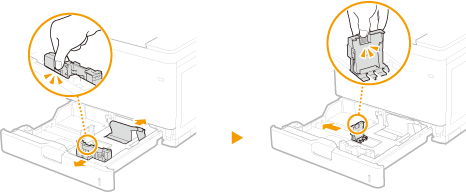
3
Ilæg papiret, så kanten af papirstakken er justeret i forhold til højre side af papirskuffen.
Anbring papirstakken med udskrivningssiden opad.
Luft papirstakken godt, og tryk på den på en flad overflade for at justere kanterne.
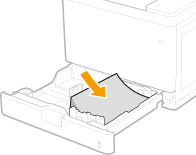
Overskrid ikke påfyldningsmærket ved ilægning af papir
Sørg for, at papirstakken ikke overskrider påfyldningsmærket (). Hvis du lægger for meget papir i, kan det give papirstop.
). Hvis du lægger for meget papir i, kan det give papirstop.Se under Ilægning af fortrykt papir, når du ilægger papir med logo.
4
Indstil papirstyrene, så de passer til papirets bredde.
Tryk på låsehåndtaget, og skub papirstyrene indad, indtil de er justeret i forhold til papirets kanter.
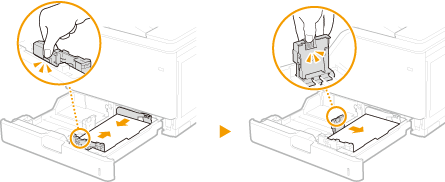
Indstil papirstyrene, så de passer til papirets bredde
Papirstyr, der er placeret for løst eller for tæt, kan medføre fejlfremføring eller papirstop.
Ved ilægning i den valgfrie papirindfører eller kassetteindføringsenhed
Hvis korrekt hæftning af papir hindres af håndtaget (), f.eks. hvis papiret bliver løftet eller bliver skævt, skal du først fjerne det og justere håndtagets position ind efter papirformatet. Ilæg derefter papiret, og juster derefter papirstyrernes position.
), f.eks. hvis papiret bliver løftet eller bliver skævt, skal du først fjerne det og justere håndtagets position ind efter papirformatet. Ilæg derefter papiret, og juster derefter papirstyrernes position.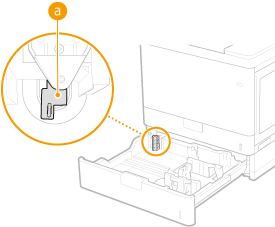
5
Indstil papirskuffen.
»
Ved ændring af papirformat eller papirtype
Hvis du ilægger et brugerdefineret papirformat eller en anden papirtype i maskinen, skal du sørge for at ændre indstillingerne. Hvis du ikke ændrer indstillingerne for papirets format eller type, kan maskinen ikke udskrive korrekt.
Printning på bagsiden af printet papir (2. side af 2-sidet side)Du kan udskrive på bagsiden af udskrevet papir. Ret eventuel krøllet papir ud, og læg det i universalbakken, så siden, der skal printes på, vender nedad (tidligere printet side opad). Vælg derefter papirtypen, og vælg <Ja> for <Aktivér indstill. for 2. side af 2-sidet side?>. Brug kun papir, der er printet på denne maskine. Du kan ikke udskrive på den side, der tidligere blev udskrevet på. |
Ilægning af papir i universalbakken
Papirretning
Se nedenstående tabel for at ilægge det tilgængelige papir i den korrekte retning.
Papir | Retning |
A3, B4, A4 (liggende), B5 (liggende), A5 (liggende), A6 (liggende), B6 (liggende), 11x17, LGL, LTR (liggende), STMT (liggende), 12x18, EXEC (liggende), OFICIO, Ecuador-OFFICIO, Brazil-OFFICIO, Mexico-OFFICIO, Argentina-OFFICIO, Argentina-LTR (liggende), Government-LTR (liggende), Government-LGL, AUS-FOOLSCAP, FOOLSCAP/FOLIO, 8K, 16K (liggende), F4A, Indian-LGL, 3 x 5 tomme, Brugerdefineret (liggende), Fri (liggende), Postkort, Svarkort, 4 på 1 postkort Kuvert | |
A4 (portræt), B5 (portræt), A5 (portræt), LTR (portræt), STMT (portræt), EXEC (portræt), Argentina-LTR (portræt), Government-LTR (portræt), 16K (portræt), Brugerdefineret (portræt), Fri (portræt) | |
1
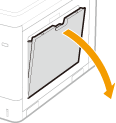
Åbn dækslet.
2
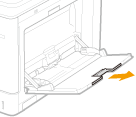
Træk papirbakken ud.
3
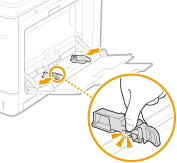
Skub papirstyrene fra hinanden.
Tryk på låseudløsningshåndtaget for at skubbe papirstyret udad.
4
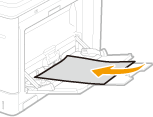
Indsæt papiret i universalbakken, indtil papiret stopper.
Ilæg papiret med udskrivningssiden nedad.
Luft papirstakken godt, og tryk på den på en flad overflade for at justere kanterne.
Overskrid ikke påfyldningsmærket ved ilægning af papir
Sørg for, at papirstakken ikke overskrider påfyldningsmærket (). Hvis du lægger for meget papir i, kan det give papirstop.
). Hvis du lægger for meget papir i, kan det give papirstop.
Hvis du bruger kuverter, postkort eller papir med et logomærke, skal du være opmærksom på retningen, når du lægger dem i papirkilden.
Ilægning af kuverter
Ilægning af postkort
Ilægning af fortrykt papir
Ilægning af kuverter
Ilægning af postkort
Ilægning af fortrykt papir
5
Indstil papirstyrene, så de passer til papirets bredde.
Tryk på låsehåndtaget, og skub papirstyrene indad, indtil de er justeret i forhold til papirets kanter.
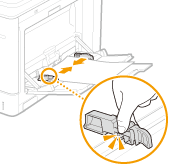
Indstil papirstyrene, så de passer til papirets bredde
Papirstyr, der er placeret for løst eller for tæt, kan medføre fejlfremføring eller papirstop.
»
Ved ændring af papirformat eller papirtype
Hvis du ilægger en anden størrelse eller type papir i maskinen, skal du sørge for at ændre indstillingen. Hvis du ikke ændrer indstillingerne for papirets format eller type, kan maskinen ikke udskrive korrekt.
|
Printning på bagsiden af printet papir (2. side af 2-sidet side)Du kan udskrive på bagsiden af udskrevet papir. Ret eventuel krøllet papir ud, og læg det i universalbakken, så siden, der skal printes på, vender nedad (tidligere printet side opad). Vælg derefter papirtypen, og vælg <Ja> for <Aktivér indstill. for 2. side af 2-sidet side?>. Brug kun papir, der er printet på denne maskine. Du kan ikke udskrive på den side, der tidligere blev udskrevet på. |