
Papírtípus-kezelési beállítások
A gyakran használt papírtípusok, például az [Egyedi típus] részletes adatait regisztrálhatja és szerkesztheti.
Új papírtípus bejegyzéséhez először kettőzze meg az új típushoz leginkább hasonló papírtípust, hogy másolat készüljön az összes belső használati paraméterről. Ez a eljárás lemásolja a megfelelő beállításokat a régi saját papír adataiból az új papírtípushoz.
Javíthatja a nyomtatási minőséget és az elakadást a saját papír jellemzőinek szerkesztésével.
|
|
|
Egyedi papírtípusok bejegyzéséhez és a bejegyzett egyedi papírtípusok beállításainak megváltoztatásához rendszergazdaként kell bejelentkezni. Bejelentkezés a készülékre
Az egyedi papírtípus bejegyzésekor a papírforrást nem lehet megadni. A papírforrás bejegyzésével kapcsolatos további információkért lásd: Papírfiókba helyezett papír méretének és típusának megadása.
A bejegyzett egyedi papírtípusok adatait importálni/exportálni is lehet, így másik Canon készülékkel is megoszthatja őket. Az összes beállítás importálása/exportálása
|
Gyakran használt papírtípusok bejegyzése
1
Indítsa el a távoli felhasználói felületet. A Távvezérlés indítása
2
Kattintson a [Beállítás/Bejegyzés] lehetőségre a Portál oldalon (főoldalon). A Távvezérlés, RUI képernyője
3
Kattintson a [Papír beállítás]  [Papírtípus kezelés beállítás] gombra.
[Papírtípus kezelés beállítás] gombra.4
Válassza ki a szerkeszteni kívánt papírtípust.
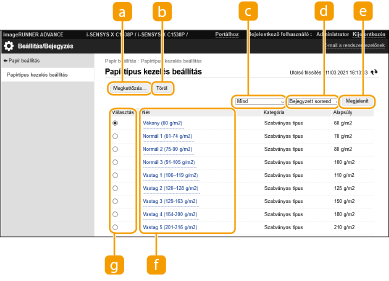
 [Megkettőzés]
Egyéni papírtípusként duplikálja a [Választás] lehetőségnél kiválasztott papírtípust.
 [Töröl]
A [Választás] lehetőségnél kiválasztott papírtípus törlése.

Csak a [Kategória] résznél megjelenő [Egyedi típus] típusú papírok törölhetők.
 Papírtípusok legördülő listája
A megjelenítendő papírtípus kiválasztását teszi lehetővé.
 Lista rendezésének alapja
A lista megjelenítési sorrendjének megváltoztatását teszi lehetővé.
 [Megjelenít]
A listamegjelenítés átváltása a és résznél kiválasztott tételekre.
és résznél kiválasztott tételekre. [Név]
[Név]
A [Papíradatok] képernyőt jeleníti meg, amikor a [Név] résznél megjelenő papírtípusra kattint. A kiválasztott egyedi papírtípust tudja szerkeszteni.
 [Választás]
Válassza ki a duplikálni vagy törölni kívánt papírtípust.
5
Válassza a [Szerkesztés] lehetőséget, és konfigurálja az egyes beállításokat.
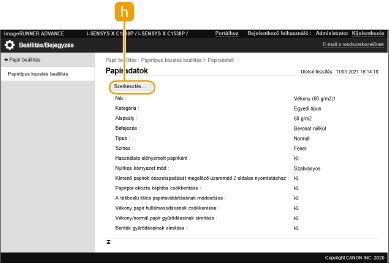
 [Szerkesztés]
Az egyedi papírtípushoz tartozó [Papíradatok] képernyőn jelenik meg, és a kiválasztott elem beállításainak módosítását teszi lehetővé.
Csak a [Kategória] résznél megjelenő [Egyedi típus] típusú papírok szerkeszthetők.
6
Kattintson a [OK] gombra.
A megadható elemek
A következő elemeket lehet megadni.
[Név]
Megváltoztathatja az egyedi papírtípus nevét.
|
|
|
Ha eltárolja a saját papírtípusra vonatkozó beállításokat, ne felejtse el megváltoztatni a nevét. Nem változtathatja meg a készülékbe programozott alap papírtípusok beállításait.
|
[Alapsúly]
Megváltoztathatja az egyedi papírtípus alaptömegét.

|
|
A beállított papír tényleges tömegétől eltérő adat megadása papírelakadáshoz és a képminőség romlásához vezethet.
|
[Befejezés]
Megváltoztathatja a bejegyzett egyedi típus befejezési beállítását.
|
|
|
A betöltött papírétól eltérő befejező műveleti típus kiválasztása papírelakadáshoz és a képminőség romlásához vezethet.
|
[Típus]
Megváltoztathatja a bejegyzett egyedi típus típusbeállítását.
|
|
|
A betöltött papírétól eltérő papírtípus kiválasztása papírelakadáshoz és a képminőség romlásához vezethet.
|
[Színes]
Megváltoztathatja az egyedi papírtípus színét.
|
|
|
A betöltött papírétól eltérő szín kiválasztása papírelakadáshoz és a képminőség romlásához vezethet.
|
[Használata előnyomott papírként]
Válassza a [Használata előnyomott papírként] lehetőséget, ha előnyomott, például fejléces papírt kíván használni (amelyre már rá van nyomtatva valamilyen embléma).
|
|
|
A papír betöltésének módjai, ha a [Használata előnyomott papírként] lehetőség van kiválasztva:
A többfunkciós tálcától eltérő papírforrás: az emblémás oldallal lefelé
Többfunkciós tálca: az emblémás oldallal felfelé
|
[Szellemkép megjelenésének csökkentése]
Ha manuális kétoldalas nyomtatás során szellemkép jelenik meg a hátoldalon, a [Szellemkép megjelenésének csökkentése] beállítás kiválasztásával megoldódhat a probléma.
|
|
|
Ha ez a beállítás engedélyezve van, a nyomtatás fakó lehet, mert a papírra nem rögzül elegendő festék.
|
[Festékhámlás csökkentése]
A fixálóhőmérséklet beállításával csökkentheti a beégetőegység nem megfelelő hőmérsékletéből adódó képminőségi problémákat.
|
|
|
Az alábbi esetekben állítsa be. A nyomatok minősége javulhat.
[1. mód]: Akkor használja, ha a nyomtatott képekről a festék lepereg.
[2. mód]: Akkor használja ezt a lehetőséget, ha az [1. mód] beállítás nem elegendő. Ez javíthatja a nyomtatási eredményeket.
Ha nem szeretné használni egyik beállítást sem, a [Ki] lehetőséget válassza.
A papírtípus vagy használati környezet megváltoztatásával a festéklepergés a beállítás módosítása nélkül is orvosolható.
|
[Nyirkos környezet mód]
Ha a készülék párás környezetben található, az nyomtatáskor problémát okozhat. Ez a beállítás segíthet ezen a problémán.
|
|
|
Az alábbi esetekben állítsa be. A nyomatok minősége javulhat.
[Nagy páratartalom]: Akkor használja ezt a beállítást, ha magas páratartalmú környezetben használja a készüléket, és a fedettség gyenge vagy szabálytalan.
[Kis páratartalom 1]: Akkor használja ezt a beállítást, ha alacsony páratartalmú környezetben használja a készüléket, és a szöveg homályos.
[Kis páratartalom 2]: Akkor használja ezt a beállítást, ha alacsony páratartalmú környezetben használja a készüléket, és festékelkenődést tapasztal vagy a kép árnyékos részein fehér pöttyök láthatók (fehéren hagyott részek).
Ha nem szeretné használni egyik beállítást sem, a [Szabványos] lehetőséget válassza.
|
[Használja a Rögzítést gátló módot]
Ha a kimeneti papírlapok összeragadnak, ez a beállítás orvosolhatja a problémát.
|
|
|
Ha ez a beállítás ki van választva, a nyomtatási sebesség is lelassulhat.
|
[Papírelkülönítés beállítása a Rögzítő területen]
Ha vékony papírt használ magas környezeti hőmérséklet vagy magas páratartalom mellett, a papír elakadhat a beégetőegységben. Ez a beállítás segíthet ezen a problémán.
[Papírpor okozta képhiba csökkentése]
Ha a papíron nagy mennyiségű papírpor található, a képek halványak vagy csíkosak lehetnek. Ez a beállítás segíthet ezen a problémán.
|
|
|
Ha ez a beállítás ki van választva, a nyomtatási sebesség is lelassulhat.
|
[A többcélú tálca papírtovábbításának módosítása]
Kijavítja azt a papíradagolási problémát, amikor a többfunkciós tálcáról történő papíradagoláskor az adagolási sebesség lecsökken.
|
|
|
Ha ez a beállítás ki van választva, a nyomtatási sebesség is lelassulhat.
|
[Papírgyűrődés korrekciója]
Hullámosodás fordulhat elő borítékra történő nyomtatáskor. Ez a beállítás segíthet ezen a problémán.
|
|
|
Ha ez a beállítás ki van választva, a nyomatok halványabbak lehetnek.
|
[Vastag 2 színeltolás csökkentésének használata]
Ha vastag papírra nyomtatáskor színeltérést tapasztal, a beállítás módosítása megoldhatja a problémát.
|
|
|
A javulás foka a nyomtatásnál használandó papírtól függ.
|
[Vastag papír beállítása]
Ha vastag és durva papírra nyomtat, a környezeti feltételektől függően előfordulhatnak az alábbi jelenségek. Ez a beállítás segíthet ezen a problémán.
A festék lejön a nyomatról
Kisebb a nyomtatási fedettség
A nyomatok hullámosak
|
|
|
Ha ez a beállítás ki van választva, a nyomtatási sebesség is lelassulhat.
|
[Vastag papír űrjének javítása]
Durva felületű papír használata esetén egyenetlen nyomtatást tapasztalhat. Ez a beállítás segíthet ezen a problémán.
|
|
|
Ha kiválasztja ezt a beállítást, az változó képminőséget eredményezhet.
|