
Konfiguracja ustawień Zarządzania NI wydziału
Można organizować użytkowników w grupy i zarządzać nimi w oparciu o ID wydziału. Należy postępować zgodnie z poniższą procedurą, aby skonfigurować Zarządzanie ID wydziału i aktywować funkcję zliczania arkuszy papieru wykorzystanych do drukowania przez urządzenie.
|
|
|
Upewnij się, że NI wydziału zostało prawidłowo ustawione dla użytkowników zarejestrowanych w urządzeniu. Rejestracja informacji o użytkowniku w urządzeniu lokalnym
Zarządzanie NI wydziału jest dostępne tylko dla użytkowników, którzy są zarejestrowani w lokalnym urządzeniu.
W przypadku zalogowania jako użytkownik z uprawnieniami administratora NI menedżera systemu i PIN są przypisywane automatycznie i zarządzane jak numer identyfikacyjny (NI) wydziału.
|

|
|
Informacje na temat numeru NI wydziału, który można zarejestrować, patrz Funkcje zarządzania.
|
Aktywacja Zarządzania ID wydziału
1
Uruchom interfejs Remote UI (Zdalny interfejs użytkownika). Uruchamianie interfejsu Remote UI (Zdalny interfejs użytkownika)
2
Kliknij przycisk [Ustawienia/Rejestracja] na stronie portalu. Ekran Remote UI (Zdalny interfejs użytkownika)
3
Kliknij [Zarządzanie Użytkownikiem]  [Zarządzanie NI Wydziału].
[Zarządzanie NI Wydziału].4
Kliknij [Edytuj].
5
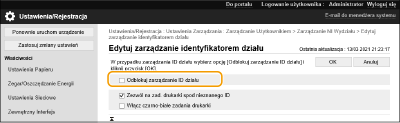
Wybierz [Odblokuj zarządzanie ID działu].
6
Kliknij [OK].
Rejestrowanie ID i kodów PIN wydziałów
1
Uruchom interfejs Remote UI (Zdalny interfejs użytkownika). Uruchamianie interfejsu Remote UI (Zdalny interfejs użytkownika)
2
Kliknij przycisk [Ustawienia/Rejestracja] na stronie portalu. Ekran Remote UI (Zdalny interfejs użytkownika)
3
Kliknij [Zarządzanie Użytkownikiem] [Zarządzanie NI Wydziału].
[Zarządzanie NI Wydziału].4
Kliknij [Zarejestruj nowy dział].

Edycja ustawień ID wydziału
Kliknij ID wydziału, który chcesz edytować, aby wyświetlić ekran edycji.
Usuwanie ustawień ID wydziału
Kliknij opcję [Usuń] dla ID wydziału, który chcesz usunąć [OK].
[OK].5
Wprowadź wymagane dane i kliknij przycisk [OK].
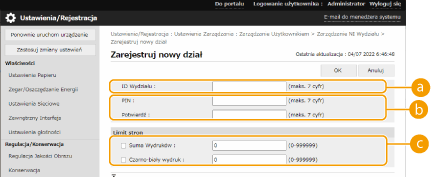
 [ID Wydziału]
Wprowadź liczbę składającą się z maksymalnie 7 cyfr dla ID wydziału.
 [PIN]
[PIN]Wprowadź kod PIN (maksymalnie siedem cyfr). Wprowadź ponownie kod PIN w polu [Potwierdź]. Jeżeli nie chcesz ustawiać kodu PIN, pozostaw pole puste.
 [Limit stron]
Można ograniczyć liczbę stron, które może wydrukować zarejestrowany wydział. Wybierz typy celów i wprowadź sumy stron.
Jako ID albo kodu PIN Wydziału nie można zarejestrować ciągu znaków składającego się tylko z zer, np. „00” czy „0000000”.
Nawet jeżeli wprowadzić mniej, niż siedem cyfr, do początku numeru zostaną dodane zera, tworząc siedmiocyfrowy kod.
W przypadku ID i kodu PIN Wydziału możesz dodać wymóg zastosowania minimum siedmiu cyfr. Aby uzyskać więcej informacji, należy skontaktować się ze sprzedawcą lub serwisem.
Urządzenie zatrzyma drukowanie, gdy w trakcie wykonywania dokumentu zawierającego jednocześnie kolorowe i czarno-białe elementy osiągnięty zostanie limit bądź to kolorowych, bądź też czarno-białych stron.
|
|
Sprawdzanie licznika stron.Jeżeli chcesz sprawdzić całkowitą liczbę arkuszy papieru wykorzystanych do drukowania przez dany wydział, patrz [Sumy na stronie ID działu] na ekranie wyświetlanym w punkcie 4. Licznik stron nie zawiera pustych stron ani próbnych wydruków wykorzystanych do sprawdzania elementów, takich jak regulacja gradacji.
Logowanie przy użyciu identyfikatora wydziału i kodu PINRejestrując użytkownika z tą samą nazwą co identyfikator wydziału, operacje logowania można przeprowadzać przy użyciu zarejestrowanego identyfikatora wydziału i kodu PIN. Rejestracja informacji o użytkowniku w urządzeniu lokalnym
|