Problemy z wydrukami
Przy dolnej krawędzi wydruków widoczne są smugi
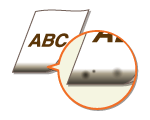
 Czy używasz odpowiedniego papieru?
Sprawdź używany papier i zastąp go odpowiednim. Określ również poprawne ustawienia formatu i typu papieru.
Czy dla drukowanych danych ustawiono marginesy?
Dzieje się tak, jeśli w sterowniku drukarki nie ustawiono marginesów. Należy pamiętać o ustawieniu marginesów drukowanych dokumentów. Zakładka
[Wykończenie] [Ustawienia zaawansowane] [Rozszerz obszar drukowania i drukuj] [Wył.]
[Wykończenie]
[Ustawienia zaawansowane] [Rozszerz obszar drukowania i drukuj] [Wył.]
Czy smugi pojawiają się w obszarze marginesu wzdłuż dolnej krawędzi wydruków?
Zmień wybrane ustawienia w opcji <Ograniczenie plam na marginesie>. Zmiana ustawienia wspomnianej opcji może rozwiązać ten problem.

Jeśli użytkownik drukuje przez dłuższy czas z zastosowaniem ustawienia <Tryb 1> lub <Tryb 2>, przekroczenie określonej liczby zadrukowanych stron powoduje uruchomienie automatycznego czyszczenia, co zmniejsza prędkość drukowania.
Wydrukowany obraz jest przesunięty lub przekrzywiony.
Czy prowadnice papieru są niewyrównane?
Dopasować prowadnice papieru do papieru załadowanego w źródle papieru.
Białe zacieki na wydrukach lub gęstość wydruku jest nierównomierna.

Czy używasz odpowiedniego papieru?
Sprawdź używany papier i zastąp go odpowiednim.
Czy zespół utrwalający został wyczyszczony?
Wyczyść zespół utrwalający.
Czy w zasobnikach z tonerem pozostało mało tonera?
Sprawdź wskaźnik stanu zasobnika z tonerem i jeśli to wymagane, wymień zasobnik.
Niezależnie od poziomu sygnalizowanego przez wskaźnik stanu zasobnika z tonerem, przynajmniej jeden z zasobników z tonerem może nie nadawać się do dalszego użytkowania ze względu na środowisko eksploatacji urządzenia i niszczenie materiałów w zasobnikach. Wymień kasetę z tonerem.
Czy termin ważności kasety z bębnem zbliża się do końca?
Sprawdź wskaźnik stanu zespołu bębna i jeśli to wymagane, wymień zespół bębna.
Niezależnie od poziomu sygnalizowanego przez wskaźnik stanu zespołu bębna, przynajmniej jeden z zespołów bębna może nie nadawać się do dalszego użytkowania ze względu na środowisko eksploatacji urządzenia i niszczenie materiałów w zespole bębna. Wymień zespół bębna.
Czy korzystasz z urządzenia w środowisku o dużej wilgotności?
Zmień ustawienie [Tryb wilgotnego środowiska]. Zmiana ustawienia na [Wysoka wilgotność] może poprawić sytuację.
Jeżeli wybrano ustawienie [Wysoka wilgotność] i urządzenie jest używane w środowisku o niskiej wilgotności, na wydrukowanych obrazach lub tekście mogą pojawiać się smugi.
Czy poprawnie wykonano korekcję niedopasowania kolorów lub odcienia?
Zmień wybrane ustawienia w opcji <Korekcja przesunięcia koloru>. Wybór ustawienia <Włącz> może rozwiązać problem.
Po wybraniu opcji <Włącz> prędkość drukowania może się zmniejszyć.
Jeśli niedopasowanie kolorów lub pojawiające się pasy (linie) są na tyle widoczne, że jakość wydruków jest nie do przyjęcia, wykonaj kalibrację.
Zmień wybrane ustawienia w opcji <Papier zwykły - korekcja koloru 2>. Wybór ustawienia <Włącz> może rozwiązać problem.
Zmień wybrane ustawienia w opcji <Redukcja smug bębna>. Wybór ustawienia <Włącz> może rozwiązać problem.
Zmień wybrane ustawienia w opcji <Tryb zapobiegania białym smugom>. Wybór ustawienia <Włącz> może rozwiązać problem.
Jeżeli użytkownik wybierze <Włącz>, mogą pojawić się odbicia druku.
Czy problem ten występuje w przypadku drukowania w czerni i bieli?
Zmień wybrane ustawienia w opcji <Prawidłowa gęstość wydruku czarno-biał.>. Zmiana ustawienia wspomnianej opcji może rozwiązać ten problem.
Gdy ustawiono opcję <Tryb 1> lub <Tryb 2>, tonery CMYK są używane nawet do drukowania w czerni i bieli zależnie od zastosowanego typu papieru. Dodatkowo szybkość drukowania może się zmniejszyć.
Gdy wybrane ustawienie to <Wyłącz>, wydruki w czerni i bieli mogą mieć niejednolity poziom zabarwienia.
Czy niedopasowanie kolorów występuje podczas drukowania na papierze grubym?
Zmień wybrane ustawienia w opcji [Użyj ograniczenia przesunięcia kolorów na papierze Gruby 2]. Jeśli do drukowania używany jest papier gruby, zmiana ustawienia omawianej opcji może rozwiązać ten problem.
Stopień poprawy może być różny zależnie od papieru użytego do drukowania.
Czy drukowanie przez dłuższy czas powoduje, że poziom zabarwienia jest niejednolity?
Zmień wybrane ustawienia w opcji <Korekcja pust. obsz. dla kolejnego druk.>. Wybór ustawienia <Włącz> może rozwiązać problem.
Czy pasy (linie) pojawiają się po wyczyszczeniu zespołu utrwalającego?
Zmień wybrane ustawienia w opcji <Prawidłowe linie wydruku czarno-białego>. Wybór ustawienia <Włącz> może rozwiązać problem.
Po wybraniu opcji <Włącz> prędkość drukowania może się zmniejszyć. Mogą też pojawiać się odbicia druku.
Czy poziome pasy pojawiają się zależnie od typu papieru i ustawień urządzenia?
Zmień wybrane ustawienia w opcji <Redukcja pasm przy niskiej szybk.>. Wybór ustawienia <Włącz> może rozwiązać problem.
Czy skonfigurowano opcję [Optymalizacja drukowania reklam] w sterowniku drukarki?
Zmień wybrane ustawienie w opcji <Ustawienia drukowania POP> na <Tryb 2>.
Po wybraniu opcji <Tryb 2> prędkość drukowania może się zmniejszyć.
Przeprowadź kalibrację na potrzeby drukowania POP.
Obrazy nie są drukowane na właściwej stronie papieru.
Czy orientacja załadowanego papieru jest prawidłowa?
Sprawdzić orientację i stronę papieru, która jest skierowana do góry. Załadować papier ponownie, jeśli jest nieprawidłowo ukierunkowany.
Obrazy nie są drukowane w określonym przez użytkownika rozmiarze.
Czy rozmiar oryginału i rozmiar załadowanego papieru zgadzają się?
Wymienić załadowany papier na papier o rozmiarze, jaki ma być użyty do druku.
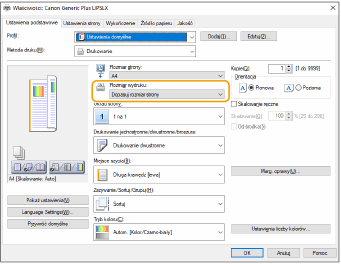
Dopasować ustawienie [Rozmiar wydruku] w sterowniku drukarki do rozmiaru papieru przeznaczonego do druku.
Orientacja nie zgadza się po obu stronach papieru przy drukowaniu dwustronnym.
Czy ustawienia dla drukowania dwustronnego są prawidłowe?
Należy postępować zgodnie z poniższą procedurą, aby sprawdzić ustawienia wydruku.
|
1
|
Wybierz orientację oryginału na ekranie ustawień wydruku aplikacji.
|
|
2
|
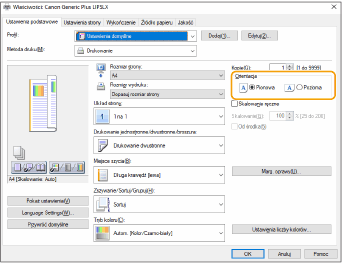
Na ekranie [Ustawienia podstawowe] sterownika skonfiguruj dla opcji [Orientacja] takie samo ustawienie orientacji jak w punkcie 1.
|
|
3
|
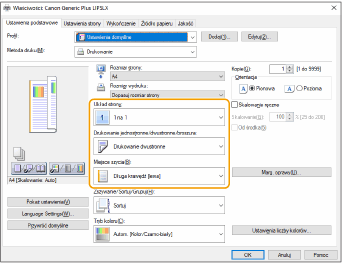
Sprawdzając podgląd wydruku, ustaw kolejno opcje [Układ strony]
[Kolejność stron] [Drukowanie jednostronne/dwustronne/broszura] [Miejsce szycia].
|

|
|
Opcja [Kolejność stron] jest wyświetlana, jeśli dla opcji [Układ strony] ustawiono co najmniej wartość [2 na 1].
|
Na wydrukach widoczne są smugi.

Czy używasz odpowiedniego papieru?
Sprawdź używany papier i zastąp go odpowiednim.
Czy smugi pojawiają się na wydrukach, gdy korzystasz z urządzenia w środowisku o niskiej wilgotności?
Zmień ustawienie [Tryb wilgotnego środowiska]. Zmiana ustawienia na [Niska wilgotność 1] może poprawić sytuację.
Jeżeli użytkownik wybierze ustawienie [Niska wilgotność 1] i będzie korzystać z urządzenia w środowisku o wysokiej wilgotności, gęstość wydruku może być niższa lub niejednolita.
Smugi i odpryski toneru.

Czy używasz odpowiedniego papieru?
Sprawdź używany papier i zastąp go odpowiednim.
Czy smugi pojawiają się na wydrukach, gdy korzystasz z urządzenia w środowisku o niskiej wilgotności?
Zmień ustawienie [Tryb wilgotnego środowiska]. Zmiana ustawienia na [Niska wilgotność 2] może poprawić sytuację.
W pustych miejscach pojawiają się odbicia druku.

Czy używasz odpowiedniego papieru?
Sprawdź używany papier i zastąp go odpowiednim.
Czy w zasobnikach z tonerem pozostało mało tonera?
Sprawdź wskaźnik stanu zasobnika z tonerem i jeśli to wymagane, wymień zasobnik.
Niezależnie od poziomu sygnalizowanego przez wskaźnik stanu zasobnika z tonerem, przynajmniej jeden z zasobników z tonerem może nie nadawać się do dalszego użytkowania ze względu na środowisko eksploatacji urządzenia i niszczenie materiałów w zasobnikach. Wymień kasetę z tonerem.
Czy termin ważności kasety z bębnem zbliża się do końca?
Sprawdź wskaźnik stanu zespołu bębna i jeśli to wymagane, wymień zespół bębna.
Niezależnie od poziomu sygnalizowanego przez wskaźnik stanu zespołu bębna, przynajmniej jeden z zespołów bębna może nie nadawać się do dalszego użytkowania ze względu na środowisko eksploatacji urządzenia i niszczenie materiałów w zespole bębna. Wymień zespół bębna.
Czy odbicia druku pojawiają się podczas drukowania ciągłego?
Zmień wybrane ustawienia w opcji <Ogranicz cieniowanie 2>. Efekt poprawy jest lepiej widoczny w przypadku wyboru ustawienia <Tryb 2> aniżeli <Tryb 1>. Najpierw spróbuj użyć ustawienia <Tryb 1>.
Wybór ustawienia <Tryb 1> lub <Tryb 2> może spowodować, że poziom zabarwienia wydruku będzie niejednolity.
Czy odbicia druku pojawiają się na wydrukach, gdy korzystasz z urządzenia w środowisku o niskiej wilgotności?
Zmień wybrane ustawienia w opcji <Tryb specjalny utrwalania 4>. Wybór ustawienia <Włącz> może rozwiązać problem.
Czy odbicia druku pojawiają się na tej samej stronie?
Zmień wybrane ustawienia w opcji <Ogranicz cieniowanie 3>. Wybór ustawienia <On> może rozwiązać problem.
Wybór ustawienia <Włącz> może spowodować, że poziom zabarwienia wydruku będzie niejednolity.
Czy papier z nadrukiem jest zabrudzony, gdy ustawione jest drukowanie dwustronne?
Zmień wybrane ustawienia w opcji [Redukcja cieniowania]. Wybór ustawienia [Włącz] może rozwiązać problem.
Wydruk jest niewyraźny lub pojawiają się na nim smugi.

Czy w zasobnikach z tonerem pozostało mało tonera?
Sprawdź wskaźnik stanu zasobnika z tonerem i jeśli to wymagane, wymień zasobnik.
Niezależnie od poziomu sygnalizowanego przez wskaźnik stanu zasobnika z tonerem, przynajmniej jeden z zasobników z tonerem może nie nadawać się do dalszego użytkowania ze względu na środowisko eksploatacji urządzenia i niszczenie materiałów w zasobnikach. Wymień kasetę z tonerem.
Czy termin ważności kasety z bębnem zbliża się do końca?
Sprawdź wskaźnik stanu zespołu bębna i jeśli to wymagane, wymień zespół bębna.
Niezależnie od poziomu sygnalizowanego przez wskaźnik stanu zespołu bębna, przynajmniej jeden z zespołów bębna może nie nadawać się do dalszego użytkowania ze względu na środowisko eksploatacji urządzenia i niszczenie materiałów w zespole bębna. Wymień zespół bębna.
Czy używasz odpowiedniego papieru?
Sprawdź używany papier i zastąp go odpowiednim. Ustaw również prawidłowy rozmiar i typ papieru.
Czy używasz papieru z dużą ilością pyłu papierowego?
Zmień wybrane ustawienia w opcji [Zmniejsz defekty obrazów powodowane przez pył papierowy]. Wybór ustawienia [Włącz] może rozwiązać problem.
Po wybraniu opcji <Włącz> prędkość drukowania może się zmniejszyć.
Czy skonfigurowano opcję [Optymalizacja drukowania reklam] w sterowniku drukarki?
Zmień wybrane ustawienie w opcji <Ustawienia drukowania POP> na <Tryb 2>.
Po wybraniu opcji <Tryb 2> prędkość drukowania może się zmniejszyć.
Przeprowadź kalibrację na potrzeby drukowania POP.
Niektóre obszary pozostały białe.

Czy używany do drukowania papier nie jest zawilgocony?
Wymień papier na odpowiedni.
Czy używasz odpowiedniego papieru?
Sprawdź używany papier i zastąp go odpowiednim.
Czy w zasobnikach z tonerem pozostało mało tonera?
Sprawdź wskaźnik stanu zasobnika z tonerem i jeśli to wymagane, wymień zasobnik.
Niezależnie od poziomu sygnalizowanego przez wskaźnik stanu zasobnika z tonerem, przynajmniej jeden z zasobników z tonerem może nie nadawać się do dalszego użytkowania ze względu na środowisko eksploatacji urządzenia i niszczenie materiałów w zasobnikach. Wymień kasetę z tonerem.
Czy termin ważności kasety z bębnem zbliża się do końca?
Sprawdź wskaźnik stanu zespołu bębna i jeśli to wymagane, wymień zespół bębna.
Niezależnie od poziomu sygnalizowanego przez wskaźnik stanu zespołu bębna, przynajmniej jeden z zespołów bębna może nie nadawać się do dalszego użytkowania ze względu na środowisko eksploatacji urządzenia i niszczenie materiałów w zespole bębna. Wymień zespół bębna.
Czy używasz urządzenia w warunkach niskiej wilgotności?
Zmień wybrane ustawienia w opcji [Tryb wilgotnego środowiska]. Wybór ustawienia [Niska wilgotność 2] może rozwiązać problem.
Czy białe plamy pojawiają się podczas drukowania 2-stronnego?
Zmień wybrane ustawienia w opcji <Tryb zapobieg. powst. wzoru kropel wody>. Zmiana ustawienia wspomnianej opcji może rozwiązać ten problem. Efekt poprawy jest lepiej widoczny w przypadku wyboru ustawienia <Tryb 2> aniżeli <Tryb 1>.
Gdy wybrano wspomniane ustawienie, a użytkownik drukuje 2-stronnie, czas oczekiwania na rozpoczęcie drukowania może się wydłużyć.
Czy występuje poziom zabarwienia nierówny tak, że wydruk przywodzi na myśl widok kropli deszczu na szybie?
Ustawienie opcji <Ogranicz wzór kropli> na <Włącz> może rozwiązać problem.
Wybranie ustawienia <Włącz> może negatywnie odbić się na jakości drukowania.
Jeśli po wybraniu ustawienia <Ogranicz wzór kropli> problem będzie nadal występować, należy zmienić ustawienie opcji [Tryb wilgotnego środowiska]. Wybór ustawienia [Niska wilgotność 1] może rozwiązać problem.
Jeżeli użytkownik wybierze ustawienie [Niska wilgotność 1] i będzie korzystać z urządzenia w środowisku o wysokiej wilgotności, gęstość wydruku może być niższa lub niejednolita.
Na wydrukach pojawiają się czarne plamy.

Czy zespół utrwalający został wyczyszczony?
Wyczyść zespół utrwalający.
Na odwrotnej stronie papieru widać smugi.

Czy rozmiar załadowanego papieru jest mniejszy od tego, który podano w danych drukowania?
Sprawdź, czy rozmiar podany w danych drukowania odpowiada rozmiarowi załadowanego papieru.
Czy zespół utrwalający został wyczyszczony?
Wyczyść zespół utrwalający.
Czy podrzędna rolka transferowa została wyczyszczona?
Zmień wybrane ustawienia w opcji <Autom. czyszcz. pomocn. rolki transfer.>. Wybór ustawienia <Włącz> może rozwiązać problem.
Po wybraniu opcji <Włącz> prędkość drukowania może się zmniejszyć.
Wydruk na wypełnionych obszarach nie jest wyraźny.
Czy korzystasz z papieru zwykłego o połyskującej powierzchni?
Zmień wybrane ustawienia w opcji <Tryb wyp. obsz. dopas. obr. zwykł. pap.>. Wybór ustawienia <Włącz> może rozwiązać problem.
Ustaw <Włącz>, jeśli używasz papieru o połyskującej powierzchni. Mogą wystąpić problemy z drukowaniem.
Czy korzystasz z papieru grubego o połyskującej powierzchni?
Zmień wybrane ustawienia w opcji <Tryb wyp. obsz. dopas. obr. grub. pap.>. Wybór ustawienia <Włącz> może rozwiązać problem.
Ustaw <Włącz>, jeśli używasz grubego papieru o połyskującej powierzchni. Mogą wystąpić problemy z drukowaniem.
Pojawiają się smugi lub plamy przypominające rozproszone krople wody.
Czy smugi lub plamy pojawiają się wtedy, gdy ustawiony jest tryb drukowania dwustronnego?
Zmień ustawienie <Tryb zapobieg. powst. wzoru kropel wody>. Zmiana ustawienia na <Włącz> może poprawić sytuację.
Wybór ustawienia <Włącz> może spowodować zmniejszenie prędkości wydruku.
Toner z drukowanych obrazów złuszcza się.
Czy używasz odpowiedniego papieru?
Sprawdź używany papier i zastąp go odpowiednim.
Czy temperatura utrwalania jest odpowiednia?
Zmień wybrane ustawienia w opcji <Regulacja temperatury utrwalania>. Wybór ustawienia <Wysoka 1> może rozwiązać problem.
Jeśli ustawienie <Wysoka 1> nie naprawia problemu, spróbuj ustawić <Wysoka 2>. Spowolni to jednak prędkość drukowania.
Papier marszczy się.

Czy papier jest załadowany prawidłowo?
Marszczenie może wystąpić w sytuacji, gdy papier nie przechodzi poniżej linii ogranicznika stosu lub prowadnicy ogranicznika wysokości, albo został załadowany pod kątem.
Czy używany do drukowania papier nie jest zawilgocony?
Wymień papier na odpowiedni.
Czy używasz odpowiedniego papieru?
Sprawdź używany papier i zastąp go odpowiednim.
Czy ten problem występuje podczas drukowania na zwykłym papierze czy cienkim papierze?
Zmień ustawienie opcji [Korekcja marszczenia] w sterowniku drukarki. Zmiana ustawienia wspomnianej opcji może rozwiązać ten problem. Normalnie wybierz [Tryb 1].
[Wykończenie] tab [Ustawienia zaawansowane] [Korekcja marszczenia] wybierz [Tryb 1]
[Wykończenie] tab
[Ustawienia zaawansowane] [Korekcja marszczenia] wybierz [Tryb 1]Zmień wybrane ustawienia w opcji [Skoryguj marszczenie papieru]. Wybór ustawienia [Włącz] może rozwiązać problem.
Papier się zwija.

Czy używany do drukowania papier nie jest zawilgocony?
Wymień papier na odpowiedni.
Jeżeli jako rodzaj papieru ustawiono <Zwykły 2>, należy zmienić ustawienie na <Zwykły 1>.
Czy ten problem występuje podczas drukowania na określonych typach papieru, np. na papierze zwykłym lub cienkim?
Dla <Tryb 1> ustawić <Włącz> w <Tryb zapobiegania zawijaniu>.
Po wybraniu opcji <Włącz> jakość drukowania może się pogorszyć.
Jeśli ustawienie opcji <Tryb 1> na <Włącz> nie zmniejsza zwijania, ustaw opcję <Tryb 2> na <Włącz>. Jeśli ustawienie opcji <Tryb 1> oraz <Tryb 2> na <Włącz> nie zmniejsza zwijania, ustaw opcje <Tryb 1> i <Tryb 2> na <Wyłącz>, i ustaw opcję <Przełączanie metody podawania papieru> na <Prioryt. Wydr. Str.>.
Czy używasz odpowiedniego papieru?
Sprawdź używany papier i zastąp go odpowiednim. Ustaw również prawidłowy rozmiar i typ papieru.
Załaduj papier ponownie odwróconą stroną do zadrukowania.

W rzadkich przypadkach objaw ten może się pogorszyć w zależności od używanego papieru. W takim przypadku należy powrócić do pierwotnej orientacji papieru.
Urządzenie nie pobiera papieru lub pobiera kilka arkuszy naraz.

Czy papier jest załadowany prawidłowo?
Przekartkuj dokładnie stos papieru, aby arkusze nie sklejały się ze sobą.
Sprawdź, czy papier jest załadowany prawidłowo.
Sprawdź, czy w szufladzie znajduje się odpowiednia liczba arkuszy oraz czy załadowano odpowiedni rodzaj papieru.
Sprawdź, czy nie załadowano razem papieru o różnym formacie i typie.
W niektórych przypadkach papier nie ładuje się prawidłowo w zależności od jego grubości. W takim przypadku należy odwrócić orientację papieru lub sam papier.
Czy sytuacja ta występuje podczas podawania z tacy wielofunkcyjnej?
Zmień wybrane ustawienia w opcji [Regulacja przenoszenia papieru w tacy wielofunkcyjnej]. Wybór ustawienia [Włącz] może rozwiązać problem.
Po wybraniu opcji [Włącz] prędkość drukowania może się zmniejszyć.
Część strony nie jest zadrukowana.

Czy dla drukowanych danych ustawiono marginesy?
Dzieje się tak, jeśli w sterowniku drukarki nie ustawiono marginesów. Należy pamiętać o ustawieniu marginesów drukowanych dokumentów. Zakładka
[Wykończenie] [Ustawienia zaawansowane] [Rozszerz obszar drukowania i drukuj] [Wył.]
[Wykończenie]
[Ustawienia zaawansowane] [Rozszerz obszar drukowania i drukuj] [Wył.]
Czy prowadnice papieru przylegają do krawędzi papieru?
Części dokumentu mogą nie być zadrukowane, jeżeli prowadnice zbyt mocno dociskają krawędzie papieru albo są od nich zbytnio oddalone.
Czy korzystasz z papieru niestandardowego formatu załadowanego w prawidłowej orientacji?
Załaduj papier niestandardowego formatu w orientacji poziomej, jeżeli podczas drukowania nie korzystasz ze sterownika drukarki Canon Generic Plus UFR II.
Załaduj papier niestandardowego formatu w orientacji pionowej, jeżeli korzystasz ze sterownika drukarki Canon Generic Plus UFR II i spełnione są wymienione niżej warunki.
|
Format papieru w menu wyboru podajnika
|
<Dowolny rozmiar>
|
|
Załadowany papier
|
Długa krawędź ma co najwyżej 215,9 mm.
|
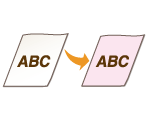
Wydruki są lekko zabarwione.
Czy w zasobnikach z tonerem pozostało mało tonera?
Sprawdź wskaźnik stanu zasobnika z tonerem i jeśli to wymagane, wymień zasobnik.
Niezależnie od poziomu sygnalizowanego przez wskaźnik stanu zasobnika z tonerem, przynajmniej jeden z zasobników z tonerem może nie nadawać się do dalszego użytkowania ze względu na środowisko eksploatacji urządzenia i niszczenie materiałów w zasobnikach. Wymień kasetę z tonerem.
Czy termin ważności kasety z bębnem zbliża się do końca?
Sprawdź wskaźnik stanu zespołu bębna i jeśli to wymagane, wymień zespół bębna.
Niezależnie od poziomu sygnalizowanego przez wskaźnik stanu zespołu bębna, przynajmniej jeden z zespołów bębna może nie nadawać się do dalszego użytkowania ze względu na środowisko eksploatacji urządzenia i niszczenie materiałów w zespole bębna. Wymień zespół bębna.
Czy białe obszary są lekko zabarwione, gdy urządzenie jest używane w miejscu, gdzie panuje wysoka temperatura lub poziom wilgotności jest duży?
Zmień wybrane ustawienia w opcji <Skoryguj gęstość tła>. Wybór ustawienia <Włącz> może rozwiązać problem.
Jeżeli użytkownik wybierze ustawienie <Włącz>, poziom zabarwienia może być niższy.
Czy białe obszary cechuje lekkie zabarwienie?
Zmień wybrane ustawienia w opcji <Czyszczenie rolki ładującej>. Wybór ustawienia <Włącz> może rozwiązać problem.
Jeżeli użytkownik wybierze ustawienie <Włącz>, poziom zabarwienia może być niższy.
Nie można odczytać wydrukowanego kodu kreskowego.
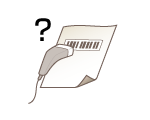
Może się zdarzyć, że odczytanie kodu kreskowego, który jest niewielki lub składa się z grubych linii, nie jest możliwe.
Powiększyć kod kreskowy.
Jeżeli linie kodu kreskowego są prostopadłe do kierunku wyjścia papieru, należy przekręcić obraz o 90 stopni, aby linie były równoległe do kierunku wyjścia papieru.
Wydruki są krzywe.

Wydruki są krzywe, jeśli prowadnice zbyt mocno dociskają krawędzie papieru lub są od nich zbytnio oddalone.
Upewnij się, że ustawienie prowadnic papieru odpowiada krawędziom papieru.
Podczas ładowania papieru do opcjonalnego Paper Feeder PF-G lub Cassette Feeding Unit-AU upewnij się, że dźwignia znajduje się w odpowiednim położeniu.