Problémy s výsledkami tlače
Na dolnom okraji výtlačkov sa objavujú šmuhy

 Používate vhodný papier?
Skontrolujte použiteľný papier a nahraďte za vhodný papier. Zadajte tiež správne nastavenie formátu a typu papiera.
Tlačíte údaje bez okrajov?
Tento symptóm sa vyskytne, ak je okraj v ovládači tlačiarne nastavený na nulovú hodnotu. Skontrolujte, či sú na dokumente, ktorý sa má vytlačiť, okraje. Karta
[Dokončenie] [Rozšírené nastavenia] [Rozšíriť oblasť tlače a tlačiť] [Vyp.]
[Dokončenie]
[Rozšírené nastavenia] [Rozšíriť oblasť tlače a tlačiť] [Vyp.]
Nachádzajú sa na okraji spodného okraja výtlačkov škvrny?
Zmeňte nastavenie položky <Zníženie fľakov na okrajoch>. Zmena nastavenia tejto položky vyriešiť problém.

V prípade nepretržitej tlače so zadanou položkou <Režim 1> alebo <Režim 2> sa pri tlači väčšieho počtu strán, ako je určitý počet, spustí automatické čistenie, čo má za následok nižšiu rýchlosť tlače.
Vytlačený obrázok je posunutý alebo skosený.
Sú posuvné lišty zarovnané?
Zarovnajte posuvné lišty s papierom vloženým v zdroji papiera.
Objavujú sa biele pásy/sýtosť tlače je nerovnomerná.

Používate vhodný papier?
Skontrolujte použiteľný papier a nahraďte za vhodný papier.
Vyčistili ste fixačnú jednotku?
Očistite fixačnú jednotku.
Je množstvo tonera v kazete s tonerom postačujúce?
Skontrolujte indikáciu stavu tonerovej kazety a v prípade potreby vykonajte výmenu tonerovej kazety.
Bez ohľadu na indikáciu stavu tonerovej kazety môže jedna alebo viac tonerových kaziet dosiahnuť koniec svojej životnosti kvôli podmienkam okolia zariadenia a znehodnoteným materiálom v kazetách. Vymeňte tonerovú kazetu.
Keď kazeta s tonerom dosiahla koniec svojej životnosti.
Skontrolujte indikáciu stavu bubnovej kazety a v prípade potreby vykonajte výmenu bubnovej kazety.
Bez ohľadu na indikáciu stavu bubnovej kazety môže jedna alebo viac bubnových kaziet dosiahnuť koniec svojej životnosti kvôli podmienkam okolia zariadenia a znehodnoteným materiálom v kazetách. Vymeňte bubnovú kazetu.
Používate zariadenie v prostredí s vysokou vlhkosťou?
Zmeňte nastavenie [Humid Environment Mode]. Problém môže vyriešiť nastavenie na možnosť [High Humidity].
Ak vyberiete položku [High Humidity] a používate zariadenie v prostredí s nízkou vlhkosťou, na vytlačených obrázkoch alebo texte môžu byť šmuhy.
Vykonala sa korekcia nezhody farieb alebo korekcia odtieňa správne?
Zmeňte nastavenie položky <Korekcia posunu farieb>. Nastavenie na možnosť <Zap.> môže problém vyriešiť.
Ak vyberiete položku <Zap.>, môže byť rýchlosť tlače nižšia.
Ak je efekt nezhody farieb alebo farebných prúžkov (čiar) neprijateľne silný, vykonajte kalibráciu.
Zmeňte nastavenie položky <Korekcia farby bežného papiera 2>. Nastavenie na možnosť <Zap.> môže problém vyriešiť.
Zmeňte nastavenie položky <Zníženie bubn. pásu>. Nastavenie na možnosť <Zap.> môže problém vyriešiť.
Zmeňte nastavenie položky <Režim zabránenia vzniku bielych pruhov>. Nastavenie na možnosť <Zap.> môže problém vyriešiť.
Ak vyberiete položku <Zap.>, môžu sa objaviť „duchovia“.
Vyskytuje sa tento problém, keď tlačíte čiernobielo?
Zmeňte nastavenie položky <Oprava hustoty ČB>. Zmena nastavenia tejto položky vyriešiť problém.
So zadanou položkou <Režim 1> alebo <Režim 2> sa CMYK tonery spotrebujú aj pri čiernobielej tlači v závislosti od použitého typu papiera. Ďalej môže byť rýchlosť tlače nižšia.
So zadanou možnosťou <Vyp.> môže mať čierna a biela tlač za následok nerovnomernú hustotu tlače.
Vyskytuje sa nezhoda farieb pri tlači na ťažký papier?
Zmeňte nastavenie položky [Use Reduce Heavy 2 Color Shift]. Pri tlači na ťažký papier môže zmena tejto položky vyriešiť problém.
Stupeň zlepšenia sa môže líšiť v závislosti od papiera, ktorý sa má použiť pre tlač.
Vedie nepretržitá tlač k nerovnomernej hustote tlače?
Zmeňte nastavenie položky <Korekcia pr. miest pre konzek. tlač>. Nastavenie na možnosť <Zap.> môže problém vyriešiť.
Vyskytujú sa po vyčistení fixačnej jednotky prúžky (čiary)?
Zmeňte nastavenie položky <Oprava pásov ČB>. Nastavenie na možnosť <Zap.> môže problém vyriešiť.
Ak vyberiete položku <Zap.>, môže byť rýchlosť tlače nižšia. Tiež sa môžu objaviť „duchovia“.
Vyskytujú sa vodorovné prúžky v závislosti od typu papiera alebo nastavení zariadenia?
Zmeňte nastavenie položky <Zníženie pásiem pri pomalej tlači>. Nastavenie na možnosť <Zap.> môže problém vyriešiť.
Je položka [Optimalizácia tlače reklamných pútačov] nakonfigurovaná v ovládači tlačiarne?
Zmeňte nastavenie položky <Nastavenia tlače s POP> na položku <Režim 2>.
Ak vyberiete položku <Režim 2>, môže byť rýchlosť tlače nižšia.
Vykonajte kalibráciu pre POP tlač.
Obrázky sa netlačia na určenú stranu papiera.
Je orientácia vloženého papiera správna?
Skontrolujte orientáciu a stranu papiera, ktorá je lícom nahor. Ak je papier zle orientovaný, vložte ho znova.
Obrázky sa netlačia v určenej veľkosti.
Sú veľkosť originálu a veľkosť vloženého papiera rovnaké?
Vymeňte vložený papier za papier formátu, na ktorý chcete tlačiť.
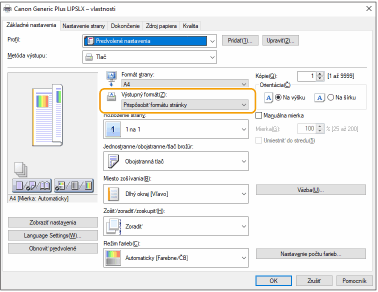
Zadajte rovnakú veľkosť papiera, na ktorý sa má tlačiť, ako je [Výstupný formát] v ovládači tlačiarne.
Orientácia nie je rovnaká na oboch stranách papiera pri obojstrannej tlači.
Sú nastavenia obojstrannej tlače správne?
Skontrolujte nastavenia tlače podľa postupu uvedeného nižšie.
|
1
|
Vyberte orientáciu originálu na obrazovke nastavení tlače aplikácie.
|
|
2
|
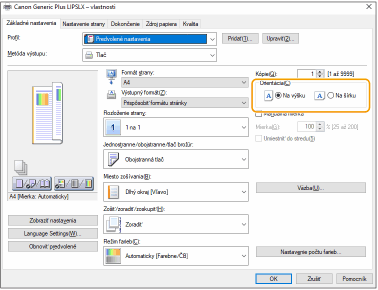
Na obrazovke ovládača [Základné nastavenia] nastavte položku [Orientácia] na rovnakú orientáciu, ako ste nastavili v kroku 1.
|
|
3
|
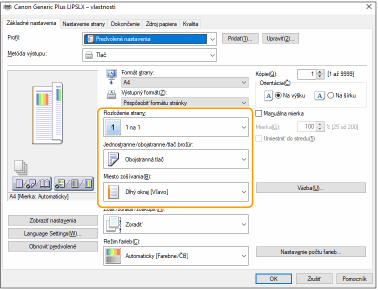
Počas kontroly náhľadu tlače nastavte položku [Rozloženie strany]
[Poradie strán] [Jednostranne/obojstranne/tlač brožúr] [Miesto zošívania].
|

|
|
Položka [Poradie strán] sa zobrazuje, ak je položka [Rozloženie strany] nastavená na možnosť [2 na 1] alebo vyššiu.
|
Na výtlačkoch sa objavujú šmuhy.

Používate vhodný papier?
Skontrolujte použiteľný papier a nahraďte za vhodný papier.
Zobrazujú sa šmuhy na výtlačkoch, keď používate zariadenie v prostredí s nízkou vlhkosťou?
Zmeňte nastavenie [Humid Environment Mode]. Problém môže vyriešiť nastavenie na možnosť [Low Humidity 1].
Ak vyberiete položku [Low Humidity 1] a používate zariadenie v prostredí s vysokou vlhkosťou, sýtosť tlače môže byť svetlejšia alebo nerovnomerná.
Objavuje sa rozmazaný toner a škvrny.

Používate vhodný papier?
Skontrolujte použiteľný papier a nahraďte za vhodný papier.
Zobrazujú sa šmuhy na výtlačkoch, keď používate zariadenie v prostredí s nízkou vlhkosťou?
Zmeňte nastavenie [Humid Environment Mode]. Problém môže vyriešiť nastavenie na možnosť [Low Humidity 2].
V prázdnej oblasti sa vyskytujú zvyšky predchádzajúcich obrazov.

Používate vhodný papier?
Skontrolujte použiteľný papier a nahraďte za vhodný papier.
Je množstvo tonera v kazete s tonerom postačujúce?
Skontrolujte indikáciu stavu tonerovej kazety a v prípade potreby vykonajte výmenu tonerovej kazety.
Bez ohľadu na indikáciu stavu tonerovej kazety môže jedna alebo viac tonerových kaziet dosiahnuť koniec svojej životnosti kvôli podmienkam okolia zariadenia a znehodnoteným materiálom v kazetách. Vymeňte tonerovú kazetu.
Keď kazeta s tonerom dosiahla koniec svojej životnosti.
Skontrolujte indikáciu stavu bubnovej kazety a v prípade potreby vykonajte výmenu bubnovej kazety.
Bez ohľadu na indikáciu stavu bubnovej kazety môže jedna alebo viac bubnových kaziet dosiahnuť koniec svojej životnosti kvôli podmienkam okolia zariadenia a znehodnoteným materiálom v kazetách. Vymeňte bubnovú kazetu.
Zobrazujú sa pri nepretržitej tlači „duchovia“?
Zmeňte nastavenie položky <Obm. vytv. duchov 2>. Efekt zlepšenia je viditeľnejší s nastavením <Režim 2> ako <Režim 1>. Najprv vyskúšajte možnosť <Režim 1>.
Ak vyberiete položku <Režim 1> alebo <Režim 2>, môže to spôsobiť nerovnomernú sýtosť tlače.
Zobrazujú sa na výtlačkoch „duchovia“, keď používate zariadenie v prostredí s nízkou vlhkosťou?
Zmeňte nastavenie položky <Špeciálny režim opráv 4>. Nastavenie na možnosť <Zap.> môže problém vyriešiť.
Objavujú sa na rovnakej strane „duchovia“?
Zmeňte nastavenie položky <Obm. vytv. duchov 3>. Nastavenie na možnosť <On> (Zapnuté) môže problém vyriešiť.
Ak vyberiete položku <Zap.>, môže to spôsobiť nerovnomernú tlač.
Zdá sa vytlačený papier špinavý, keď je nastavená obojstranná tlač?
Zmeňte nastavenie položky [Reduce Ghosting]. Nastavenie na položku [Zap.] môže problém vyriešiť.
Tlač je vyblednutá/pruhovaná.

Je množstvo tonera v kazete s tonerom postačujúce?
Skontrolujte indikáciu stavu tonerovej kazety a v prípade potreby vykonajte výmenu tonerovej kazety.
Bez ohľadu na indikáciu stavu tonerovej kazety môže jedna alebo viac tonerových kaziet dosiahnuť koniec svojej životnosti kvôli podmienkam okolia zariadenia a znehodnoteným materiálom v kazetách. Vymeňte tonerovú kazetu.
Keď kazeta s tonerom dosiahla koniec svojej životnosti.
Skontrolujte indikáciu stavu bubnovej kazety a v prípade potreby vykonajte výmenu bubnovej kazety.
Bez ohľadu na indikáciu stavu bubnovej kazety môže jedna alebo viac bubnových kaziet dosiahnuť koniec svojej životnosti kvôli podmienkam okolia zariadenia a znehodnoteným materiálom v kazetách. Vymeňte bubnovú kazetu.
Používate vhodný papier?
Skontrolujte použiteľný papier a nahraďte za vhodný papier. Nastavte tiež správnu veľkosti a typ papiera.
Používate papier s veľkým množstvom papierového prachu?
Zmeňte nastavenie položky [Reduce Image Defects Caused by Paper Dust]. Nastavenie na položku [Zap.] môže problém vyriešiť.
Ak vyberiete položku <Zap.>, môže byť rýchlosť tlače nižšia.
Je položka [Optimalizácia tlače reklamných pútačov] nakonfigurovaná v ovládači tlačiarne?
Zmeňte nastavenie položky <Nastavenia tlače s POP> na položku <Režim 2>.
Ak vyberiete položku <Režim 2>, môže byť rýchlosť tlače nižšia.
Vykonajte kalibráciu pre POP tlač.
Niektoré časti zostali biele.

Používate papier, ktorý absorboval vlhkosť?
Vymeňte ho za vhodný papier.
Používate vhodný papier?
Skontrolujte použiteľný papier a nahraďte za vhodný papier.
Je množstvo tonera v kazete s tonerom postačujúce?
Skontrolujte indikáciu stavu tonerovej kazety a v prípade potreby vykonajte výmenu tonerovej kazety.
Bez ohľadu na indikáciu stavu tonerovej kazety môže jedna alebo viac tonerových kaziet dosiahnuť koniec svojej životnosti kvôli podmienkam okolia zariadenia a znehodnoteným materiálom v kazetách. Vymeňte tonerovú kazetu.
Keď kazeta s tonerom dosiahla koniec svojej životnosti.
Skontrolujte indikáciu stavu bubnovej kazety a v prípade potreby vykonajte výmenu bubnovej kazety.
Bez ohľadu na indikáciu stavu bubnovej kazety môže jedna alebo viac bubnových kaziet dosiahnuť koniec svojej životnosti kvôli podmienkam okolia zariadenia a znehodnoteným materiálom v kazetách. Vymeňte bubnovú kazetu.
Používate zariadenie v prostredí s nízkou vlhkosťou?
Zmeňte nastavenie položky [Humid Environment Mode]. Nastavenie na položku [Low Humidity 2] môže problém vyriešiť.
Vyskytujú sa pri 2-stranovej tlači biele body?
Zmeňte nastavenie položky <Režim zabránenia vzoru kvapky vody>. Zmena nastavenia tejto položky vyriešiť problém. Efekt zlepšenia je viditeľnejší s položkou <Režim 2> ako s položkou <Režim 1>.
V prípade 2-stranovej tlače s týmto súborom položiek môže trvať dlhšie, kým sa tlač spustí.
Vyskytuje sa nerovnomerná hustota tlače, ktorá má vzor ako kvapky vody?
Nastavenie položky <Zníženie vzoru kvapiek> na možnosť <Zap.> môže problém vyriešiť.
Ak vyberiete možnosť <Zap.>, môže to ovplyvniť kvalitu tlače.
Ak problém pretrváva aj so zadanou položkou <Zníženie vzoru kvapiek> zmeňte nastavenie pre položku [Humid Environment Mode]. Nastavenie na položku [Low Humidity 1] môže problém vyriešiť.
Ak vyberiete položku [Low Humidity 1] a používate zariadenie v prostredí s vysokou vlhkosťou, sýtosť tlače môže byť svetlejšia alebo nerovnomerná.
Na výtlačkoch sa objavujú čierne škvrny.

Vyčistili ste fixačnú jednotku?
Očistite fixačnú jednotku.
Zadná strana papiera je rozmazaná.

Je vložený papier menší ako veľkosť špecifikovaná v tlačových údajoch?
Skontrolujte, či sa veľkosť špecifikovaná v tlačových údajoch zhoduje s veľkosťou vloženého papiera.
Vyčistili ste fixačnú jednotku?
Očistite fixačnú jednotku.
Vyčistili ste sekundárny prenosový valec?
Zmeňte nastavenie položky <Aut. vyčistiť sekundárny prenosový valec>. Nastavenie na možnosť <Zap.> môže problém vyriešiť.
Ak vyberiete položku <Zap.>, môže byť rýchlosť tlače nižšia.
Vyplnené plochy nie sú vytlačené zreteľne.
Používate obyčajný papier s lesklým povrchom?
Zmeňte nastavenie položky <Rež. úpravy obr. obl. vypl. bežným pap.>. Nastavenie na možnosť <Zap.> môže problém vyriešiť.
Pri použití papiera s lesklým povrchom nastavte možnosť <Zap.>. Môžu sa vyskytnúť problémy s tlačou.
Používate ťažký papier s lesklým povrchom?
Zmeňte nastavenie položky <Režim úp. obrazu obl. vypl. hrubým pap.>. Nastavenie na možnosť <Zap.> môže problém vyriešiť.
Pri použití ťažkého papiera s lesklým povrchom nastavte možnosť <Zap.>. Môžu sa vyskytnúť problémy s tlačou.
Objavujú sa pruhy alebo škvrny ako rozptýlené kvapôčky vody.
Zobrazujú sa pásy alebo škvrny, keď je nastavený režim obojstrannej tlače?
Zmeňte nastavenie <Režim zabránenia vzoru kvapky vody>. Problém môže vyriešiť nastavenie na možnosť <Zap.>.
Po nastavení tejto položky na možnosť <Zap.> sa môže rýchlosť tlače znížiť.
Z vytlačených obrázkov sa odlupuje toner.
Používate vhodný papier?
Skontrolujte použiteľný papier a nahraďte za vhodný papier.
Je teplota fixácie primeraná?
Zmeňte nastavenie položky <Nastaviť teplotu fixovania>. Nastavenie na možnosť <Vysoká 1> môže problém vyriešiť.
Ak nastavenie <Vysoká 1> problém nezlepší, skúste nastaviť možnosť <Vysoká 2>. Tým sa však zníži rýchlosť tlače.
Papier sa krčí.

Vložili ste papier správne?
Ak papier neprechádza pod čiarou limitu vkladania alebo lištou limitu papiera, alebo ak je vložený šikmo, môže sa zvrásniť.
Používate papier, ktorý absorboval vlhkosť?
Vymeňte ho za vhodný papier.
Používate vhodný papier?
Skontrolujte použiteľný papier a nahraďte za vhodný papier.
Vyskytuje sa tento problém pri tlači na obyčajný alebo tenký papier?
V ovládači tlačiarne zmeňte nastavenie pre [Korekcia pokrčenia]. Zmena nastavenia tejto položky vyriešiť problém. Normálne vyberte [Režim 1].
[Dokončenie] [Rozšírené nastavenia] [Korekcia pokrčenia] vyberte [Režim 1]
[Dokončenie]
[Rozšírené nastavenia] [Korekcia pokrčenia] vyberte [Režim 1]Zmeňte nastavenie položky [Correct Paper Wrinkle]. Nastavenie na položku [Zap.] môže problém vyriešiť.
Papier sa krúti.

Používate papier, ktorý absorboval vlhkosť?
Vymeňte ho za vhodný papier.
Ak ako typ papiera bola nastavená možnosť <Bežný 2>, zmeňte nastavenie na možnosť <Bežný 1>.
Vyskytuje sa tento problém, keď tlačíte na niektoré druhy papiera, napr. obyčajný papier alebo tenký papier?
Pod položkou <Režim 1> v časti <Režim zabránenia zvlnenia> nastavte možnosť <Zap.>.
Ak vyberiete možnosť <Zap.>, kvalita tlače môže byť nižšia.
Ak pri nastavení položky <Režim 1> na <Zap.> nedochádza k redukcii zvlnenia, nastavte možnosť <Režim 2> na <Zap.>. Ak nastavenie položiek <Režim 1> aj <Režim 2> na možnosť <Zap.> neredukuje zvlnenie, nastavte položku <Režim 1> a <Režim 2> na možnosť <Vyp.> a položku <Prepnúť metódu podávania papiera> na možnosť <Priorita tlač. str.>.
Používate vhodný papier?
Skontrolujte použiteľný papier a nahraďte za vhodný papier. Nastavte tiež správnu veľkosti a typ papiera.
Vložte papier znova s otočenou stranou určenou na tlač.

Tento symptóm sa môže v zriedkavých prípadoch zhoršiť v závislosti od papiera, ktorý používate. V takom prípade vráťte papier do pôvodnej orientácie.
Papier sa nepodáva alebo sa naraz podáva viac hárkov papiera dokopy.

Vložili ste papier správne?
Poriadne prelistujte balík papiera, aby sa papier nezlepil.
Skontrolujte, či je papier správne vložený.
Skontrolujte, či je počet hárkov vloženého papiera správny a či sa používa správny papier.
Skontrolujte, či nie sú spolu vložené zmiešané formáty a typy papiera.
Existujú prípady, keď sa papier nevloží správne v závislosti od hrúbky. Ak nastane táto situácia, otočte orientáciu papiera alebo otočte papier naopak.
Stáva sa to pri podávaní z mnohoúčelového zásobníka?
Zmeňte nastavenie položky [Adjust Paper Conveyance in Multi-Purpose Tray]. Nastavenie na položku [On] môže problém vyriešiť.
Ak vyberiete možnosť [On], rýchlosť tlače môže byť nižšia.
Časť strany sa nevytlačila.
Tlačíte údaje bez okrajov?
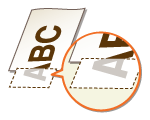
Tento symptóm sa vyskytne, ak je okraj v ovládači tlačiarne nastavený na nulovú hodnotu. Skontrolujte, či sú na dokumente, ktorý sa má vytlačiť, okraje. Karta
[Dokončenie] [Rozšírené nastavenia] [Rozšíriť oblasť tlače a tlačiť] [Vyp.]
[Dokončenie]
[Rozšírené nastavenia] [Rozšíriť oblasť tlače a tlačiť] [Vyp.]
Sú vodiace lišty zarovnané s okrajmi papiera?
Ak sú vodiace lišty príliš voľné alebo príliš tesné, časť dokumentu sa nemusí vytlačiť.
Používate papier vlastnej veľkosti vložený so správnou orientáciou?
Vložte papier vlastnej veľkosti v orientácii na šírku, keď tlačíte bez použitia ovládača tlačiarne Canon Generic Plus UFR II.
Vložte papier vlastnej veľkosti v orientácii na výšku, ak sú splnené nasledujúce podmienky, keď používate ovládač tlačiarne Canon Generic Plus UFR II.
|
Veľkosť papiera vo zvolenej ponuke podávača
|
<Voľná veľkosť>
|
|
Vložený papier
|
Dĺžka dlhšieho okraja je 215,9 mm alebo menej.
|
Výtlačky sú mierne sfarbené.
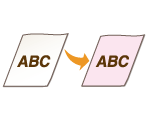
Je množstvo tonera v kazete s tonerom postačujúce?
Skontrolujte indikáciu stavu tonerovej kazety a v prípade potreby vykonajte výmenu tonerovej kazety.
Bez ohľadu na indikáciu stavu tonerovej kazety môže jedna alebo viac tonerových kaziet dosiahnuť koniec svojej životnosti kvôli podmienkam okolia zariadenia a znehodnoteným materiálom v kazetách. Vymeňte tonerovú kazetu.
Keď kazeta s tonerom dosiahla koniec svojej životnosti.
Skontrolujte indikáciu stavu bubnovej kazety a v prípade potreby vykonajte výmenu bubnovej kazety.
Bez ohľadu na indikáciu stavu bubnovej kazety môže jedna alebo viac bubnových kaziet dosiahnuť koniec svojej životnosti kvôli podmienkam okolia zariadenia a znehodnoteným materiálom v kazetách. Vymeňte bubnovú kazetu.
Keď sa zariadenie používa v prostredí s vysokou teplotou alebo vysokou vlhkosťou, sú biele oblasti mierne sfarbené?
Zmeňte nastavenie položky <Opraviť sýtosť pozadia>. Nastavenie na možnosť <Zap.> môže problém vyriešiť.
Ak vyberiete položku <Zap.>, môže byť hustota tlače menšia.
Sú biele oblasti mierne sfarbené?
Zmeňte nastavenie položky <Vyčistite nabitý valec>. Nastavenie na možnosť <Zap.> môže problém vyriešiť.
Ak vyberiete položku <Zap.>, môže byť hustota tlače menšia.
Vytlačený čiarový kód je nečitateľný.
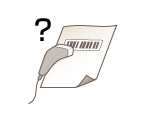
Je možné, že malý čiarový kód alebo čiarový kód pozostávajúci z hrubých čiar nebude možné prečítať.
Zväčšite čiarový kód.
Ak je smer čiar v čiarovom kóde kolmý na smer výstupu papiera, obrázok otočte o 90 stupňov, aby boli čiary rovnobežne so smerom výstupu papiera.
Výtlačky sú skosené.

Ak sú vodidlá papiera príliš voľné alebo príliš tesné, výtlačky budú skosené.
Vodiace lišty papiera zarovnajte s okrajmi papiera.
Pri vkladaní papiera do jednotky Paper Feeder PF-G alebo Cassette Feeding Unit-AU skontrolujte, či je páčka nastavená do správnej polohy.