Problemes amb els resultats d'impressió
Apareixen taques a la part inferior de les impressions.
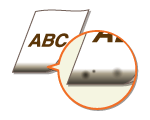
 Utilitzeu el paper adequat?
Comproveu el paper que es pot utilitzar i substituïu-lo pel paper apropiat. Així mateix, especifiqueu correctament les opcions de la mida i el tipus de paper.
Imprimiu les dades sense marges?
Aquest símptoma es produeix si no s'estableix cap marge al controlador d'impressora. Assegureu-vos d'establir marges al document que vulgueu imprimir.
[Acabat] pestanya [Configuració avançada] [Amplia la zona d'impressió i imprimeix] [Desactivat]
[Acabat] pestanya
[Configuració avançada] [Amplia la zona d'impressió i imprimeix] [Desactivat]
Apareixen taques al marge de la part inferior de les impressions?
Canvieu l'opció per a <Red. marge de taca>. El problema es pot resoldre si canvieu la configuració d'aquest element.

En el cas de la impressió contínua amb el <Mode 1> o <Mode 2> especificat, la impressió d'un nombre més gran de pàgines que un nombre específic activa la neteja automàtica, la qual cosa resulta en una velocitat d'impressió més lenta.
La imatge impresa està desplaçada o torta.
Les guies de paper estan mal alineades?
Feu coincidir les guies amb el paper carregat a l'origen de paper.
Apareixen ratlles blanques/la densitat d'impressió és irregular.

Utilitzeu el paper adequat?
Comproveu el paper que es pot utilitzar i substituïu-lo pel paper apropiat.
Heu netejat la unitat de fixació?
Netegeu la unitat de fixació.
La quantitat restant al cartutx de tòner és baixa?
Comproveu les indicacions de l'estat dels cartutxos de tòner i substituïu els cartutxos com calgui.
Independentment de les indicacions de l'estat dels cartutxos de tòner, un o més cartutxos poden haver arribat al final de la seva vida útil a causa de les condicions ambientals de l'equip i dels materials deteriorats dels cartutxos. Substituïu el cartutx de tòner.
El cartutx del tambor és a prop del final de la seva vida útil?
Comproveu les indicacions de l'estat dels cartutxos de tambor i substituïu els cartutxos com calgui.
Independentment de les indicacions de l'estat dels cartutxos de tambor, un o més cartutxos poden haver arribat al final de la seva vida útil a causa de les condicions ambientals de l'equip i dels materials deteriorats dels cartutxos. Substituïu el cartutx de tambor.
Utilitzeu l'equip en un entorn amb humitat alta?
Canvieu l'opció [Humid Environment Mode]. Establir [High Humidity] pot millorar el problema.
Si seleccioneu [High Humidity] i utilitzeu l'equip en un entorn amb humitat baixa, les imatges i el text impresos poden quedar borrosos.
S'ha realitzat correctament la correcció de diferència de color o la correcció de to?
Canvieu l'opció de <Correcció de canvi de color>. Si l'opció s'estableix en <On>, pot ser que el problema es resolgui.
Si establiu aquesta opció en <On>, la velocitat d'impressió pot ser menor.
Si l'efecte de la diferència de color o les bandes de color (línies) és massa pronunciat per ser acceptable, realitzeu-ne un calibratge.
Canvieu l'opció de <Corr. paper normal color 2>. Si l'opció s'estableix en <On>, pot ser que el problema es resolgui.
Canvieu l'opció de <Reduir tambor>. Si l'opció s'estableix en <On>, pot ser que el problema es resolgui.
Canvieu l'opció de <Mode de prevenció de ratlles blanques>. Si l'opció s'estableix en <On>, pot ser que el problema es resolgui.
Si seleccioneu <On>, poden aparèixer imatges fantasma.
Es produeix aquest problema quan imprimiu en blanc i negre?
Canvieu l'opció de <Corr. dst blanc i negre>. El problema es pot resoldre si canvieu la configuració d'aquest element.
Amb <Mode 1> o <Mode 2> especificat, els tòners CMYK es consumeixen fins i tot per a la impressió en blanc i negre en funció del tipus de paper utilitzat. A més, la velocitat d'impressió pot ser menor.
Amb <Off> especificat, la impressió en blanc i negre pot resultar en una densitat d'impressió desigual.
La diferència de color es produeix quan s'imprimeix en paper gruixut?
Canvieu l'opció per a [Use Reduce Heavy 2 Color Shift]. Quan s'imprimeix en paper gruixut, el problema es pot resoldre si canvieu la configuració d'aquest element.
El grau de millora pot variar segons el paper que s'utilitzi per imprimir.
La impressió contínua dona com a resultat una densitat d'impressió desigual?
Canvieu l'opció de <Corr. buit impr. consec>. Si l'opció s'estableix en <On>, pot ser que el problema es resolgui.
Apareixen bandes (línies) després de netejar la unitat de fixació?
Canvieu l'opció de <Corr. taq blanc i negre>. Si l'opció s'estableix en <On>, pot ser que el problema es resolgui.
Si establiu aquesta opció en <On>, la velocitat d'impressió pot ser menor. A més, poden aparèixer imatges fantasma.
Apareixen bandes horitzontals segons el tipus de paper o les opcions de l'equip?
Canvieu l'opció de <Red. bandes baixa velocitat>. Si l'opció s'estableix en <On>, pot ser que el problema es resolgui.
S'ha configurat [Optimització de la impressió POP] al controlador de la impressora?
Canvieu l'opció de <Opcions d'impres. POP> a <Mode 2>.
Si establiu aquesta opció en <Mode 2>, la velocitat d'impressió pot ser menor.
Realitzeu un calibratge per a la impressió POP.
Les imatges no s'imprimeixen a la cara correcta del paper.
L'orientació del paper carregat és la correcta?
Comproveu l'orientació i el costat del paper que està cap amunt. Torneu a carregar el paper si no està ben orientat.
Les imatges no s'imprimeixen amb la mida correcta.
La mida de l'original i la mida del paper carregat són les mateixes?
Canvieu el paper carregat per un altre de la mida amb la qual voleu imprimir.
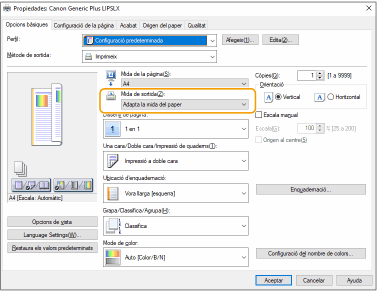
Feu coincidir la [Mida de sortida] del controlador de la impressora amb la mida del paper amb el qual imprimireu.
L'orientació no coincideix a totes dues cares del paper quan es fa servir la impressió de doble cara.
Les opcions de la impressió de doble cara són correctes?
Seguiu el procediment descrit a continuació per revisar les opcions d'impressió.
|
1
|
Seleccioneu l'orientació de l'original a la pantalla Opcions d'impressió de l'aplicació.
|
|
2
|
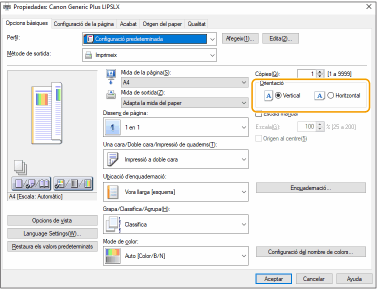
A la pantalla [Opcions bàsiques] del controlador, establiu [Orientació] en la mateixa orientació que heu establert al pas 1.
|
|
3
|
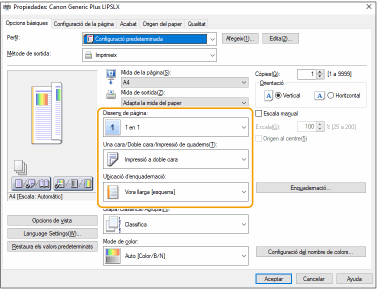
Quan comproveu la visualització prèvia d'impressió, establiu [Disseny de pàgina]
[Ordre de pàgines] [Una cara/Doble cara/Impressió de quaderns] [Ubicació d'enquadernació].
|

|
|
L'opció [Ordre de pàgines] apareix quan l'opció [Disseny de pàgina] està establerta en [2 en 1] o més.
|
Apareixen taques a les impressions.

Utilitzeu el paper adequat?
Comproveu el paper que es pot utilitzar i substituïu-lo pel paper apropiat.
Apareixen taques a les impressions en utilitzar l'equip en un entorn amb poca humitat?
Canvieu l'opció [Humid Environment Mode]. Establir [Low Humidity 1] pot millorar el problema.
Si seleccioneu [Low Humidity 1] i utilitzeu l'equip en un entorn amb humitat alta, la densitat d'impressió pot esdevenir-se clara o irregular.
Apareixen taques i esquitxades de tòner.

Utilitzeu el paper adequat?
Comproveu el paper que es pot utilitzar i substituïu-lo pel paper apropiat.
Apareixen taques a les impressions en utilitzar l'equip en un entorn amb poca humitat?
Canvieu l'opció [Humid Environment Mode]. Establir [Low Humidity 2] pot millorar el problema.
Es mostren imatges persistents a l'àrea en blanc.

Utilitzeu el paper adequat?
Comproveu el paper que es pot utilitzar i substituïu-lo pel paper apropiat.
La quantitat restant al cartutx de tòner és baixa?
Comproveu les indicacions de l'estat dels cartutxos de tòner i substituïu els cartutxos com calgui.
Independentment de les indicacions de l'estat dels cartutxos de tòner, un o més cartutxos poden haver arribat al final de la seva vida útil a causa de les condicions ambientals de l'equip i dels materials deteriorats dels cartutxos. Substituïu el cartutx de tòner.
El cartutx del tambor és a prop del final de la seva vida útil?
Comproveu les indicacions de l'estat dels cartutxos de tambor i substituïu els cartutxos com calgui.
Independentment de les indicacions de l'estat dels cartutxos de tambor, un o més cartutxos poden haver arribat al final de la seva vida útil a causa de les condicions ambientals de l'equip i dels materials deteriorats dels cartutxos. Substituïu el cartutx de tambor.
Les imatges fantasma apareixen quan realitzeu impressions contínues?
Canvieu l'opció per a <Rdr. efct. fantasma 2>. L'efecte de millora és més potent amb <Mode 2> que amb <Mode 1>. Primer proveu amb <Mode 1>.
Seleccionar <Mode 1> o <Mode 2> pot resultar en una densitat d'impressió desigual.
Apareixen imatges fantasma a les impressions en utilitzar l'equip en un entorn amb poca humitat?
Canvieu l'opció de <Mode de fix. especial 4>. Si l'opció s'estableix en <On>, pot ser que el problema es resolgui.
Es mostren imatges fantasma a la mateixa pàgina?
Canvieu l'opció de <Rdr. efct. fantasma 3>. Si l'opció s'estableix en <On>, pot ser que el problema es resolgui.
Seleccionar <On> pot resultar en una impressió desigual.
El paper imprès apareix brut quan es configura la impressió a dues cares?
Canvieu l'opció de [Reduce Ghosting]. Si l'opció s'estableix en [On], pot ser que el problema es resolgui.
La impressió és feble/té ratlles.

La quantitat restant al cartutx de tòner és baixa?
Comproveu les indicacions de l'estat dels cartutxos de tòner i substituïu els cartutxos com calgui.
Independentment de les indicacions de l'estat dels cartutxos de tòner, un o més cartutxos poden haver arribat al final de la seva vida útil a causa de les condicions ambientals de l'equip i dels materials deteriorats dels cartutxos. Substituïu el cartutx de tòner.
El cartutx del tambor és a prop del final de la seva vida útil?
Comproveu les indicacions de l'estat dels cartutxos de tambor i substituïu els cartutxos com calgui.
Independentment de les indicacions de l'estat dels cartutxos de tambor, un o més cartutxos poden haver arribat al final de la seva vida útil a causa de les condicions ambientals de l'equip i dels materials deteriorats dels cartutxos. Substituïu el cartutx de tambor.
Utilitzeu el paper adequat?
Comproveu el paper que es pot utilitzar i substituïu-lo pel paper apropiat. Configureu correctament la mida i el tipus de paper.
Esteu utilitzant paper que conté una gran quantitat de pols?
Canvieu l'opció per a [Reduce Image Defects Caused by Paper Dust]. Si l'opció s'estableix en [On], pot ser que el problema es resolgui.
Si establiu aquesta opció en <On>, la velocitat d'impressió pot ser menor.
S'ha configurat [Optimització de la impressió POP] al controlador de la impressora?
Canvieu l'opció de <Opcions d'impres. POP> a <Mode 2>.
Si establiu aquesta opció en <Mode 2>, la velocitat d'impressió pot ser menor.
Realitzeu un calibratge per a la impressió POP.
Algunes parts es deixen en blanc.

Utilitzeu paper que ha absorbit humitat?
Substituïu-lo per paper apropiat.
Utilitzeu el paper adequat?
Comproveu el paper que es pot utilitzar i substituïu-lo pel paper apropiat.
La quantitat restant al cartutx de tòner és baixa?
Comproveu les indicacions de l'estat dels cartutxos de tòner i substituïu els cartutxos com calgui.
Independentment de les indicacions de l'estat dels cartutxos de tòner, un o més cartutxos poden haver arribat al final de la seva vida útil a causa de les condicions ambientals de l'equip i dels materials deteriorats dels cartutxos. Substituïu el cartutx de tòner.
El cartutx del tambor és a prop del final de la seva vida útil?
Comproveu les indicacions de l'estat dels cartutxos de tambor i substituïu els cartutxos com calgui.
Independentment de les indicacions de l'estat dels cartutxos de tambor, un o més cartutxos poden haver arribat al final de la seva vida útil a causa de les condicions ambientals de l'equip i dels materials deteriorats dels cartutxos. Substituïu el cartutx de tambor.
Esteu utilitzant l'equip en un entorn humit?
Canvieu l'opció per a [Humid Environment Mode]. Si l'opció s'estableix en [Low Humidity 2], pot ser que el problema es resolgui.
En realitzar la impressió a dues cares, apareixen punts blancs?
Canvieu l'opció de <Mode prevenció patró gotes d'aigua>. El problema es pot resoldre si canvieu la configuració d'aquest element. L'efecte de millora és més potent amb <Mode 2> que amb <Mode 1>.
En el cas de la impressió a dues cares amb aquesta opció establerta, pot trigar més temps fins que comenci la impressió.
La densitat d'impressió irregular es produeix de manera que la impressió sembli un patró de gotes d'aigua?
Establir <Red. patró aigua> a <On> pot resoldre el problema.
Si seleccioneu <On>, la qualitat d'impressió es pot veure afectada.
Si els problemes persisteixen amb <Red. patró aigua> especificat, canvieu les opcions de [Humid Environment Mode]. Si l'opció s'estableix en [Low Humidity 1], pot ser que el problema es resolgui.
Si seleccioneu [Low Humidity 1] i utilitzeu l'equip en un entorn amb humitat alta, la densitat d'impressió pot esdevenir-se clara o irregular.
Apareixen punts negres a les impressions

Heu netejat la unitat de fixació?
Netegeu la unitat de fixació.
El revers del paper és borrós.

El paper carregat és més petit que la mida especificada a les dades d'impressió?
Comproveu si la mida especificada a les dades d'impressió coincideix amb la del paper carregat.
Heu netejat la unitat de fixació?
Netegeu la unitat de fixació.
Heu netejat el rodet de transferència secundari?
Canvieu l'opció per a <Neteja auto. rodet transf. secundari>. Si l'opció s'estableix en <On>, pot ser que el problema es resolgui.
Si establiu aquesta opció en <On>, la velocitat d'impressió pot ser menor.
Les zones farcides no s'imprimeixen amb claredat.
Esteu utilitzant paper normal amb una superfície brillant?
Canvieu l'opció per a <Mode ajust imat. àrees empl. pap. normal>. Si l'opció s'estableix en <On>, pot ser que el problema es resolgui.
Activeu l'opció <On> quan utilitzeu paper amb una superfície brillant. Es poden produir problemes d'impressió.
Esteu utilitzant paper gruixut amb una superfície brillant?
Canvieu l'opció per a <Mode ajust imat. àrees empl. paper gru.>. Si l'opció s'estableix en <On>, pot ser que el problema es resolgui.
Activeu l'opció <On> quan utilitzeu paper gruixut amb una superfície brillant. Es poden produir problemes d'impressió.
Apareixen ratlles o taques com a gotes d'aigua disperses.
Apareixen ratlles o taques quan es configura el mode d'impressió a dues cares?
Canvieu l'opció <Mode prevenció patró gotes d'aigua>. Establir <On> pot millorar el problema.
Si establiu aquesta opció a <On>, la velocitat d'impressió pot ser més lenta.
El tòner de les imatges impreses es treu ràpidament.
Utilitzeu el paper adequat?
Comproveu el paper que es pot utilitzar i substituïu-lo pel paper apropiat.
És adequada la temperatura de fixació?
Canvieu l'opció per a <Ajustar temperatura de fixació>. Si l'opció s'estableix en <Alta 1>, pot ser que el problema es resolgui.
Si establir l'opció <Alta 1> no millora el problema, proveu amb <Alta 2>. Això no obstant, es reduirà la velocitat d'impressió.
El paper s'arruga

Heu carregat el paper correctament?
Es poden produir arrugues si el paper no passa per sota de la línia de límit de càrrega o de la guia de límit de càrrega, o si es carrega en angle.
Utilitzeu paper que ha absorbit humitat?
Substituïu-lo per paper apropiat.
Utilitzeu el paper adequat?
Comproveu el paper que es pot utilitzar i substituïu-lo pel paper apropiat.
Es produeix aquest problema en imprimir en paper normal o fi?
Al controlador d'impressora, canvieu les opcions de [Correcció d'arrugat]. El problema es pot resoldre si canvieu la configuració d'aquest element. Normalment seleccioneu [Mode 1].
[Acabat] pestanya [Configuració avançada] [Correcció d'arrugat] seleccioneu [Mode 1]
[Acabat] pestanya
[Configuració avançada] [Correcció d'arrugat] seleccioneu [Mode 1]Canvieu l'opció de [Correct Paper Wrinkle]. Si l'opció s'estableix en [On], pot ser que el problema es resolgui.
El paper es doblega.

Utilitzeu paper que ha absorbit humitat?
Substituïu-lo per paper apropiat.
Si s'ha establert <Normal 2> com a tipus de paper, canvieu la configuració a <Normal 1>.
Es produeix aquest problema en imprimir en tipus de paper determinats, com ara normal o fi?
Establiu <Mode 1> en <On> a <Mode de prevenció de curvatura>.
Si establiu aquesta opció en <On>, la qualitat d'impressió pot ser menor.
Si en establir el <Mode 1> en <On> no es redueix la curvatura, establiu el <Mode 2> en <On>. Si en establir el <Mode 1> i <Mode 2> en <On> no es redueix la curvatura, establiu el <Mode 1> i <Mode 2> en <Off> i establiu <Canviar mètode alimentació paper> en <Priorit. cara impr.>.
Utilitzeu el paper adequat?
Comproveu el paper que es pot utilitzar i substituïu-lo pel paper apropiat. Configureu correctament la mida i el tipus de paper.
Torneu a carregar el paper amb la cara a imprimir invertida.

Aquest símptoma pot empitjorar en alguns casos, depenent del paper que s'utilitzi. En aquest cas, torneu el paper a l'orientació original.
No hi ha paper o hi ha diversos fulls de paper junts.

Heu carregat el paper correctament?
Airegeu bé la pila de paper perquè els fulls no estiguin enganxats.
Comproveu si el paper s'ha carregat correctament.
Comproveu si el nombre de fulls de paper carregats és adequat i si s'utilitza el paper apropiat.
Comproveu si hi ha mides i tipus de paper diferents carregats alhora.
Hi ha casos en què el paper no es carrega correctament segons el gruix que tingui. Si això passa, invertiu l'orientació del paper o doneu-li la volta.
Això passa quan s'alimenta des de la safata multiús?
Canvieu l'opció per a [Adjust Paper Conveyance in Multi-Purpose Tray]. Si l'opció s'estableix en [On], pot ser que el problema es resolgui.
Si establiu aquesta opció en [On], la velocitat d'impressió pot ser menor.
No s'ha imprès una part de la pàgina.
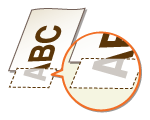
Imprimiu les dades sense marges?
Aquest símptoma es produeix si no s'estableix cap marge al controlador d'impressora. Assegureu-vos d'establir marges al document que vulgueu imprimir.
[Acabat] pestanya [Configuració avançada] [Amplia la zona d'impressió i imprimeix] [Desactivat]
[Acabat] pestanya
[Configuració avançada] [Amplia la zona d'impressió i imprimeix] [Desactivat]
Les guies del paper s'alineen amb les vores?
Si les guies del paper estan massa separades o massa juntes, potser no s'imprimeixi part del document.
Esteu fent servir paper de mida personalitzada carregat en la orientació correcta?
Carregueu el paper de mida personalitzada en orientació horitzontal quan imprimiu sense utilitzar el controlador d'impressora Canon Generic Plus UFR II.
Carregueu el paper de mida personalitzada en orientació vertical si es compleixen les següents condicions quan esteu utilitzant el controlador d'impressora Canon Generic Plus UFR II.
|
Mida de paper al menú de selecció de l'alimentador
|
<Mida lliure>
|
|
Paper carregat
|
La longitud de la vora llarga és de 215,9 mm o menys.
|
Les impressions tenen poca intensitat de color.
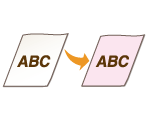
La quantitat restant al cartutx de tòner és baixa?
Comproveu les indicacions de l'estat dels cartutxos de tòner i substituïu els cartutxos com calgui.
Independentment de les indicacions de l'estat dels cartutxos de tòner, un o més cartutxos poden haver arribat al final de la seva vida útil a causa de les condicions ambientals de l'equip i dels materials deteriorats dels cartutxos. Substituïu el cartutx de tòner.
El cartutx del tambor és a prop del final de la seva vida útil?
Comproveu les indicacions de l'estat dels cartutxos de tambor i substituïu els cartutxos com calgui.
Independentment de les indicacions de l'estat dels cartutxos de tambor, un o més cartutxos poden haver arribat al final de la seva vida útil a causa de les condicions ambientals de l'equip i dels materials deteriorats dels cartutxos. Substituïu el cartutx de tambor.
Quan l'equip s'utilitza en un entorn amb temperatura alta o humitat alta, les àrees blanques es tornen de color clar?
Canvieu l'opció de <Corregir densitat del fons>. Si l'opció s'estableix en <On>, pot ser que el problema es resolgui.
Si seleccioneu <On>, la densitat d'impressió pot ser més clara.
Les zones blanques tenen un color lleuger?
Canvieu l'opció de <Neteja del rodet de carregat>. Si l'opció s'estableix en <On>, pot ser que el problema es resolgui.
Si seleccioneu <On>, la densitat d'impressió pot ser més clara.
No es pot llegir el codi de barres imprès.
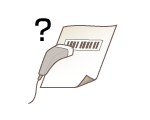
Pot ser que no es pugui llegir un codi de barres petit o un que conté línies gruixudes.
Amplieu el codi de barres.
Si la direcció de les línies del codi de barres és perpendicular a la direcció de sortida del paper, gireu la imatge 90 graus perquè les línies siguin paral·leles a la direcció de sortida del paper.
Les impressions s'inclinen.

Si les guies del paper estan massa separades o massa juntes, les impressions s'inclinen.
Alineeu les guies del paper a les vores del paper.
En carregar paper a Paper Feeder PF-G o Cassette Feeding Unit-AU opcionals, assegureu-vos que la palanca estigui en la posició correcta.