
Изменение служб входа
Приложение, которое используется для аутентификации пользователей, называется службой входа. По умолчанию на аппарате используется служба входа «Аутентификация пользователей (управление аутентификацией для личных пространств)». Чтобы использовать другую службу входа вместо аутентификации пользователей, измените службу входа в службе SMS.
Изменение службы входа
1
Войдите в Remote UI (Удаленный ИП). Запуск Remote UI (Удаленный ИП)
2
На странице портала нажмите кнопку [Service Management Service].
3
Щелкните [Начать] для [SMS Installer Service (Password Authentication)] в [Управление системными приложениями], если необходимо.
Состояние изменится на [Запущено].
4
Щелкните [Управление улучшенными системными приложениями]  [Переключение] для используемой службы входа.
[Переключение] для используемой службы входа.Состояние изменится на [Начать после перезапуска].
5
Перезапустите аппарат. Перезапуск аппарата
Аппарат перезагрузится, после чего измененные параметры вступят в силу.
|
Когда запущена служба входа, отличная от аутентификации пользователейПри вводе URL для SMS (https://<IP-адрес аппарата или имя хоста>:8443/sms/) непосредственно в браузере отображается экран входа в SMS. В целях безопасности аппарат настроен таким образом, чтобы не разрешать вход в систему с паролем по умолчанию, предназначенным для SMS. Запустите Remote UI (Удаленный ИП) выберите [Параметры/Регистрация] [Параметры защиты] [Параметры аутентиф./пароля] [Изменить] для [Параметры пароля] временно выберите [Разреш. исп. пароля по умолч. для удаленн. доступа].После выполнения входа в службу SMS с помощью пароля по умолчанию восстановите уровень безопасности, сменив пароль по умолчанию, а затем сняв флажок с [Разреш. исп. пароля по умолч. для удаленн. доступа]. В качестве пароля для входа в службу SMS задана строка «MeapSmsLogin». При входе с паролем «MeapSmsLogin» отобразится экран с предложением изменить пароль. В целях безопасности укажите пароль в соответствии с инструкциями на экране. Пароль для входа в службу SMS можно изменить с помощью параметра [Изменение пароля] в разделе [Управление системой]. Постарайтесь не забыть пароль. В противном случае нельзя будет получить доступ к SMS. В таком случае обратитесь к дилеру или сотруднику сервисного центра. Возврат к аутентификации пользователейВыберите [Управление улучшенными системными приложениями] [<Device Name>/<Device Product Name>/<Device Location>], нажмите [Переключение] и перезапустите аппарат. Если служба установщика SMS (аутентификация с помощью пароля) не используется, после перезапуска аппарата выберите [Управление системными приложениями] [SMS Installer Service (Password Authentication)] и нажмите [Остановить]. |
Настройки при использовании службы входа, отличной от аутентификации пользователя
При использовании управления идентификаторами отделов со службой входа, отличной от аутентификации пользователей, убедитесь, что администратор (менеджер системы) управляет идентификаторами отделов и PIN-кодами. Для повышения безопасности обязательно войдите в систему под идентификатором системного менеджера сразу после начала использования службы входа, отличной от аутентификации пользователя, и измените идентификатор и PIN-код системного менеджера.
Какие пользователи становятся администраторами или обычными пользователями, зависит от того, установлены ли настройки управления идентификаторами отделов и системного менеджера, как указано в таблице ниже.
Какие пользователи становятся администраторами или обычными пользователями, зависит от того, установлены ли настройки управления идентификаторами отделов и системного менеджера, как указано в таблице ниже.
Управление ИД отдела | Параметры администратора системы | Администратор | Обычные пользователи |
Вкл. | Задать | Администратор системы | Пользователи, выполняющие вход с ИД отдела и PIN-кодом, не предназначенными для администратора системы |
Не задан | Пользователи, выполняющие вход с ИД отдела и PIN-кодом | Нет | |
Выкл. | Задать | Администратор системы | Пользователи, не являющиеся администраторами системы |
Не задан | Все пользователи | Нет |
Изменение ИД и PIN-кода администратора системы
1 | Выберите <Задать> на экране <Главный>. Экран <Главный> |
2 | Введите идентификатор и PIN-код в поля <ИД админ. системы> и <ПИН админ. системы> и нажмите  . .Сразу после запуска службы входа в качестве ИД и PIN-кода администратора системы задаются значения «7654321». Нельзя зарегистрировать ИД отдела или PIN-код, который состоит только из нулей, например «00» или «0000000». Даже если введено менее 7 цифр, в начала числа добавляются нули и задается семизначное число. Однако при входе в систему нули в начале числа можно опустить. Например, даже если ввести <2>, <02> или <002>, устанавливается PIN-код <0000002>. Однако можно войти в систему, введя <2>, <02> или <002>. |
3 | Выберите <Параметры управления> <Управление пользователями> <Параметры сведений об админ. системы> <ИД и PIN администратора системы>. |
4 | Введите необходимые сведения и нажмите кнопку  . .Для подтверждения введите тот же PIN-код еще раз и нажмите кнопку . |
Включение управления ИД отделов
Чтобы включить управление идентификаторами отделов, необходимо зарегистрировать ИД отдела и PIN-код.
1 | Запустите удаленный интерфейс пользователя. Запуск Remote UI (Удаленный ИП) |
2 | Выберите [Параметры/Регистрация] [Управление пользователями] [Управление ИД отдела] щелкните [Изменить]. |
3 | Выберите [Включить управление ИД отдела] и щелкните [OK]. Если для управления требуется использовать только ИД и PIN-код администратора системы без реализации управления ИД отдела, снимите флажок с [Включить управление ИД отдела].  Если вы хотите вернуть службу входа к аутентификации пользователей и использовать идентификаторы отделов, выполните следующую процедуру, чтобы включить управление идентификаторами отделов. 1 Уберите флажок с [Включить управление ИД отдела] службы входа, отличной от аутентификации пользователя. 2 Запустите аутентификацию пользователей. 3 Присвойте идентификаторы отделов пользователям. 4 Выберите [Включить управление ИД отдела] для аутентификации пользователей. |
4 | Выберите команду [Регистрация нового отдела]. |
5 | Введите идентификатор и PIN-код в поля [ИД отдела] и [PIN-код] и нажмите [OK]. Для подтверждения введите тот же PIN-код еще раз в поле [Подтвердить]. Нельзя зарегистрировать ИД отдела или PIN-код, который состоит только из нулей, например «00» или «0000000». Даже если введено менее 7 цифр, в начала числа добавляются нули и задается семизначное число. Однако при входе в систему нули в начале числа можно опустить. Например, даже если ввести <2>, <02> или <002>, устанавливается PIN-код <0000002>. Однако можно войти в систему, введя <2>, <02> или <002>. Если PIN-код не задан, можно использовать аппарат, вводя только ИД отдела. |
Вход в систему, если включено управление идентификаторами отделов
Если включена функция управления идентификаторами отделов, необходимо выполнить вход, прежде чем использовать аппарат.
Вход в систему аппарата с помощью панели управления
Введите идентификатор и PIN-код в поля <ИД отдела> и <PIN-код> нажмите .
нажмите .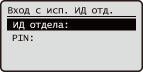
 |
Если управление ИД отдела не заданоЕсли заданы лишь ИД и PIN-код администратора системы, без управления ИД отдела, входить в систему аппарата необходимо лишь во время настройки параметров, для изменения которых требуются полномочия администратора. Введите идентификатор и PIN-код в поля <ИД админ. системы> и <ПИН админ. системы> и нажмите . |
Вход в систему через Remote UI (Удаленный ИП)
Способ входа может отличаться от способа входа для управления идентификаторами отделов, в зависимости от используемой вами службы входа. Подробности см. в руководстве по использованию службы входа.
Реализация управления пользователями и ограничений на использование функций
При необходимости настройте параметры.
Просмотр общего количества страниц
Запустите Remote UI (Удаленный ИП) выберите [Параметры/Регистрация] [Управление пользователями] [Управление ИД отдела] проверьте данные счетчика.
выберите [Параметры/Регистрация] [Управление пользователями] [Управление ИД отдела] проверьте данные счетчика.Задание максимального количества страниц для печати
Запустите Remote UI (Удаленный ИП) выберите [Параметры/Регистрация] [Управление пользователями] [Управление ИД отдела] выберите идентификатор отдела выберите [Всего распечаток] для [Пр. кол-во стр.] введите общее число страниц щелкните [OK].
выберите [Параметры/Регистрация] [Управление пользователями] [Управление ИД отдела] выберите идентификатор отдела выберите [Всего распечаток] для [Пр. кол-во стр.] введите общее число страниц щелкните [OK].Управление ИД отделов
Запустите Remote UI (Удаленный ИП) выберите [Параметры/Регистрация] [Управление пользователями] [Управление ИД отдела] щелкните [Удалить] для идентификатор отдела, который нужно удалить.
выберите [Параметры/Регистрация] [Управление пользователями] [Управление ИД отдела] щелкните [Удалить] для идентификатор отдела, который нужно удалить.Блокирование заданий печати и заданий дистанционного сканирования, если ИД отдела неизвестен
Запустите Remote UI (Удаленный ИП) выберите [Параметры/Регистрация] [Управление пользователями] [Управление ИД отдела] [Правка] уберите флажок с [Разрешить задания принтера с неизв. ИД] щелкните [OK].
выберите [Параметры/Регистрация] [Управление пользователями] [Управление ИД отдела] [Правка] уберите флажок с [Разрешить задания принтера с неизв. ИД] щелкните [OK].Блокирование заданий для принтера на черно-белую печать при включенном управлении идентификаторами отделов
Запустите Remote UI (Удаленный ИП) выберите [Параметры/Регистрация] [Управление пользователями] [Управление ИД отдела] [Правка] уберите флажок с [Разрешить Ч-Б печать] щелкните [OK].
выберите [Параметры/Регистрация] [Управление пользователями] [Управление ИД отдела] [Правка] уберите флажок с [Разрешить Ч-Б печать] щелкните [OK].