Yazdırma Sonuçlarıyla İlgili Sorunlar
Çıktıların alt kenarında leke işaretleri görünüyor.
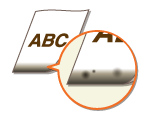
 Uygun kağıt mı kullanıyorsunuz?
Kullanılabilir kağıdı kontrol edin ve uygun kağıtla değiştirin. Ayrıca kağıt boyutu ve türü ayarlarını düzgün şekilde belirtin.
Verileri kenar boşlukları olmadan mı yazdırıyorsunuz?
Kenar boşluğu, yazıcı sürücüsünde yok olarak ayarlandığında bu belirti oluşur. Yazdırılacak belgenin etrafında kenar boşluğu bıraktığınızdan emin olun.
[Son İşlem] sekmesi [Gelişmiş Ayarlar] [Yazdırma Alanını Genişlet ve Yazdır] [Kapalı]
[Son İşlem] sekmesi
[Gelişmiş Ayarlar] [Yazdırma Alanını Genişlet ve Yazdır] [Kapalı]
Çıktıların alt kenarındaki kenar boşluğunda leke işaretleri mi var?
<Kenar Boşluğu Lekesini Azalt> ayarını değiştirin. Bu öğenin ayarını değiştirmek sorunu çözebilir.

<Mod 1> veya <Mod 2> belirtilmiş şekilde kesintisiz yazdırma sırasında, belirli bir kesin sayıdan fazla sayfa yazdırmak, otomatik temizliği tetikler ve yazdırma hızının yavaşlamasına neden olur.
Yazdırılan görüntü kaymış veya eğri.
Kağıt kılavuzları hatalı mı hizalanmış?
Kağıt kılavuzlarını kağıt kaynağına yüklenen kağıtla hizalayın.
Beyaz çizgiler görünüyor/yazdırma yoğunluğu düzensiz.

Uygun kağıt mı kullanıyorsunuz?
Kullanılabilir kağıdı kontrol edin ve uygun kağıtla değiştirin.
Sabitleme aksamını temizlediniz mi?
Sabitleme aksamını temizleyin.
Toner kartuşunda kalan miktar azalmış mı?
Toner kartuşu durum göstergesini kontrol edin ve gerekirse toner kartuşu değişikliği yapın.
Toner kartuşu durum göstergesinden bağımsız olarak, makinenin ortam koşulları ve kartuşlardaki malzemelerin kötüleşmesi nedeniyle bir veya daha fazla toner kartuşu kullanım ömrünün sonuna gelmiş olabilir. Toner kartuşunu değiştirin.
Drum kartuşu kullanım ömrünün sonuna mı yaklaştı?
Drum kartuşu durum göstergesini kontrol edin ve gerekirse drum kartuşu değişikliği yapın.
Drum kartuşu durum göstergesinden bağımsız olarak, makinenin ortam koşulları ve kartuşlardaki malzemelerin kötüleşmesi nedeniyle bir veya daha fazla drum kartuşu kullanım ömrünün sonuna gelmiş olabilir. Drum kartuşunu değiştirin.
Makineyi yüksek nemli bir ortamda mı kullanıyorsunuz?
[Nemli Ortam Modu] ayarını değiştirin. Bunu [Yüksek Nem] olarak ayarlamak sorunu çözebilir.
[Yüksek Nem] öğesini seçer ve makineyi düşük nemli bir ortamda kullanırsanız yazdırılan görüntü veya metinler lekeli olabilir.
Renk uyumsuzluğu düzeltmesi veya ton düzeltmesi düzgün şekilde yapıldı mı?
<Renk Kay. Düzeltmesi> ayarını değiştirin. <Açık> olarak ayarlamak sorunu çözebilir.
<Açık> öğesini seçerseniz, yazdırma hızı yavaşlayabilir.
Renk uyumsuzluklarının veya renk çizgilerinin (satırlar) etkisi makul olmayacak kadar güçlüyse, kalibrasyon gerçekleştirin.
<Düz Kağıt Renkli Düzeltme 2> ayarını değiştirin. <Açık> olarak ayarlamak sorunu çözebilir.
<Dram Çizgisini Azaltma> ayarını değiştirin. <Açık> olarak ayarlamak sorunu çözebilir.
<Beyaz Çizgi Önleme Modu> ayarını değiştirin. <Açık> olarak ayarlamak sorunu çözebilir.
<Açık> öğesini seçerseniz, hayalet görüntüler görünebilir.
Bu sorun siyah beyaz yazdırırken mi yaşanıyor?
<Siyah/Beyaz Yoğunluğunu Düzelt> ayarını değiştirin. Bu öğenin ayarını değiştirmek sorunu çözebilir.
<Mod 1> veya <Mod 2> belirtilmiş haldeyken, kullanılan kağıt türüne bağlı olarak siyah beyaz yazdırırken bile CMYK tonerler tüketilir. Dahası, yazdırma hızı yavaşlayabilir.
<Kapalı> belirtilmişken, siyah beyaz yazdırma eşit olmayan yazdırma yoğunluğuna neden olabilir.
Renk uyumsuzluğu kalın kağıda yazdırırken mi gerçekleşiyor?
[Ağır 2 Renk Kaymasını Azalt'ı Kullan] ayarını değiştirin. Kimi kalın kağıtlara yazdırırken, bu öğenin ayarını değiştirmek sorunu çözebilir.
İyileştirme düzeyi, yazdırma için kullanılan kağıda göre değişebilir.
Kesintisiz yazdırma eşit olmayan yazdırma yoğunluğuna mı neden oluyor?
<Ardışık Baskı için Boşluk Düzeltme> ayarını değiştirin. <Açık> olarak ayarlamak sorunu çözebilir.
Sabitleme grubunu temizledikten sonra çizgiler (satırlar) mi görünüyor?
<Siyah/Beyaz Çizgileri Düzelt> ayarını değiştirin. <Açık> olarak ayarlamak sorunu çözebilir.
<Açık> öğesini seçerseniz, yazdırma hızı yavaşlayabilir. Ayrıca, hayalet görüntüler görünebilir.
Kağıt türüne veya makine ayarına bağlı olarak yatay çizgiler mi görünüyor?
<Düşük Hızlı Bant. Azaltma> ayarını değiştirin. <Açık> olarak ayarlamak sorunu çözebilir.
Yazıcı sürücüsünde [POP Yazdırma Optimizasyonu] yapılandırılmış mı?
<POP Baskı Ayarları> ayarını <Mod 2> olarak ayarlayın.
<Mod 2> öğesini seçerseniz, yazdırma hızı yavaşlayabilir.
POP yazdırma için kalibrasyon gerçekleştirin.
Görüntüler kağıdın istenilen tarafına yazdırılmıyor.
Yüklenen kağıdın yönü doğru mu?
Kağıdın yönünü kontrol edin ve yüzünün yukarı doğru baktığından emin olun. Kağıdın yönü hatalıysa kağıdı yeniden yükleyin.
Görüntüler kağıda istenilen boyutta yazdırılmıyor.
Orijinal kağıt boyutu ve yüklenen kağıdın boyutu eşleşiyor mu?
Yüklenen kağıdı, yazdırmak istediğiniz boyuttaki kağıtla değiştirin.
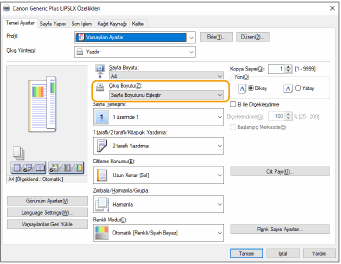
Yazıcı sürücüsündeki [Çıkış Boyutu] ile yazdırılacak kağıdın boyutunu eşleştirin.
İki taraflı yazdırılırken, yönlendirme kağıdın her iki yüzünde eşleşmiyor.
İki yönlü yazdırma ayarları doğru mu?
Yazdırma ayarlarını kontrol etmek için aşağıdaki yordamı izleyin.
|
1
|
Uygulamanın yazdırma ayarları ekranında orijinalin yönünü seçin.
|
|
2
|
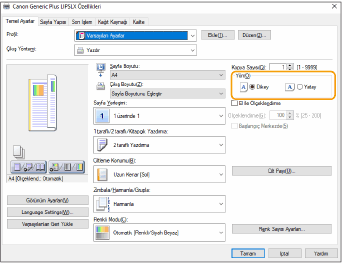
Sürücünün [Temel Ayarlar] ekranında, [Yön] seçeneğini adım 1'de seçilenle aynı yönde ayarlayın.
|
|
3
|
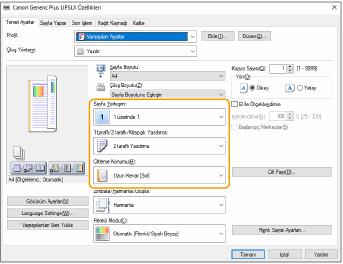
Baskı önizlemesini kontrol ederken [Sayfa Yerleşimi]
[Sayfa Sırası] [1 taraflı/2 taraflı/Kitapçık Yazdırma] [Ciltleme Konumu] öğelerini ayarlayın.
|

|
|
[Sayfa Yerleşimi], [1 üzerinde 2] veya üzeri olarak ayarlandığında [Sayfa Sırası] görüntülenir.
|
Çıktıların üzerinde lekeler görünüyor.

Uygun kağıt mı kullanıyorsunuz?
Kullanılabilir kağıdı kontrol edin ve uygun kağıtla değiştirin.
Makineyi düşük nemli bir ortamda kullandığınızda çıktılarda lekeler mi görünüyor?
[Nemli Ortam Modu] ayarını değiştirin. Bunu [Düşük Nemlilik 1] olarak ayarlamak sorunu çözebilir.
[Düşük Nemlilik 1] öğesini seçer ve makineyi yüksek nemli bir ortamda kullanırsanız yazdırma yoğunluğu daha açık veya düzensiz bir hale gelebilir.
Toner lekeleri ve damlaları görünüyor.

Uygun kağıt mı kullanıyorsunuz?
Kullanılabilir kağıdı kontrol edin ve uygun kağıtla değiştirin.
Makineyi düşük nemli bir ortamda kullandığınızda çıktılarda lekeler mi görünüyor?
[Nemli Ortam Modu] ayarını değiştirin. Bunu [Düşük Nemlilik 2] olarak ayarlamak sorunu çözebilir.
Boş alanda ardışık görüntüler beliriyor.
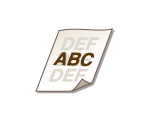
Uygun kağıt mı kullanıyorsunuz?
Kullanılabilir kağıdı kontrol edin ve uygun kağıtla değiştirin.
Toner kartuşunda kalan miktar azalmış mı?
Toner kartuşu durum göstergesini kontrol edin ve gerekirse toner kartuşu değişikliği yapın.
Toner kartuşu durum göstergesinden bağımsız olarak, makinenin ortam koşulları ve kartuşlardaki malzemelerin kötüleşmesi nedeniyle bir veya daha fazla toner kartuşu kullanım ömrünün sonuna gelmiş olabilir. Toner kartuşunu değiştirin.
Drum kartuşu kullanım ömrünün sonuna mı yaklaştı?
Drum kartuşu durum göstergesini kontrol edin ve gerekirse drum kartuşu değişikliği yapın.
Drum kartuşu durum göstergesinden bağımsız olarak, makinenin ortam koşulları ve kartuşlardaki malzemelerin kötüleşmesi nedeniyle bir veya daha fazla drum kartuşu kullanım ömrünün sonuna gelmiş olabilir. Drum kartuşunu değiştirin.
Sürekli yazdırma gerçekleştirirken hayalet görüntüler mi görünüyor?
<Gölgelenmeyi Azalt 2> ayarını değiştirin. İyileştirme etkisi, <Mod 2> ile daha güçlü düzeyde ve <Mod 1> ile daha zayıf düzeyde gerçekleşir. İlk olarak <Mod 1> öğesiyle deneyin.
<Mod 1> veya <Mod 2> öğesini seçmek, eşit olmayan yazdırma yoğunluğuna neden olabilir.
Makineyi düşük nemli bir ortamda kullandığınızda çıktılarınızda hayalet görüntüler mi oluyor?
<Özel Sabitleme Modu 4> ayarını değiştirin. <Açık> olarak ayarlamak sorunu çözebilir.
Aynı sayfada hayalet görüntüler mi görünüyor?
<Gölgelenmeyi Azalt 3> ayarını değiştirin. <Açık> olarak ayarlamak sorunu çözebilir.
<Açık> olarak ayarlamak eşit olmayan yazdırma ile sonuçlanabilir.
İki taraflı yazdırma ayarlandığında yazdırılan kağıt kirli mi görünüyor?
[Gölgelenmeyi Azalt] ayarını değiştirin. [Açık] olarak ayarlamak sorunu çözebilir.
Yazdırma silik veya çizgili.

Toner kartuşunda kalan miktar azalmış mı?
Toner kartuşu durum göstergesini kontrol edin ve gerekirse toner kartuşu değişikliği yapın.
Toner kartuşu durum göstergesinden bağımsız olarak, makinenin ortam koşulları ve kartuşlardaki malzemelerin kötüleşmesi nedeniyle bir veya daha fazla toner kartuşu kullanım ömrünün sonuna gelmiş olabilir. Toner kartuşunu değiştirin.
Drum kartuşu kullanım ömrünün sonuna mı yaklaştı?
Drum kartuşu durum göstergesini kontrol edin ve gerekirse drum kartuşu değişikliği yapın.
Drum kartuşu durum göstergesinden bağımsız olarak, makinenin ortam koşulları ve kartuşlardaki malzemelerin kötüleşmesi nedeniyle bir veya daha fazla drum kartuşu kullanım ömrünün sonuna gelmiş olabilir. Drum kartuşunu değiştirin.
Uygun kağıt mı kullanıyorsunuz?
Kullanılabilir kağıdı kontrol edin ve uygun kağıtla değiştirin. Doğru kağıt boyutunu ve türünü ayarlayın.
Çok miktarda kağıt tozu içeren bir kağıt mı kullanıyorsunuz?
[Kağıt Tozundan Kaynaklı Resim Bozukluklarını Azalt] ayarını değiştirin. [Açık] olarak ayarlamak sorunu çözebilir.
<Açık> öğesini seçerseniz, yazdırma hızı yavaşlayabilir.
Yazıcı sürücüsünde [POP Yazdırma Optimizasyonu] yapılandırılmış mı?
<POP Baskı Ayarları> ayarını <Mod 2> olarak ayarlayın.
<Mod 2> öğesini seçerseniz, yazdırma hızı yavaşlayabilir.
POP yazdırma için kalibrasyon gerçekleştirin.
Bazı kısımlar beyaz kalmış.

Nem emmiş kağıt mı kullanıyorsunuz?
Uygun kağıtla değiştirin.
Uygun kağıt mı kullanıyorsunuz?
Kullanılabilir kağıdı kontrol edin ve uygun kağıtla değiştirin.
Toner kartuşunda kalan miktar azalmış mı?
Toner kartuşu durum göstergesini kontrol edin ve gerekirse toner kartuşu değişikliği yapın.
Toner kartuşu durum göstergesinden bağımsız olarak, makinenin ortam koşulları ve kartuşlardaki malzemelerin kötüleşmesi nedeniyle bir veya daha fazla toner kartuşu kullanım ömrünün sonuna gelmiş olabilir. Toner kartuşunu değiştirin.
Drum kartuşu kullanım ömrünün sonuna mı yaklaştı?
Drum kartuşu durum göstergesini kontrol edin ve gerekirse drum kartuşu değişikliği yapın.
Drum kartuşu durum göstergesinden bağımsız olarak, makinenin ortam koşulları ve kartuşlardaki malzemelerin kötüleşmesi nedeniyle bir veya daha fazla drum kartuşu kullanım ömrünün sonuna gelmiş olabilir. Drum kartuşunu değiştirin.
Makineyi düşük nemli bir ortamda mı kullanıyorsunuz?
[Nemli Ortam Modu] ayarını değiştirin. [Düşük Nemlilik 2] olarak ayarlamak sorunu çözebilir.
2 taraflı yazdırırken beyaz noktalar mı görünüyor?
<Su Damlası Şablonu Önleme Modu> ayarını değiştirin. Bu öğenin ayarını değiştirmek sorunu çözebilir. İyileştirme etkisi, <Mod 2> ile daha güçlü düzeyde ve <Mod 1> ile daha zayıf düzeyde gerçekleşir.
Bu öğe ayarlıyken 2 taraflı yazdırma sırasında yazdırmanın başlaması uzun sürebilir.
Eşit olmayan baskı yoğunluğu, baskının üzerine su damlamış gibi görünmesine mi neden oluyor?
<Su Damlası Des. Azaltma> öğesini <Açık> olarak ayarlamak sorunu çözebilir.
<Açık> öğesini seçerseniz, baskı kalitesi etkilenebilir.
<Su Damlası Des. Azaltma> seçiliyken de sorun devam ederse [Nemli Ortam Modu] ayarını değiştirin. [Düşük Nemlilik 1] olarak ayarlamak sorunu çözebilir.
[Düşük Nemlilik 1] öğesini seçer ve makineyi yüksek nemli bir ortamda kullanırsanız yazdırma yoğunluğu daha açık veya düzensiz bir hale gelebilir.
Çıktılarda siyah noktalar beliriyor.

Sabitleme aksamını temizlediniz mi?
Sabitleme aksamını temizleyin.
Kağıdın arka kısmı lekeli.

Yüklenen kağıt, yazdırma verilerinde belirtilen boyuttan daha mı küçük?
Yazdırma verilerinde belirtilen boyutun yüklenen kağıtla eşleşip eşleşmediğini kontrol edin.
Sabitleme aksamını temizlediniz mi?
Sabitleme aksamını temizleyin.
İkincil transfer silindirini temizlediniz mi?
<İkincil Transfer Silindirini Oto Temizle> ayarını değiştirin. <Açık> olarak ayarlamak sorunu çözebilir.
<Açık> öğesini seçerseniz, yazdırma hızı yavaşlayabilir.
Doldurulan alanlar net şekilde yazdırılmıyor.
Parlak yüzeye sahip düz bir kağıt mı kullanıyorsunuz?
<Düz Kağıt Dolgu Alanı Görüntü Ayar. Modu> ayarını değiştirin. <Açık> olarak ayarlamak sorunu çözebilir.
Parlak yüzeye sahip düz bir kağıt kullanırken <Açık> öğesini ayarlayın. Yazdırma sorunları oluşabilir.
Parlak yüzeye sahip ağır bir kağıt mı kullanıyorsunuz?
<Ağır Kağıt Dolgu Alanı Grntü Ayrlma Modu> ayarını değiştirin. <Açık> olarak ayarlamak sorunu çözebilir.
Parlak yüzeye sahip ağır bir kağıt kullanırken <Açık> öğesini ayarlayın. Yazdırma sorunları oluşabilir.
Sıçramış su damlaları gibi çizgiler veya noktalar beliriyor.
Çizgiler veya noktalar iki taraflı yazdırma modu ayarlandığında mı görünüyor?
<Su Damlası Şablonu Önleme Modu> ayarını değiştirin. Bunu <Açık> olarak ayarlamak sorunu çözebilir.
Bu ayar <Açık> olarak belirlenirse yazdırma hızı yavaşlayabilir.
Yazdırılan görüntülerin toneri soyuluyor.
Uygun kağıt mı kullanıyorsunuz?
Kullanılabilir kağıdı kontrol edin ve uygun kağıtla değiştirin.
Sabitleme sıcaklığı uygun mu?
<Sabitleme Sıcaklığını Ayarla> ayarını değiştirin. <Yüksek 1> olarak ayarlamak sorunu çözebilir.
<Yüksek 1> ayarı sorunu iyileştirmezse <Yüksek 2> ayarını deneyin. Ancak bu, yazdırma hızını düşürebilir.
Kağıt kırışıyor.

Kağıt doğru yüklenmiş mi?
Kağıt, yükleme limiti çizgisinin veya yükleme limiti kılavuzunun altından geçmiyorsa veya açılı şekilde yüklendiyse kırışma meydana gelebilir.
Nem emmiş kağıt mı kullanıyorsunuz?
Uygun kağıtla değiştirin.
Uygun kağıt mı kullanıyorsunuz?
Kullanılabilir kağıdı kontrol edin ve uygun kağıtla değiştirin.
Düz veya ince kağıda yazdırma sırasında bu sorun oluşuyor mu?
Yazıcı sürücüsünde [Kırışıklık Düzeltme] ayarını değiştirin. Bu öğenin ayarını değiştirmek sorunu çözebilir. Normalde [Mod 1].
[Son İşlem] sekmesi [Gelişmiş Ayarlar] [Kırışıklık Düzeltme] öğelerini seçin [Mod 1] öğesini seçin
[Son İşlem] sekmesi
[Gelişmiş Ayarlar] [Kırışıklık Düzeltme] öğelerini seçin [Mod 1] öğesini seçin[Kağıt Buruşmasını Düzelt] ayarını değiştirin. [Açık] olarak ayarlamak sorunu çözebilir.
Kağıt kıvrılıyor.

Nem emmiş kağıt mı kullanıyorsunuz?
Uygun kağıtla değiştirin.
Kağıt türü olarak <Düz 2> öğesi ayarlandıysa bu ayarı <Düz 1> olarak değiştirin.
Düz veya ince kağıt gibi bazı kağıt türlerine yazdırma sırasında bu sorun oluşuyor mu?
<Kıvrılma Önleme Modu> içinde <Mod 1> öğesini <Açık> olarak ayarlayın.
<Açık> öğesini seçerseniz yazdırma kalitesi düşebilir.
<Mod 1> seçeneğini <Açık> olarak ayarlamak kıvrılmayı azaltmadıysa <Mod 2> seçeneğini <Açık> olarak ayarlayın. Hem <Mod 1> hem de <Mod 2> öğesini <Açık> olarak ayarlamak kıvrılmayı azaltmadıysa <Mod 1> ve <Mod 2> öğesini <Kapalı> olarak ve <Kağıt Besleme Yöntemini Değiştir> öğesini <Baskı Tarafı Önclğ> olarak ayarlayın.
Uygun kağıt mı kullanıyorsunuz?
Kullanılabilir kağıdı kontrol edin ve uygun kağıtla değiştirin. Doğru kağıt boyutunu ve türünü ayarlayın.
Kağıdı, yazdırılacak yüzünü ters çevirerek tekrar yükleyin.

Bu belirti, kullandığınız kağıda bağlı olarak nadir durumlarda daha da kötüleşebilir. Bu durumda, kağıdı orijinal yönüne döndürün.
Kağıt beslenmiyor / birden çok kağıt birlikte besleniyor.

Kağıt doğru yüklenmiş mi?
Kağıtların birbirine yapışmaması için kağıt yığınını iyice havalandırın.
Kağıdın doğru şekilde yüklenip yüklenmediğini kontrol edin.
Yüklenen kağıt yaprağı sayısının uygun olup olmadığını ve uygun kağıt kullanılıp kullanılmadığını kontrol edin.
Karma boyut ve türlerde kağıtların bir arada yüklenip yüklenmediğini kontrol edin.
Kalınlığına bağlı olarak kağıdın düzgün şekilde yüklenmediği durumlar bulunmaktadır. Bu durum gerçekleşirse, kağıdın yönünü değiştirin veya kağıdı ters çevirin.
Bu durum, çok amaçlı tepsiden besleme yapılırken meydana geliyor mu?
[Çok Amaçlı Tepside Kağıt Taşımayı Ayarla] ayarını değiştirin. [Açık] olarak ayarlamak sorunu çözebilir.
[Açık] öğesini seçerseniz yazdırma hızı yavaşlayabilir.
Sayfanın bir kısmı yazdırılmıyor.
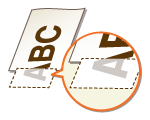
Verileri kenar boşlukları olmadan mı yazdırıyorsunuz?
Kenar boşluğu, yazıcı sürücüsünde yok olarak ayarlandığında bu belirti oluşur. Yazdırılacak belgenin etrafında kenar boşluğu bıraktığınızdan emin olun.
[Son İşlem] sekmesi [Gelişmiş Ayarlar] [Yazdırma Alanını Genişlet ve Yazdır] [Kapalı]
[Son İşlem] sekmesi
[Gelişmiş Ayarlar] [Yazdırma Alanını Genişlet ve Yazdır] [Kapalı]
Kağıt kılavuzları, kağıdın kenarlarına göre hizalanmış mı?
Kağıt kılavuzları çok gevşek veya çok sıkıysa, belgenin bir kısmı yazdırılamayabilir.
Doğru yönde yüklenmiş özel boyutlu kağıt mı kullanıyorsunuz?
Canon Generic Plus UFR II yazıcı sürücüsünü kullanmadan yazdırırken, yatay yönde özel boyutlu kağıt yükleyin.
Canon Generic Plus UFR II yazıcı sürücüsünü kullanırken aşağıdaki koşullar karşılanıyorsa dikey yönde özel boyutlu kağıt yükleyin.
|
Besleyici Seç Menüsündeki Kağıt Boyutu
|
<Serbest Boyut>
|
|
Yüklü Kağıt
|
Uzun kenar uzunluğu 215,9 mm veya daha kısa.
|
Çıktılar açık renkli oluyor.
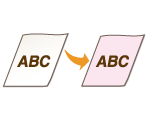
Toner kartuşunda kalan miktar azalmış mı?
Toner kartuşu durum göstergesini kontrol edin ve gerekirse toner kartuşu değişikliği yapın.
Toner kartuşu durum göstergesinden bağımsız olarak, makinenin ortam koşulları ve kartuşlardaki malzemelerin kötüleşmesi nedeniyle bir veya daha fazla toner kartuşu kullanım ömrünün sonuna gelmiş olabilir. Toner kartuşunu değiştirin.
Drum kartuşu kullanım ömrünün sonuna mı yaklaştı?
Drum kartuşu durum göstergesini kontrol edin ve gerekirse drum kartuşu değişikliği yapın.
Drum kartuşu durum göstergesinden bağımsız olarak, makinenin ortam koşulları ve kartuşlardaki malzemelerin kötüleşmesi nedeniyle bir veya daha fazla drum kartuşu kullanım ömrünün sonuna gelmiş olabilir. Drum kartuşunu değiştirin.
Makine yüksek sıcaklığa veya neme sahip bir ortamda kullanıldığında beyaz alanlar hafif renkli mi oluyor?
<Arka Plan Yoğunluğunu Düzelt> ayarını değiştirin. <Açık> olarak ayarlamak sorunu çözebilir.
<Açık> öğesini seçerseniz, yazdırma yoğunluğu daha açık olabilir.
Beyaz alanlar açık renkli mi?
<Dolan Ruloyu Temizleyin> ayarını değiştirin. <Açık> olarak ayarlamak sorunu çözebilir.
<Açık> öğesini seçerseniz, yazdırma yoğunluğu daha açık olabilir.
Yazdırılan barkod okunamıyor.
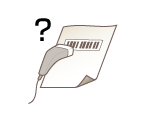
Küçük bir barkodun veya kalın çizgiler içeren bir barkodun okunamaması muhtemeldir.
Barkodu büyütün.
Barkoddaki çizgilerin yönü kağıt çıktı yönüne dikse çizgileri, kağıt çıktı yönüne paralel duruma getirmek için görüntüyü 90 derece döndürün.
Çıktılar eğri.

Kağıt kılavuzları çok gevşek veya çok sıkıysa çıktılar eğri olur.
Kağıt kılavuzlarını kağıdın kenarlarına hizalayın.
İsteğe bağlı Paper Feeder PF-G veya Cassette Feeding Unit-AU kısmına kağıt yüklerken, kolun düzgün konuma ayarlandığından emin olun.