בעיות עם תוצאות ההדפסה
כתמי מריחה מופיעים על הקצה התחתון של התדפיסים.
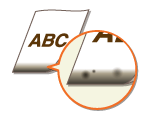
 האם אתה משתמש בנייר מתאים?
בדוק את הנייר שבשימוש והחלף בנייר מתאים. בנוסף, ציין את הגדרות גודל וסוג הנייר כהלכה.
האם אתה מדפיס נתונים ללא שוליים?
תסמין זה מתרחש אם השוליים מוגדרים כלא קיימים במנהל המדפסת. ודא שיש שוליים סביב המסמך להדפסה.
[Finishing] לשונית [Advanced Settings] [Expand Print Region and Print] [Off]
[Finishing] לשונית
[Advanced Settings] [Expand Print Region and Print] [Off]
האם נמצאו סימני כתם בשוליים בקצה התחתון של התדפיסים?
שנה את ההגדרות של <Reduce Margin Stain>. ייתכן ששינוי ההגדרה של פריט זה תפתור את הבעיה.

במקרה של הדפסה מתמשכת כאשר <Mode 1> או <Mode 2> הוגדר, הדפסת מספר עמודים שגדול ממספר מסוים שנקבע תפעיל באופן אוטומטי ניקוי, דבר שיגרום למהירות הדפסה איטית יותר.
התמונה המודפסת הותקה או שהיא מוטה.
האם מכווני הנייר לא מיושרים?
התאם את מכווני הנייר לנייר שנטען במקור הנייר.
מופיעים פסים לבנים/צפיפות ההדפסה לא אחידה.

האם אתה משתמש בנייר מתאים?
בדוק את הנייר שבשימוש והחלף בנייר מתאים.
האם ניקית את מכלול הקיבוע?
יש לנקות את יחידת הקיבוע.
האם הכמות שנותרה במחסנית הטונר אוזלת?
בדוק את מחוון מצב מחסנית הטונר, ובצע החלפה של מחסנית טונר בהתאם לצורך.
ללא קשר למחוון מצב מחסנית הטונר, ייתכן שמחסנית טונר אחת או יותר הגיעה לסוף חייה בשל תנאי סביבה של המכשיר ובשל החומרים המתכלים במחסנית. החלף את מחסנית הטונר.
האם מחסנית התוף קרובה לסוף חייה?
בדוק את מחוון מצב מחסנית התוף, ובצע החלפה של מחסנית התוף בהתאם לצורך.
ללא קשר למחוון מצב מחסנית התוף, ייתכן שמחסנית תוף אחת או יותר הגיעה לסוף חייה בשל תנאי סביבה של המכשיר ובשל החומרים המתכלים במחסנית. החלף את מחסנית התוף.
האם אתה משתמש במכשיר בסביבה בעלת אחוזי לחות גבוהים?
שנה את הגדרת [Humid Environment Mode]. הגדרה זו [High Humidity] עשויה לשפר את הבעיה.
אם תבחר באפשרות [High Humidity] ותשתמש במכשיר בסביבה בעלת לחות נמוכה, ייתכן שהתמונות או הטקסט שהודפסו יוכתמו.
האם תיקון אי-ההתאמה של הצבעים או תיקון הגוון בוצע כהלכה?
שנה את ההגדרות של <Correct Color Shift>. הגדרת האפשרות <On> עשויה לפתור את הבעיה.
אם תבחר באפשרות <On>, ייתכן שמהירות ההדפסה תהיה איטית יותר.
אם האפקט של אי-התאמת הצבעים או של פסי הצבע (קווים) חזק באופן בלתי צפוי, בצע כיול.
שנה את ההגדרות של <Correct Plain Paper Color 2>. הגדרת האפשרות <On> עשויה לפתור את הבעיה.
שנה את ההגדרות של <Reduce Drum Streak>. הגדרת האפשרות <On> עשויה לפתור את הבעיה.
שנה את ההגדרות של <White Streak Prevention Mode>. הגדרת האפשרות <On> עשויה לפתור את הבעיה.
אם תבחר באפשרות <On>, ייתכן שדמויות מעומעמות עשויות להופיע.
האם הבעיה מתרחשת בעת הדפסה בשחור ולבן?
שנה את ההגדרות של <Correct Black & White Density>. ייתכן ששינוי ההגדרה של פריט זה תפתור את הבעיה.
כאשר <Mode 1> או <Mode 2> מוגדרים, נעשה שימוש במחסניות הטונר CMYK גם בהדפסת שחור ולבן בהתאם לסוג הנייר שבו נעשה שימוש. יתרה מכך, ייתכן שמהירות ההדפסה תהיה איטית יותר.
כאשר האפשרות <Off> הוגדרה, ייתכן שבהדפסת שחור ולבן, צפיפות ההדפסה תהיה לא אחידה.
האם אי-התאמת צבעים מתרחשת במהלך הדפסה על נייר כבד?
שנה את ההגדרות של [Use Reduce Heavy 2 Color Shift]. במהלך הדפסה על נייר כבד, שינוי ההגדרה של פריט זה עשוי לפתור את הבעיה.
דרגת השיפור עשויה להיות שונה בהתאם לנייר שבו נעשה שימוש עבור ההדפסה.
האם הדפסה מתמשכת גורמת לצפיפות הדפסה לא אחידה?
שנה את ההגדרות של <Correct Void for Consecutive Printing>. הגדרת האפשרות <On> עשויה לפתור את הבעיה.
האם פסים (קווים) מופיעים לאחר ניקוי יחידת הקיבוע?
שנה את ההגדרות של <Correct Black & White Streaks>. הגדרת האפשרות <On> עשויה לפתור את הבעיה.
אם תבחר באפשרות <On>, ייתכן שמהירות ההדפסה תהיה איטית יותר. בנוסף, ייתכן שיופיעו דמויות מעומעמות.
האם מופיעים פסים אופקיים בהתאם לסוג הנייר או להגדרות המכשיר?
שנה את ההגדרות של <Reduce Low Speed Banding>. הגדרת האפשרות <On> עשויה לפתור את הבעיה.
האם ההגדרה [POP Printing Optimization] הוגדרה במנהל המדפסת?
שנה את ההגדרה של <POP Print Settings> לאפשרות <Mode 2>.
אם תבחר באפשרות <Mode 2>, ייתכן שמהירות ההדפסה תהיה איטית יותר.
בצע כיול עבור הדפסת POP.
התמונות לא מודפסות בצד הנכון של הנייר.
האם הכיוון של הנייר שנטען נכון?
בדוק את הכיוון וצד הנייר שפונה כלפי מעלה. טען את הנייר שוב אם הוא מכוון באופן שגוי.
התמונות לא מודפסות בגודל הנכון.
האם הגודל המקורי וגודל הנייר שנטען תואמים?
החלף את הנייר שנטען בנייר בגודל הרצוי להדפסה.
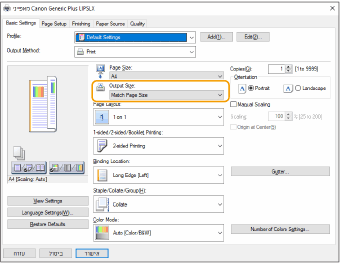
התאם את [Output Size] במנהל המדפסת בגודל הנייר להדפסה.
הכיוון אינו תואם בשני הצדדים של הנייר בעת שימוש בהדפסה דו-צדדית.
האם ההגדרות להדפסה דו-צדדית נכונות?
פעל לפי ההליך להלן כדי לבדוק את הגדרות ההדפסה.
|
1
|
בחר בכיוון של מסמך המקור במסך הגדרות ההדפסה של היישום.
|
|
2
|
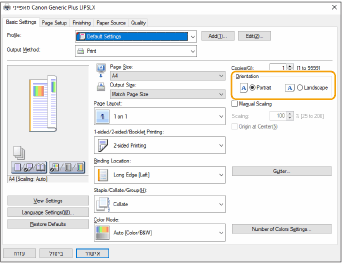
במסך [Basic Settings] של מנהל המדפסת, הגדר את [Orientation] לאותו כיוון שהגדרת בשלב 1.
|
|
3
|
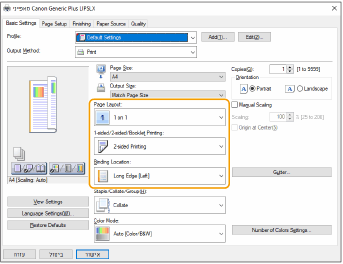
בעת בדיקת התצוגה המקדימה של ההדפסה, הגדר את [Page Layout]
[Page Order] [1-sided/2-sided/Booklet Printing] [Binding Location].
|

|
|
[Page Order] מוצג כאשר [Page Layout] מוגדר כ-[2 on 1] או גבוה יותר.
|
מופיעים כתמי מריחה בתדפיסים.

האם אתה משתמש בנייר מתאים?
בדוק את הנייר שבשימוש והחלף בנייר מתאים.
האם מופיעים כתמי מריחה על התדפיסים בעת השימוש במכשיר בסביבה בעלת רמת לחות נמוכה?
שנה את הגדרת [Humid Environment Mode]. הגדרה זו [Low Humidity 1] עשויה לשפר את הבעיה.
אם תבחר באפשרות [Low Humidity 1] ותשתמש במכשיר בסביבה בעלת לחות גבוהה, ייתכן שצפיפות ההדפסה תהיה בהירה יותר או לא אחידה.
מופיעים כתמי טונר ונתזים.
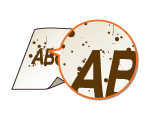
האם אתה משתמש בנייר מתאים?
בדוק את הנייר שבשימוש והחלף בנייר מתאים.
האם מופיעים כתמי מריחה על התדפיסים בעת השימוש במכשיר בסביבה בעלת רמת לחות נמוכה?
שנה את הגדרת [Humid Environment Mode]. הגדרה זו [Low Humidity 2] עשויה לשפר את הבעיה.
מופיעים צללים באזורים ריקים.
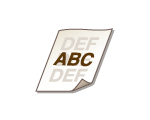
האם אתה משתמש בנייר מתאים?
בדוק את הנייר שבשימוש והחלף בנייר מתאים.
האם הכמות שנותרה במחסנית הטונר אוזלת?
בדוק את מחוון מצב מחסנית הטונר, ובצע החלפה של מחסנית טונר בהתאם לצורך.
ללא קשר למחוון מצב מחסנית הטונר, ייתכן שמחסנית טונר אחת או יותר הגיעה לסוף חייה בשל תנאי סביבה של המכשיר ובשל החומרים המתכלים במחסנית. החלף את מחסנית הטונר.
האם מחסנית התוף קרובה לסוף חייה?
בדוק את מחוון מצב מחסנית התוף, ובצע החלפה של מחסנית התוף בהתאם לצורך.
ללא קשר למחוון מצב מחסנית התוף, ייתכן שמחסנית תוף אחת או יותר הגיעה לסוף חייה בשל תנאי סביבה של המכשיר ובשל החומרים המתכלים במחסנית. החלף את מחסנית התוף.
האם צללי תמונות מופיעים בעת ביצוע הדפסה רציפה?
שנה את ההגדרות של <Reduce Ghosting 2>. אפקט השיפור חזק יותר ב-<Mode 2> מאשר ב-<Mode 1>. נסה תחילה עם <Mode 1>.
ייתכן שהבחירה באפשרות <Mode 1> או <Mode 2> תגרום לצפיפות הדפסה לא אחידה.
האם דמויות מעומעמות מופיעות בתדפיסים בעת השימוש במכשיר בסביבה בעלת רמת לחות נמוכה?
שנה את ההגדרות של <Special Fixing Mode 4>. הגדרת האפשרות <On> עשויה לפתור את הבעיה.
האם צללי תמונות מופיעים באותו דף?
שנה את ההגדרות של <Reduce Ghosting 3>. הגדרה ל-<On> עשויה לפתור את הבעיה.
ייתכן שההגדרה לאפשרות <On> תגרום להדפסה לא אחידה.
האם הנייר המודפס נראה מלוכלך כאשר מוגדרת הדפסה דו-צדדית?
שנה את ההגדרות של [Reduce Ghosting]. הגדרה לאפשרות [On] עשויה לפתור את הבעיה.
ההדפסה חלשה/מפוספסת.
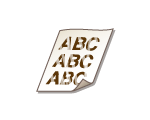
האם הכמות שנותרה במחסנית הטונר אוזלת?
בדוק את מחוון מצב מחסנית הטונר, ובצע החלפה של מחסנית טונר בהתאם לצורך.
ללא קשר למחוון מצב מחסנית הטונר, ייתכן שמחסנית טונר אחת או יותר הגיעה לסוף חייה בשל תנאי סביבה של המכשיר ובשל החומרים המתכלים במחסנית. החלף את מחסנית הטונר.
האם מחסנית התוף קרובה לסוף חייה?
בדוק את מחוון מצב מחסנית התוף, ובצע החלפה של מחסנית התוף בהתאם לצורך.
ללא קשר למחוון מצב מחסנית התוף, ייתכן שמחסנית תוף אחת או יותר הגיעה לסוף חייה בשל תנאי סביבה של המכשיר ובשל החומרים המתכלים במחסנית. החלף את מחסנית התוף.
האם אתה משתמש בנייר מתאים?
בדוק את הנייר שבשימוש והחלף בנייר מתאים. הגדר את ברירת המחדל של גודל וסוג הנייר.
האם אתה משתמש בנייר עם כמות גדולה של אבק נייר?
שנה את ההגדרות של [Reduce Image Defects Caused by Paper Dust]. הגדרה לאפשרות [On] עשויה לפתור את הבעיה.
אם תבחר באפשרות <On>, ייתכן שמהירות ההדפסה תהיה איטית יותר.
האם ההגדרה [POP Printing Optimization] הוגדרה במנהל המדפסת?
שנה את ההגדרה של <POP Print Settings> לאפשרות <Mode 2>.
אם תבחר באפשרות <Mode 2>, ייתכן שמהירות ההדפסה תהיה איטית יותר.
בצע כיול עבור הדפסת POP.
חלקים מסוימים נותרים לבנים.

האם אתה משתמש בנייר שספג לחות?
החלף בנייר מתאים.
האם אתה משתמש בנייר מתאים?
בדוק את הנייר שבשימוש והחלף בנייר מתאים.
האם הכמות שנותרה במחסנית הטונר אוזלת?
בדוק את מחוון מצב מחסנית הטונר, ובצע החלפה של מחסנית טונר בהתאם לצורך.
ללא קשר למחוון מצב מחסנית הטונר, ייתכן שמחסנית טונר אחת או יותר הגיעה לסוף חייה בשל תנאי סביבה של המכשיר ובשל החומרים המתכלים במחסנית. החלף את מחסנית הטונר.
האם מחסנית התוף קרובה לסוף חייה?
בדוק את מחוון מצב מחסנית התוף, ובצע החלפה של מחסנית התוף בהתאם לצורך.
ללא קשר למחוון מצב מחסנית התוף, ייתכן שמחסנית תוף אחת או יותר הגיעה לסוף חייה בשל תנאי סביבה של המכשיר ובשל החומרים המתכלים במחסנית. החלף את מחסנית התוף.
האם אתה משתמש במכשיר בסביבה לחה?
שנה את ההגדרות של [Humid Environment Mode]. הגדרה לאפשרות [Low Humidity 2] עשויה לפתור את הבעיה.
במהלך ביצוע הדפסה דו-צדדית, האם מופיעים כתמים לבנים?
שנה את ההגדרות של <Waterdrop Pattern Prevention Mode>. ייתכן ששינוי ההגדרה של פריט זה תפתור את הבעיה. אפקט השיפור חזק יותר ב-<Mode 2> מאשר ב-<Mode 1>.
במקרה של הדפסה דו-צדדית כאשר פריט זה מוגדר, ייתכן שייקח זמן ארוך יותר עד שההדפסה תחל.
האם צפיפות הדפסה לא אחידה כך שנראה שלתדפיס יש דפוס של טיפות מים?
הגדרת <Reduce Waterdrop Pattern> לאפשרות <On> עשויה לפתור את הבעיה.
אם תבחר באפשרות <On>, ייתכן שאיכות ההדפסה תושפע מכך.
אם הבעיה נמשכת כאשר ההגדרה <Reduce Waterdrop Pattern> מוגדרת, שנה את ההגדרה של [Humid Environment Mode]. הגדרה לאפשרות [Low Humidity 1] עשויה לפתור את הבעיה.
אם תבחר באפשרות [Low Humidity 1] ותשתמש במכשיר בסביבה בעלת לחות גבוהה, ייתכן שצפיפות ההדפסה תהיה בהירה יותר או לא אחידה.
כתמים שחורים מופיעים על התדפיסים.

האם ניקית את מכלול הקיבוע?
יש לנקות את יחידת הקיבוע.
מריחה על גב הנייר.

האם הנייר שנטען קטן מהגודל שצוין בנתוני ההדפסה?
בדוק אם הגודל שצוין בנתוני ההדפסה תואם לזה של הנייר שנטען.
האם ניקית את מכלול הקיבוע?
יש לנקות את יחידת הקיבוע.
האם ניקית את רולר ההעברה המשני?
שנה את ההגדרות של <Auto Clean Secondary Transfer Roller>. הגדרת האפשרות <On> עשויה לפתור את הבעיה.
אם תבחר באפשרות <On>, ייתכן שמהירות ההדפסה תהיה איטית יותר.
אזורים מלאים אינם מודפסים בבירור.
האם אתה משתמש בנייר רגיל עם משטח מבריק?
שנה את ההגדרות של <Plain Paper Fill Area Image Adjust. Mode>. הגדרת האפשרות <On> עשויה לפתור את הבעיה.
הגדר <On> בעת שימוש בנייר עם משטח מבריק. עלולות להתרחש בעיות הדפסה.
האם אתה משתמש בנייר כבד עם משטח מבריק?
שנה את ההגדרות של <Heavy Paper Fill Area Image Adjust. Mode>. הגדרת האפשרות <On> עשויה לפתור את הבעיה.
הגדר <On> בעת שימוש בנייר כבד עם משטח מבריק. עלולות להתרחש בעיות הדפסה.
מופיעים פסים או כתמים כמו טיפות מים מפוזרות.
האם מופיעים הפסים או הכתמים כאשר מוגדר מצב הדפסה דו-צדדית?
שנה את הגדרת <Waterdrop Pattern Prevention Mode>. הגדרה זו <On> עשויה לשפר את הבעיה.
הגדרת אפשרות זו כ-<On>, עשויה להאט את מהירות ההדפסה.
הטונר של התמונות המודפסות מתקלף.
האם אתה משתמש בנייר מתאים?
בדוק את הנייר שבשימוש והחלף בנייר מתאים.
האם טמפרטורת הקיבוע מתאימה?
שנה את ההגדרות של <Adjust Fixing Temperature>. הגדרת האפשרות <High 1> עשויה לפתור את הבעיה.
אם הגדרת <High 1> לא משפר את הבעיה, נסה להגדיר <High 2>. עם זאת, זה יפחית את מהירות ההדפסה.
הנייר מתקמט.

האם הנייר טעון כהלכה?
הקימוט עלול להתרחש אם הנייר אינו עובר מתחת לקו גבול הטעינה או מכוון מגבלת הטעינה, או נטען בזווית.
האם אתה משתמש בנייר שספג לחות?
החלף בנייר מתאים.
האם אתה משתמש בנייר מתאים?
בדוק את הנייר שבשימוש והחלף בנייר מתאים.
האם בעיה זאת מתרחשת בעת הדפסה על נייר רגיל או נייר דק?
במנהל המדפסת, שנה את ההגדרה של [Wrinkle Correction]. ייתכן ששינוי ההגדרה של פריט זה תפתור את הבעיה. בדרך כלל בחר [Mode 1].
[Finishing] tab [Advanced Settings] [Wrinkle Correction] בחר[Mode 1]
[Finishing] tab
[Advanced Settings] [Wrinkle Correction] בחר[Mode 1]שנה את ההגדרות של [Correct Paper Wrinkle]. הגדרה לאפשרות [On] עשויה לפתור את הבעיה.
הנייר מסתלסל.

האם אתה משתמש בנייר שספג לחות?
החלף בנייר מתאים.
אם <Plain 2> הוגדר כסוג הנייר, שנה את ההגדרה ל- <Plain 1>.
האם בעיה זאת מתרחשת בעת הדפסה על סוגי נייר מסוימים כגון נייר רגיל או נייר דק?
הגדר את <Mode 1> לאפשרות <On> תחת <Curl Prevention Mode>.
אם תבחר באפשרות <On>, ייתכן שאיכות ההדפסה תהיה איטית יותר.
אם ההגדרה <Mode 1> המוגדרת לאפשרות <On> אינה ממזערת את ההסתלסלות, הגדר את <Mode 2> לאפשרות <On>. אם ההגדרה <Mode 1> ואת <Mode 2> וההגדרה <On> לא ממזערות את ההסתלסלות, הגדר את <Mode 1> ואת <Mode 2> לאפשרות <Off> והגדר את <Switch Paper Feed Method> לאפשרות <Print Side Priority>.
האם אתה משתמש בנייר מתאים?
בדוק את הנייר שבשימוש והחלף בנייר מתאים. הגדר את ברירת המחדל של גודל וסוג הנייר.
טען שוב את הנייר כשהצד להדפסה הפוך.

תסמין זה עלול להחמיר במקרים נדירים, בהתאם לנייר בו אתה משתמש. במקרה זה, החזר את הנייר לכיוון המקורי שלו.
הנייר אינו מוזן/נייר מרובים מוזנים יחד.

האם הנייר טעון כהלכה?
נפנף את ערמת הנייר היטב כדי שהגיליונות לא ידבקו.
בדוק אם הנייר טעון כהלכה.
בדוק האם מספר גיליונות הנייר שנטענו מתאים והאם נעשה שימוש בנייר מתאים.
בדוק אם גדלים וסוגים שונים של נייר נטענו יחד.
ישנם מקרים שבהם הנייר לא טוען כהלכה בשל העובי שלו. אם זה קורה, החלף את כיוון הנייר או הפוך את הנייר.
האם זה קורה בעת האכלה מהמגש הרב-תכליתי?
שנה את ההגדרות של [Adjust Paper Conveyance in Multi-Purpose Tray]. הגדרה לאפשרות [On] עשויה לפתור את הבעיה.
אם תבחר באפשרות [On], ייתכן שמהירות ההדפסה תהיה אטית יותר.
חלק מהדף לא הודפס.
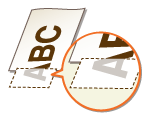
האם אתה מדפיס נתונים ללא שוליים?
תסמין זה מתרחש אם השוליים מוגדרים כלא קיימים במנהל המדפסת. ודא שיש שוליים סביב המסמך להדפסה.
[Finishing] לשונית [Advanced Settings] [Expand Print Region and Print] [Off]
[Finishing] לשונית
[Advanced Settings] [Expand Print Region and Print] [Off]
האם מכווני הנייר מיושרים עם קצוות הנייר?
אם מכווני הנייר משוחררים מדי או הדוקים מדי, ייתכן שחלק מהמסמך לא יודפס.
האם אתה משתמש בנייר בגודל מותאם אישית שנטען בכיוון הנכון?
טען את הנייר בגודל מותאם אישית בכיוון לרוחב כאשר אתה מדפיס ללא שימוש במנהל ההתקן של המדפסת Canon Generic Plus UFR II.
טען את הנייר בגודל מותאם אישית בכיוון לאורך אם התנאים הבאים מתקיימים כאשר אתה משתמש במנהל ההתקן למדפסת Canon Generic Plus UFR II.
|
גודל הנייר בתפריט בחירת המזין
|
<Free Size>
|
|
הנייר שנטען
|
אורך הקצה הארוך הוא 215.9 מ"מ או פחות.
|
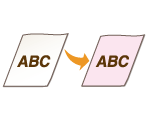
התדפיסים מודפסים בצבע בהיר מעט.
האם הכמות שנותרה במחסנית הטונר אוזלת?
בדוק את מחוון מצב מחסנית הטונר, ובצע החלפה של מחסנית טונר בהתאם לצורך.
ללא קשר למחוון מצב מחסנית הטונר, ייתכן שמחסנית טונר אחת או יותר הגיעה לסוף חייה בשל תנאי סביבה של המכשיר ובשל החומרים המתכלים במחסנית. החלף את מחסנית הטונר.
האם מחסנית התוף קרובה לסוף חייה?
בדוק את מחוון מצב מחסנית התוף, ובצע החלפה של מחסנית התוף בהתאם לצורך.
ללא קשר למחוון מצב מחסנית התוף, ייתכן שמחסנית תוף אחת או יותר הגיעה לסוף חייה בשל תנאי סביבה של המכשיר ובשל החומרים המתכלים במחסנית. החלף את מחסנית התוף.
כאשר נעשה שימוש במכשיר בסביבה בעלת טמפרטורה גבוהה או לחות גבוהה, האם האזורים הלבנים נראים צבעוניים מעט?
שנה את ההגדרות של <Correct Background Density>. הגדרת האפשרות <On> עשויה לפתור את הבעיה.
אם תבחר באפשרות <On>, ייתכן שצפיפות ההדפסה תהיה בהירה יותר.
האם האזורים הלבנים צבועים מעט?
שנה את ההגדרות של <Clean Charged Roller>. הגדרת האפשרות <On> עשויה לפתור את הבעיה.
אם תבחר באפשרות <On>, ייתכן שצפיפות ההדפסה תהיה בהירה יותר.
לא ניתן לקרוא את הברקוד המודפס.
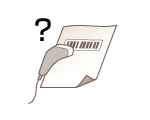
האם ייתכן שלא ניתן לקרוא ברקוד קטן או ברקוד הכולל קווים עבים?
הגדל את הברקוד.
אם כיוון הקווים בברקוד מאונך לכיוון פלט הנייר, סובב את התמונה ב-90 מעלות כדי שהקווים יהיו מקבילים לכיוון פלט הנייר.
התדפיסים עקומים.

אם מכווני הנייר משוחררים מדי או הדוקים מדי, התדפיסים יהיו עקומים.
ישר את מכווני הנייר כנגד שולי הנייר.
בעת טעינת נייר באופציונליPaper Feeder PF-G או Cassette Feeding Unit-AU, ודא שהידית ממוקמת במצב המתאים.