الطباعة باستخدام خدمة Microsoft Cloud (الطباعة الشاملة)
|
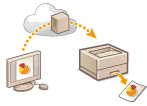
الطباعة الشاملة هي إحدى خدمات Microsoft التي تمكنك من طباعة المستندات عبر السحابة Cloud. ليست هناك حاجة لتثبيت برنامج تشغيل طابعة لطباعة المستندات من جهاز الكمبيوتر لديك. كما يمكنك طباعة المستندات من مكان بعيد طالما كان جهاز الكمبيوتر الخاص بك متصلاً بالإنترنت.
|
شروط الاستخدام
لاستخدام الطباعة الشاملة، يتعين عليك أولًا التسجيل كمستخدم لخدمة Microsoft 365 واستخدام خدمة Microsoft Entra ID.

|
|
الطباعة باستخدام خدمة Microsoft Cloud (الطباعة الشاملة)
للاتصال باستخدام الخط الفرعي
|
الإعدادات المطلوبة
|
إعدادات المسؤول
استخدم Remote UI (واجهة المستخدم عن بعد) لتسجيل هذا الجهاز في Microsoft Entra ID. تسجيل هذا الجهاز في Microsoft Entra ID
|
|
إعدادات المستخدم
قم بتهيئة جهاز الكمبيوتر الخاص بك لتتمكن من استخدام الطباعة الشاملة. تكوين طابعة مسجلة في Microsoft Entra ID على الكمبيوتر
|
|
|
عندما يتم استخدام خادم وكيللاستخدام الطباعة الشاملة عبر خادم وكيل، يتعين عليك أيضًا تهيئة إعدادات الوكيل على جهاز الكمبيوتر لديك.
|
إقران المستخدمين ومهام الطباعة الشاملة
يُمكنك إقران مهام الطباعة الشاملة بالمستخدمين المصادق عليهم عن طريق مصادقة المستخدم. لا يزال بإمكانك استخدام الطباعة الشاملة بدون تهيئة هذه الإعدادات. تهيئة إعدادات مستخدم الطباعة الشاملة
الطباعة باستخدام الطباعة الشاملة
انظر موقع ويب Microsoft لمعلومات حول الطباعة باستخدام الطباعة الشاملة.

|
|
قد تشتمل المواد المطبوعة على أخطاء أو مشكلات طباعة عند استخدام أنظمة تشغيل معينة. انظر استكشاف الأخطاء وإصلاحها الخاصة بالطباعة الشاملة على موقع ويب Microsoft وذلك للحصول على معلومات حول توافق نظام التشغيل لديك.
|
تسجيل هذا الجهاز في Microsoft Entra ID
1
ابدأ تشغيل واجهة المستخدم البعيدة. بدء تشغيل Remote UI (واجهة المستخدم البعيدة)
2
انقر فوق [Settings/Registration] في صفحة المدخل. شاشة Remote UI (واجهة المستخدم البعيدة)
3
انقر فوق [Network Settings]  [Settings for Universal Print].
[Settings for Universal Print].4
انقر فوق [Edit] لـ [Basic Settings].
5
حدد مربع الاختيار [Use Universal Print] وأدخل اسم الطابعة في الحقل [Printer Name].
للتحقق من شهادة الخادم المرسلة من الخادم، حدد مربع الاختيار [Verify Server Certificate].
لإضافة CN (الاسم الشائع) إلى العناصر المراد التحقق منها، حدد مربع الاختيار [Add CN to Verification Items].
عادةً، لا يتعيّن عليك تغيير [Application ID]، [Microsoft Entra ID Authentication URL]، أو [Microsoft Entra ID Registration URL]. يتعيّن عليك تغيير الإعدادات فقط عند استخدام بيئة سحابية محددة.
لإرجاع [Microsoft Entra ID Authentication URL], [Microsoft Entra ID Registration URL]، و/أو [Application ID] إلى الإعدادات الأولية، انقر فوق [Initial Settings] للإعدادات، أو أدخل الإعدادات الأولية التالية يدويًا:
[Microsoft Entra ID Authentication URL]: https://login.microsoftonline.com/organizations/oauth2/v2.0
[Microsoft Entra ID Registration URL]: https://register.print.microsoft.com/api/v1.0/register
[Application ID]: f9fc375c-c7ba-4e5c-b213-23affd792cc1
6
انقر فوق [OK].
7
انقر فوق [Register] في [Registration Status].
8
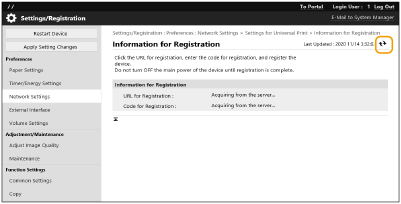
انتظر بضع ثوان، ثم انقر فوق  .
.
.
9
انقر فوق رابط URL المعروض لـ [URL for Registration].
10
اتبع الإرشادات التي تظهر على الشاشة لتسجيل الجهاز.
11
انتظر بضع دقائق ثم انقر فوق في شاشة واجهة المستخدم عن بُعد.
في شاشة واجهة المستخدم عن بُعد.عند اكتمال التسجيل، يظهر [Registered] في [Registration Status].
12
اعرض شاشة إدارة الطباعة الشاملة الخاصة بـ Microsoft Entra ID في متصفح الويب الخاص بك.
13
حدد الجهاز المسجل وانقر فوق [Share Printer].
لتغيير الاسم المعروض على جهاز الكمبيوتر، أدخل الاسم الجديد في [نام اشتراک گذاری چاپگر]، ثم انقر فوق [Share Printer].
تظهر [Printer shared.] على أقصى يمين الشاشة.
14
انقر فوق [اعضا]، ثم انقر فوق [Add].
15
حدد الأعضاء والمجموعات التي ستستخدم الطابعة المسجلة من القائمة.
سيتمكن الأعضاء والمجموعات المحددة من استخدام الطابعة.
لحذف طابعة مسجلة
1
ابدأ تشغيل واجهة المستخدم البعيدة. بدء تشغيل Remote UI (واجهة المستخدم البعيدة)
2
انقر فوق [Settings/Registration] في صفحة المدخل. شاشة Remote UI (واجهة المستخدم البعيدة)
3
انقر فوق [Network Settings] [Settings for Universal Print].
[Settings for Universal Print].4
انقر فوق [Registration Status] لـ [Unregister].
5
انقر فوق [OK].
6
اعرض شاشة إدارة جهاز Microsoft Entra ID في متصفح الويب الخاص بك.
7
حدد الطراز الذي تريد حذفه ثم انقر فوق [حذف].
تكوين طابعة مسجلة في Microsoft Entra ID على الكمبيوتر
1
انقر فوق 
 [الإعدادات] [الحسابات].
[الإعدادات] [الحسابات].2
انقر فوق [الوصول إلى العمل أو المدرسة] [اتصال].
[اتصال].3
اتبع الإرشادات التي تظهر على الشاشة لتسجيل الدخول إلى حساب Microsoft 365 الخاص بك.
4
انقر فوق [الصفحة الرئيسية] [أجهزة].
[أجهزة].5
انقر فوق [الطابعات & الماسحات الضوئية] [إضافة طابعة أو ماسح ضوئي].
[إضافة طابعة أو ماسح ضوئي].6
حدد طابعة مسجلة من القائمة.