
تنظیمات مدیریت نوع کاغذ
میتوانید جزئیات اطلاعات انواع کاغذی که غالباً استفاده میشوند را بهعنوان [Custom Type] ثبت و ویرایش کنید.
برای ثبت یک نوع کاغذ جدید، ابتدا نوع کاغذ را کپی کنید که شبیه به نوع جدید باشد تا همه پارامترهای عملیاتی داخلی کپی شوند. این روند به سادگی تنظیمات مناسب برای نوع کاغذ جدید را از کاغذ سفارشی ثبت شده کپی می کند.
همچنین می توانید کیفیت چاپ و مشکل تغذیه کاغذ را بسته به ویژگی های آن، با ویرایش کاغذ سفارشی بهبود بخشید.
|
|
|
باید به عنوان سرپرست سیستم وارد سیستم شوید تا بتوانید انواع کاغذ سفارشی را ثبت کنید یا تنظیمات انواع کاغذ سفارشی ثبت شده را تغییر دهید. ورود به دستگاه
وقتی نوع کاغذ سفارشی را ثبت می کنید، نمی توانید منبع کاغذ را مشخص کنید. برای کسب اطلاعات بیشتر در مورد ثبت منبع کاغذ، به تعیین اندازه و نوع کاغذ در کشوی کاغذ مراجعه کنید.
میتوانید اطلاعات نوع کاغذ سفارشی ثبت شده را وارد/صادر کنید، و آن را با دستگاه Canon دیگر به اشتراک بگذارید. وارد/صادر کردن تمام تنظیمات
|
ثبت انواع کاغذ که غالباً استفاده می شوند
1
Remote UI (واسطه کاربر از راه دور) را راهاندازی کنید. آغاز کردن Remote UI (واسطه کاربر از راه دور)
2
در صفحه پورتال، روی [Settings/Registration] کلیک کنید. صفحه Remote UI (واسطه کاربر از راه دور)
3
روی [Paper Settings]  [Paper Type Management Settings] کلیک کنید.
[Paper Type Management Settings] کلیک کنید.4
نوع کاغذ مورد نظر برای ویرایش را انتخاب کنید.
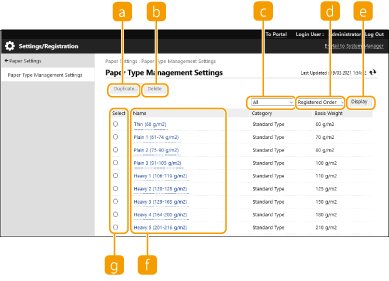
 [Duplicate]
نوع کاغذ انتخابشده در [Select] را بهعنوان نوع کاغذ سفارشی کپی میکند.
 [Delete]
نوع کاغذ انتخابشده در [Select] را حذف میکند.

فقط انواع کاغذ با [Custom Type] نمایشدادهشده برای [Category] را میتوانید حذف کنید.
 لیست کشویی نوع کاغذ
به شما امکان میدهد نوع کاغذی که نشان داده میشود را انتخاب کنید.
 مرتب کردن لیست بر اساس
به شما امکان میدهد ترتیب نمایش لیست را تغییر دهید.
 [Display]
نمایشگر لیست را به موارد انتخابی در و تغییر میدهد.
و تغییر میدهد. [Name]
[Paper Details] را هنگامی که روی نوع کاغذ نشاندادهشده در [Name] کلیک میکنید، نشان میدهد. اگر یک نوع کاغذ سفارشی را انتخاب کنید، میتوانید آن را ویرایش کنید.
 [Select]
نوع کاغذی را که میخواهید کپی یا حذف شود، انتخاب کنید.
5
[Edit] را انتخاب کنید و تنظیمات مختلف را پیکربندی کنید.
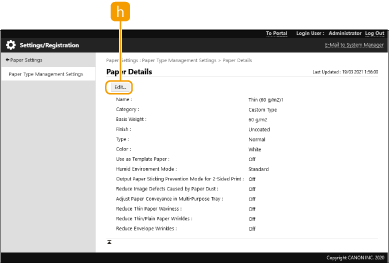
 [Edit]
روی صفحه [Paper Details] برای نوع کاغذ سفارشی ظاهر میشود و به شما امکان میدهد تا تنظیمات مورد انتخابی را تغییر دهید.
فقط انواع کاغذ با [Custom Type] نمایشدادهشده برای [Category] را میتوانید ویرایش کنید.
6
روی [OK] کلیک کنید.
مواردی که می توانند مشخص شوند
موارد زیر می توانند مشخص شوند.
[Name]
می توانید نام نوع کاغذ سفارشی را تغییر دهید.
|
|
|
وقتی تنظیمات نوع کاغذ سفارشی را ثبت می کنید، دقت کنید که نام آن را تغییر دهید. شما نمی توانید تنظیمات انواع کاغذ پیش فرض ثبت شده در دستگاه را تغییر دهید.
|
[Basis Weight]
می توانید وزن اصلی نوع کاغذ سفارشی را تغییر دهید.

|
|
اگر مقداری را وارد کنید که متفاوت از وزن واقعی دسته کاغذ است، ممکن است کاغذ در دستگاه گیر کند، و کیفیت تصویر کاهش یابد.
|
[Finish]
می توانید تنظیمات پرداخت نوع سفارشی که ثبت کرده اید را تغییر دهید.
|
|
|
اگر نوع پرداختی را انتخاب کنید که متفاوت از نوع پرداخت کاغذ بارگیری شده باشد، ممکن است کاغذ در دستگاه گیر کند، و کیفیت تصویر کاهش یابد.
|
[Type]
می توانید تنظیمات نوع سفارشی که ثبت کرده اید را تغییر دهید.
|
|
|
اگر نوع کاغذی را انتخاب کنید که متفاوت از نوع کاغذ بارگیری شده باشد، ممکن است کاغذ در دستگاه گیر کند، و کیفیت تصویر کاهش یابد.
|
[Color]
می توانید رنگ نوع کاغذ سفارشی را تغییر دهید.
|
|
|
اگر رنگی را انتخاب کنید که متفاوت از رنگ کاغذ بارگیری شده باشد، ممکن است کاغذ در دستگاه گیر کند، و کیفیت تصویر کاهش یابد.
|
[Use as Template Paper]
میتوانید [Use as Template Paper] را انتخاب کنید تا از کاغذ از پیش چاپ شده (کاغذی که از قبل لوگوهایی روی آن چاپ شده است) مانند سربرگ استفاده کنید.
|
|
|
روشهای قرار دادن کاغذ، در صورت انتخاب [Use as Template Paper]:
منبع کاغذ به جز سینی چندمنظوره: طرفی که دارای لوگو است باید رو به پایین باشد
سینی چندمنظوره: طرفی که دارای لوگو است باید رو به بالا باشد
|
[Reduce Ghosting]
اگر هنگام انجام دستی چاپ دو طرفه در پشت صفحه سایه نمایان میشود، ممکن است انتخاب [Reduce Ghosting] مشکل را بهبود ببخشد.
|
|
|
اگر این تنظیم فعال شود، ممکن است چاپ کمرنگ شود زیرا تونر کافی روی کاغذ نمیچسبد.
|
[Reduce Toner Flaking]
میتوانید با تنظیم دمای تثبیت، مشکلات مربوط به کیفیت تصویر بهدلیل دمای نامناسب قطعه تثبیت را کاهش دهید.
|
|
|
در موارد زیر، این گزینه را انتخاب کنید. نتایج چاپ ممکن است بهبود یابند.
[Mode 1]: این گزینه را زمانی انتخاب کنید که تونر تصاویر چاپشده پوستهپوسته میشود.
[Mode 2]: این گزینه را زمانی انتخاب کنید که بهبودهای صورتگرفته در [Mode 1] ناکافی باشند. ممکن این امر نتایج چاپ را بهبود ببخشد.
گزینه [Off] را انتخاب کنید تا دیگر نتوانید از هیچ یک از تنظیمها استفاده کنید.
ممکن است بتوان با تغییر نوع کاغذ و محیط استفاده و بدون تغییر این تنظیم، پوستهپوسته شدن تونر را بهبود بخشید.
|
[Humid Environment Mode]
مشکلات چاپ ممکن است به خاطر وجود رطوبت در محیط دستگاه رخ دهند. این تنظیم ممکن است باعث بهبود این مشکل شود.
|
|
|
در موارد زیر، این گزینه را انتخاب کنید. نتایج چاپ ممکن است بهبود یابند.
[High Humidity]: این گزینه را زمانی انتخاب کنید که هنگام استفاده از دستگاه در محیطی با رطوبت بالا، غلظت چاپ کم یا نامتقارن باشد.
[Low Humidity 1]: این گزینه را زمانی انتخاب کنید که تصاویر و متن هنگام استفاده از دستگاه در محیطی با رطوبت کم تار باشند.
[Low Humidity 2]: این گزینه را زمانی انتخاب کنید که هنگام استفاده از دستگاه در محیطی با رطوبت کم، تصاویر نشانههایی از پخش شدن تونر نشان دهند یا قسمتهای سایهدار تصویر دارای لکههای سفید (بخشهای سفید مانده) باشند.
گزینه [Standard] را انتخاب کنید تا دیگر نتوانید از هیچ یک از تنظیمها استفاده کنید.
|
[Use Fixing Prevention Mode]
اگر کاغذ خروجی به هم میچسبد، ممکن است این تنظیم مشکل را بهبود ببخشد.
|
|
|
در صورت انتخاب این گزینه، سرعت چاپ ممکن است کندتر شود.
|
[Adjust Paper Separation in Fixing Area]
اگر از کاغذ نازک در محیطی با دما یا رطوبت بالا استفاده شود، ممکن است کاغذ در قطعه تثبیت گیر کند. این تنظیم ممکن است باعث بهبود این مشکل شود.
[Reduce Image Defects Caused by Paper Dust]
استفاده از کاغذی که غبار زیادی دارد ممکن است باعث شود تا تصاویر کمرنگ یا با خطوط افقی چاپ شوند. این تنظیم ممکن است باعث بهبود این مشکل شود.
|
|
|
در صورت انتخاب این گزینه، سرعت چاپ ممکن است کندتر شود.
|
[Adjust Paper Conveyance in Multi-Purpose Tray]
این گزینه باعث اصلاح مشکلات تغذیه کاغذ میشود که به خاطر پایین بودن سرعت تغذیه کاغذ هنگام کشیده شدن آن از سینی چندمنظوره رخ میدهند.
|
|
|
در صورت انتخاب این گزینه، سرعت چاپ ممکن است کندتر شود.
|
[Correct Paper Wrinkle]
هنگام چاپ بر روی پاکت نامه، چاپ ممکن است دارای چین و چروک باشد. این تنظیم ممکن است باعث بهبود این مشکل شود.
|
|
|
در صورت انتخاب این گزینه، ممکن است چاپ کمرنگ شود.
|
[Use Reduce Heavy 2 Color Shift]
اگر هنگام چاپ روی برخی کاغذهای سنگین عدم تطبیق رنگ رخ دهد، ممکن است با تغییر این تنظیم مشکل حل شود.
|
|
|
میزان بهبود ممکن است بسته به نوع کاغذ مورد استفاده برای چاپ متفاوت باشد.
|
[Adjust Rough Paper]
هنگام چاپ روی کاغذ ضخیم و خشن، بسته به شرایط محیطی ممکن است اتفاقات زیر رخ دهد. این تنظیم ممکن است باعث بهبود این مشکل شود.
ریختن تونر روی نسخه چاپی
کاهش تراکم چاپ
چینخوردگی نتایج چاپ
|
|
|
در صورت انتخاب این گزینه، سرعت چاپ ممکن است کندتر شود.
|
[Correct Rough Paper Void]
ممکن است هنگام استفاده از کاغذی با سطح زبر ناهنجاریهای چاپ رخ دهد. این تنظیم ممکن است باعث بهبود این مشکل شود.
|
|
|
در صورت انتخاب، کیفیت تصویر ممکن است متفاوت باشد.
|