محدود کردن چاپ از رایانه
میتوانید چاپ از یک رایانه (چاپ از رایانه) را محدود کنید تا فقط انواع خاص اسناد قابل چاپ باشند. همچنین میتوانید دستگاه را بهگونهای تنظیم کنید که تا زمانی که کاربر در دستگاه مجاز نشود، اسناد چاپ نشوند (چاپ اسناد نگه داشته شده در دستگاه). همچنین میتوانید چاپ دستگاه را به اسناد چاپ ایمن رمزگذاریشده محدود کنید که میتواند از افشای اطلاعات به دلیل نتایج چاپی ناخواسته یا دادههای چاپ حفاظتنشده جلوگیری کند. جهت پیکربندی این تنظیمات، امتیازات سرپرست مورد نیاز است.
ممانعت از چاپ از یک رایانه
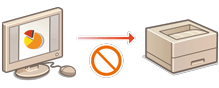
می توانید کاربران را از چاپ اسناد از طریق یک رایانه منع کنید.
<Set>  <Function Settings> <Printer> <Restrict Printer Jobs> <On> استثناهای محدودیت را انتخاب کنید
<Function Settings> <Printer> <Restrict Printer Jobs> <On> استثناهای محدودیت را انتخاب کنیدپیکربندی تنظیمات چاپ اجباری
|
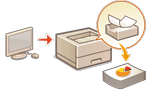
وقتی اسناد از رایانه چاپ می شوند، می توانید داده های چاپ را در دستگاه نگه دارید و از چاپ شدن فوری اسناد جلوگیری کنید (چاپ اسناد نگه داشته شده در دستگاه). می توانید تنظیمات را به گونه ای پیکربندی کنید که تا زمان مجاز شدن کاربر در دستگاه، چاپ صورت نگیرد که این امر تضمین کننده امنیت بیشتر است و خطر مشاهده اسناد حساس توسط سایر افراد یا برداشت سهوی آنها را کاهش می دهد. جهت پیکربندی این تنظیمات، امتیازات سرپرست مورد نیاز است.
|
1
Remote UI (واسطه کاربر از راه دور) را راهاندازی کنید. آغاز کردن Remote UI (واسطه کاربر از راه دور)
2
در صفحه پورتال، روی [Settings/Registration] کلیک کنید. صفحه Remote UI (واسطه کاربر از راه دور)
3
روی [Printer] [Print] کلیک کنید.
[Print] کلیک کنید.4
[Force Hold] را انتخاب کنید، شرایط لازم را تنظیم کنید و سپس روی [OK] کلیک کنید.
می توانید شرایط دقیق برای نگه داشتن کارهای چاپ مانند کاربر یا آدرس IP را تنظیم کنید. اگر هیچ شرایطی تنظیم نشده باشد، تمام کارهای چاپ به استثنای کارهای مربوط به کاربران ناشناس، نگه داشته می شوند. اگر هیچ شرایطی تنظیم نشده باشد و یک کار چاپ از یک کاربر ناشناس دریافت شود، این کار بدون نگه داری لغو می شود.
 تنظیم شرایط برای نگه داشتن اسناد
|
1
|
روی [Register New] کلیک کنید.
|
||||||
|
2
|
شرایط مربوط به نگه داشتن اسناد را تنظیم کنید و روی [OK] کلیک کنید.
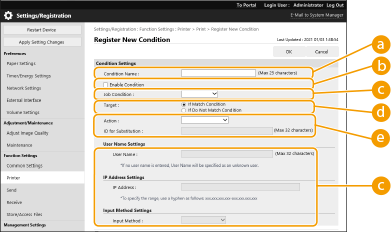
 [Condition Name] [Condition Name]
نامی برای شرط مربوطه وارد کنید. نامی استفاده کنید که پیدا کردن آن از یک لیست نمایش داده شده راحت باشد.
 [Enable Condition] [Enable Condition]
این کادر انتخاب را برای فعال کردن شرایط علامت بزنید.
 [Job Condition] [Job Condition]
انواع شرایطی که در زیر ذکر شدهاند قابل انتخاب هستند.
 [Target] [Target]
میتوانید یا مقدار مشخص شده توسط هدف عملیات یا مقدار مشخص نشدهای را تنظیم کنید.
 [Action] [Action]
انتخاب کنید که مدیریت اسنادی که با شرایط انطباق دارند به چه صورت باشد. وقتی [Hold as Shared Job] انتخاب شده باشد، میتوانید [ID for Substitution] را تنظیم کنید تا هنگام چاپ، خروجی نام کاربر در گزارش مشخص شود. جهت دور انداختن سند، [Cancel] را انتخاب کنید.
|
||||||
|
3
|
ترتیب اعمال شرایط را تنظیم کنید و سپس [OK] را فشار دهید.
شرایط به ترتیب لیست شده اعمال میشوند که این امر از بالای لیست شروع میشود. برای تغییر اولویت، روی [Up] یا [Down] در فهرست کلیک کنید.
برای ویرایش جزئیات شرایط، روی نام شرایط در فهرست کلیک کنید.
برای غیرفعال کردن شرایط، روی نام شرایط در لیست کلیک کنید
علامت [Enable Condition] را بردارید.برای حذف شرایط، [Delete] را برای شرایط مورد نظر جهت لغو کردن در فهرست انتخاب کنید
روی [OK] کلیک کنید. |

|
پیکربندی تنظیمات دقیق برای چاپ اجباریمی توانید تنظیمات دقیقی را برای اسنادی پیکربندی کنید که جهت چاپ نگه داشته شده اند، مانند مدت زمان ذخیره آنها و نحوه نمایش آنها. <Print>
وارد کردن گروهی/صادر کردن گروهیاین تنظیمات میتوانند با مدلهایی صادر/وارد شوند که از وارد کردن گروهی این تنظیمات پشتیبانی میکنند. وارد کردن/صادر کردن داده های تنظیم
هنگام صادر کردن گروهی، این تنظیمات در [Settings/Registration Basic Information] قرار گرفته است. وارد/صادر کردن تمام تنظیمات
|
تنظیم سایر محدودیتها
1
Remote UI (واسطه کاربر از راه دور) را راهاندازی کنید. آغاز کردن Remote UI (واسطه کاربر از راه دور)
2
در صفحه پورتال، روی [Settings/Registration] کلیک کنید. صفحه Remote UI (واسطه کاربر از راه دور)
3
روی [Printer] [Print] کلیک کنید.
[Print] کلیک کنید.4
سایر محدودیتها را تنظیم کنید.
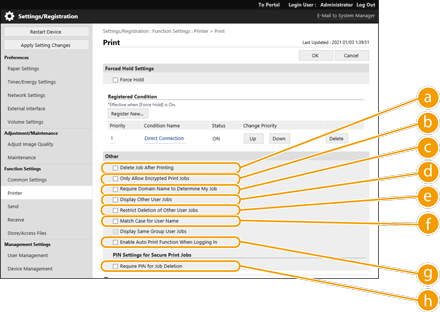 [Delete Job After Printing]
برای حذف کارها پس از چاپ، این کادر انتخاب را علامت بزنید.
[Only Allow Encrypted Print Jobs]برای دریافت فقط کارهای چاپی امن رمزگذاریشده از رایانهها، این کادر انتخاب را علامت بزنید.
[Require Domain Name to Determine My Job]برای تعیین کارهای چاپی از کاربران واردشده به سیستم بهعنوان "نام کاربر + نام دامنه"، این کادر انتخاب را علامت بزنید.
[Display Other User Jobs]برای نمایش کارها از کاربرانی بهجز کاربر مجاز، این کادر انتخاب را علامت بزنید.
[Restrict Deletion of Other User Jobs]برای محدود کردن حذف کارهای کاربران بهجز کاربران مجاز هنگام نمایش کارهای اینگونه کاربران، این کادر انتخاب را علامت بزنید.
 [Match Case for User Name]
این کادر را علامت بزنید تا نامهای کاربری به بزرگی و کوچکی حروف حساس شوند.
 [Enable Auto Print Function When Logging In]
برای مجاز کردن چاپ خودکار کارهای چاپی که به اجبار نگهداری میشوند هنگام ورود به سیستم هر کاربر، این کادر انتخاب را علامت بزنید.
 [Require PIN for Job Deletion]
برای اینکه هنگام حذف کار چاپی امن، از کاربر درخواست شود کد پین وارد کند، این کادر انتخاب را علامت بزنید.
|
|
وارد کردن گروهی/صادر کردن گروهیاین تنظیمات میتوانند با مدلهایی صادر/وارد شوند که از وارد کردن گروهی این تنظیمات پشتیبانی میکنند. وارد کردن/صادر کردن داده های تنظیم
هنگام صادر کردن گروهی، این تنظیمات در [Settings/Registration Basic Information] قرار گرفته است. وارد/صادر کردن تمام تنظیمات
|