بهروزرسانی میان افزار (توزیع)
|
اگر دستگاه به اینترنت دسترسی دارد، میتوانید آخرین نسخه میانافزار را برای دستگاه از سرور توزیع Canon دانلود کنید. شاید این روش منعطفتر و راحتتر از سایر روشهای بهروزرسانی باشد (بهروزرسانی سفتافزار) چون هر دو گزینه بهروزرسانی دستی و خودکار در دسترس است و به شما امکان میدهد میانافزار را در زمانی مشخص یا بهمحض در دسترس قرار گرفتن جدیدترین نسخه دانلود کنید. جهت اجرای این عملکردها، امتیازات مدیر سیستم مورد نیاز است. برای استفاده از این قابلیت، باید درخواست دهید. جهت اطلاع از جزئیات، با نمایندگی فروش یا نماینده خدمات محل خود تماس بگیرید.
|

|
|
ممکن است بسته به کشور یا منطقه شما، این ویژگی موجود نباشد.
آمادگی برای بهروزرسانی میان افزارچنانچه بهروزرسانی میان افزار به صورت صحیح اجرا نشود، محض احتیاط از داده ها و تنظیمات دستگاه پشتیبان گیری کنید.
|
1
Remote UI (واسطه کاربر از راه دور) را راه اندازی کنید. آغاز کردن Remote UI (واسطه کاربر از راه دور)
2
در صفحه پورتال، روی [Settings/Registration] کلیک کنید. صفحه Remote UI (واسطه کاربر از راه دور)
3
روی [License/Other]  [Register/Update Software] کلیک کنید.
[Register/Update Software] کلیک کنید.4
یک آزمایش برقراری ارتباط اجرا کنید.
امتحان کنید که آیا می توانید روس شبکه به سرور توزیع دسترسی پیدا کنید یا خیر.
|
1
|
روی [Display Logs/Communication Test] کلیک کنید.
|
|
2
|
روی [Communication Test]
[Yes] کلیک کنید.نتایج آزمایش برقراری ارتباط نمایش داده می شوند.
اگر [Could not connect to the distribution server. Check the distribution server and network.] نمایش داده شد، بررسی کنید که کابل LAN متصل باشد و تنظیمات شبکه به صورت صحیح پیکربندی شده باشند. تنظیم با استفاده از "راهنمای تنظیم"
|
5
روی [Distributed Update] [Confirm New Firmware] کلیک کنید.
[Confirm New Firmware] کلیک کنید.6
تنظیمات لازم را پیکربندی کنید.
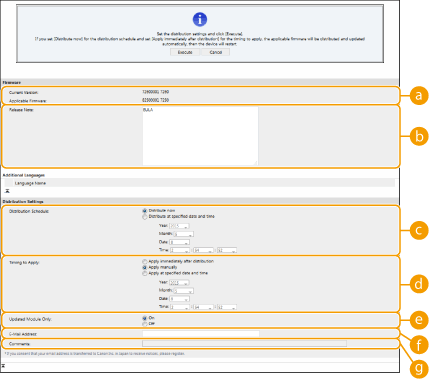
 [Current Version]/[Applicable Firmware]
شما می توانید نسخه میان افزار فعلی و جدید را به ترتیب بررسی کنید.
 [Release Note]
اطلاعات مهم نمایش داده می شود. حتماً محتوا را بخوانید و درک کنید.
 [Distribution Schedule]
برای دانلود فوری میان افزار، [Distribute now] را انتخاب کنید. برای دانلود خودکار سفتافزار در تاریخ و زمان مشخص، گزینه [Distribute at specified date and time] را انتخاب کنید و تاریخ و زمان را در [Year:]/[Month:]/[Day:]/[Time:] مشخص کنید. شما میتوانید ظرف مدت یک هفته، زمانی را از قبل برنامه ریزی کنید.
 [Timing to Apply]
برای اعمال خودکار میان افزار پس از تکمیل دانلود، گزینه [Apply immediately after distribution] را انتخاب کنید. برای اعمال خودکار میان افزار در تاریخ و زمان مشخص شده، گزینه [Apply at specified date and time] را انتخاب نموده و تاریخ و زمان را در [Year:]/[Month:]/[Day:]/[Time:] مشخص کنید. شما می توانید برای اعمال نرم افزار به صورت دستی، [Apply manually] را انتخاب کنید.
 [Updated Module Only]
برای اجرای یک بهروزرسانی افزایشی، [On] را انتخاب کنید (فقط تفاوت بین نسخه های فعلی و جدید میان افزار را دانلود می کند). اگر مایل هستید کل میان افزار را دانلود کنید، [Off]را انتخاب کنید. توجه کنید که برخی از نسخه های میان افزار از بهروزرسانی افزایشی پشتیبانی نمی کنند.
 [E-Mail Address]
آدرس ایمیل خود را وارد کنید. سرور توزیع وضعیت بهروزرسانی را به آدرس ایمیل وارد شده در این قسمت ارسال می کند.
 [Comments]
یک توضیح یا یادداشت را برای افزوده شدن به ایمیل وارد کنید. اگر چند چاپگر/چاپگر چندمنظوره را مدیریت میکنید، با وارد کردن نام دستگاه میتوانید وضعیت هر دستگاه را آسانتر شناسایی کنید.
7
روی [Execute] [OK] کلیک کنید.
[OK] کلیک کنید.اگر صفحه نمایش توافق نامه مجوز نمایش داده شد، اطلاعات را بررسی کنید و روی [I Accept] کلیک کنید.
اگر [Apply immediately after distribution] یا [Apply at specified date and time] در مراحل قبلی انتخاب شدند، دستگاه به محض اعمال شدن میان افزار، مجدداً راه اندازی می شود. اگر [Apply manually] انتخاب شده است، نیازی به اعمال کردن میان افزار دانلود شده به صورت دستی ندارید. استفاده از میان افزار دانلود شده

|
|
ممکن است تغییر دوباره تنظیمات بهروزرسانی توزیع شده، میان افزار دانلود شده را حذف نماید یا تنظیمات زمان بندی شده را لغو کند.
|
|
|
لغو کردن زمان بندی توزیعدر صفحه نمایش داده شده در مرحله 5، روی [Delete Scheduled Distribution]
[Yes] کلیک کنید. |

|
جستجوی خودکار میان افزار جدید (بهروزرسانی زمان بندی شده)اگر در مرحله 5 روی [Scheduled Update Settings]
[Edit...] کلیک کنید، میتوانید دستگاه را برای دسترسی دورهای به سرور توزیع جهت دانلود میان افزار جدید تنظیم نمایید. اگر میان افزار جدیدی در دسترس باشد، دانلود میشود تا میان افزار روی دستگاه بهروزرسانی گردد. تنظیم بهروزرسانی های زمان بندی شده |
استفاده از میان افزار دانلود شده
1
Remote UI (واسطه کاربر از راه دور) را راه اندازی کنید. آغاز کردن Remote UI (واسطه کاربر از راه دور)
2
در صفحه پورتال، روی [Settings/Registration] کلیک کنید. صفحه Remote UI (واسطه کاربر از راه دور)
3
روی [License/Other] [Register/Update Software] کلیک کنید.
[Register/Update Software] کلیک کنید.4
روی [Distributed Update] [Apply Firmware] [OK] کلیک کنید.
[Apply Firmware] [OK] کلیک کنید.دستگاه پس از اعمال میان افزار به صورت خودکار راه اندازی مجدد می شود.

برای حذف میان افزار
روی [Delete Firmware] [OK] کلیک کنید.
[OK] کلیک کنید.