پیکربندی عملکردهای تأیید اعتبار
میتوانید روشهای ورود به سیستم کاربر، دستگاههای تأیید اعتبار و سایر عملکردهای تأیید اعتبار را براساس نیاز و محیط سیستم پیکربندی کنید.
پیکربندی روش های ورود به سیستم کاربر و دستگاه های تأیید اعتبار
روش های ورود به سیستم کاربر (روش ورود به سیستم) و دستگاه های تأیید اعتبار (دستگاه تأیید اعتبار) را مشخص کنید. توجه داشته باشید که دستگاه های تأیید اعتبار باید قبل از پیکربندی تنظیمات زیر راه اندازی شوند.
1
Remote UI (واسطه کاربر از راه دور) را راه اندازی کنید. آغاز کردن Remote UI (واسطه کاربر از راه دور)
2
در صفحه پورتال، روی [Settings/Registration] کلیک کنید. صفحه Remote UI (واسطه کاربر از راه دور)
3
روی [User Management]  [Authentication Management] کلیک کنید.
[Authentication Management] کلیک کنید.4
روی [Basic Settings] [Edit...] کلیک کنید.
[Edit...] کلیک کنید.5
تنظیمات مورد نیاز را مشخص کنید.
روش های ورود به سیستم مورد نظرتان را برای استفاده انتخاب کنید و تنظیمات دقیق مانند تنظیمات دستگاه تأیید اعتبار را تعیین کنید.
 استفاده از تأیید اعتبار صفحه کلید
هنگام استفاده از تأیید اعتبار صفحه کلید، تنظیمات زیر را پیکربندی کنید.
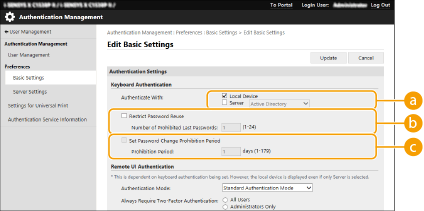
 [Authenticate With:]
دستگاه تأیید اعتبار کاربر را انتخاب کنید.
اگر از پایگاه داده در این دستگاه برای مدیریت اطلاعات کاربر استفاده می کنید، کادر انتخاب را برای [Local Device] علامت بزنید.
هنگام استفاده از سرور تأیید اعتبار خارجی، [Server] را انتخاب و نوع سرور را مشخص کنید.
 [Restrict Password Reuse]
این کادر انتخاب را علامت بزنید تا استفاده دوباره از کلمه عبوری را که قبلاً استفاده شده است ممنوع کنید. شمارش تاریخچه کلمه عبور نیز باید پیکربندی شود تا با این تنظیم مطابقت داشته باشد.
 [Set Password Change Prohibition Period]
این کادر انتخاب را علامت بزنید تا مدتزمان ممنوع بودن تغییر کلمه عبور را مشخص کنید. مدتزمان انقضا را نیز مشخص کنید.
پیکربندی تنظیمات دقیق برای عملیاتهای تأیید اعتبار
می توانید تنظیمات دقیق را برای عملیات های تأیید اعتبار شخصی پیکربندی کنید.
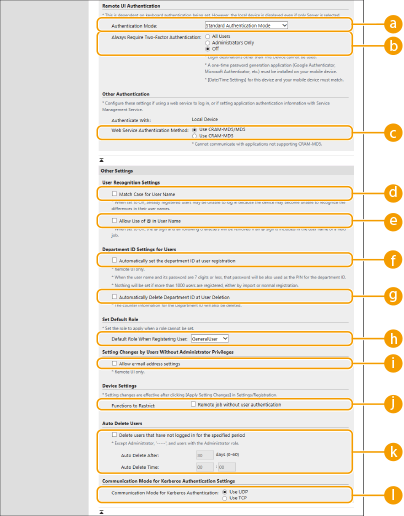
[Authentication Mode:]
حالت تأیید اعتبار را برای استفاده جهت ورود به سیستم Remote UI (واسطه کاربر از راه دور) انتخاب کنید. وقتی [Guest Authentication Mode] انتخاب می شود، کاربران ثبت نشده می توانند با کلیک کردن روی [Log In (Guest)] نیز به سیستم وارد شوند. [Administrator Authentication Mode] را انتخاب کنید تا فقط کاربرانی مجاز شوند که برای ورود به سیستم امتیاز " سرپرست" دارند.
[Always Require Two-Factor Authentication:]
میتوانید کاربرانی را که وارد سیستم Remote UI (واسطه کاربر از راه دور) میشوند وادار کنید تا از احراز هویت دو مرحلهای استفاده کنند. [All Users] یا [Administrators Only] را بهعنوان کاربرانی که این مورد برای آنها اعمال میشود انتخاب کنید.
[Web Service Authentication Method:]
روش تأیید اعتبار دستگاه محلی را برای استفاده برای ارتباط با برنامه های سرویس "وب" انتخاب کنید.
 [Match Case for User Name]
اگر این عملکرد تنظیم شود، می توانید تنظیم کنید که نام کاربران به بزرگی و کوچکی حروف حساس باشند یا نه.

توصیه میشود این مورد همراه با [Function Settings] [Printer] [Print] [Match Case for User Name] تنظیم شود
[Printer] [Print] [Match Case for User Name] تنظیم شود [Allow Use of @ in User Name]
انتخاب کنید که آیا اجازه استفاده از "@" در نامهای کاربری وجود خواهد داشت یا خیر.
 [Automatically set the department ID at user registration]
هنگام ثبت/ویرایش کاربر از طریق Remote UI (واسطه کاربر از راه دور)، کادر انتخاب را برای تخصیص شناسه بخش علامت بزنید. اگر شناسه بخشی از قبل تخصیص داده شده باشد، شناسه بخش جدیدی اختصاص داده نمی شود. این تنظیم را فقط از Remote UI (واسط کاربر از راه دور) می توان مشخص کنید.
اگر نام کاربر از اعداد تشکیل شده باشد و هفت رقم یا کمتر داشته باشد، همان عدد به عنوان شناسه بخش به همان کاربر اختصاص داده می شود. اگر کلمه عبور همان کاربر به صورت عددی که هفت رقم یا کمتر دارد ثبت شود، به عنوان پین برای شناسه بخش نیز تنظیم می شود.
اگر نام کاربر و کلمه عبور شرایط بالا را نداشته باشند، شناسه بخش به طور خودکار از 0000001 اختصاص داده می شود و 0 (هیچ) برای پین تنظیم می شود.
در موارد زیر، شناسه بخش به طور خودکار ثبت نمی شود.
اگر کاربری از پانل کنترل دستگاه ثبت شود
اگر از قبل 1,000 شناسه بخش ثبت شده باشد
اگر از قبل 1,001 کاربر یا بیشتر ثبت شده باشد
 [Automatically Delete Department ID at User Deletion]
اگر این کادر انتخاب علامت زده شده باشد، وقتی کاربری حذف می شود، شناسه بخش اختصاص داده شده به کاربر به طور خودکار حذف می شود. اطلاعات شمارنده اختصاص داده شده به شناسه بخش مربوطه نیز حذف می شود. اگر چند کاربر برای شناسه بخش ثبت شده باشند، به طور خودکار حذف نمی شود.
 [Default Role When Registering User:]
نقشی را انتخاب کنید که می خواهید در مواقعی مثل زمانی که هیچ امتیازی تنظیم نشده به کاربران اعمال شود.
 [Allow e-mail address settings]
کادر انتخاب را علامت بزنید تا به کاربران بدون امتیازهای "سرپرست" امکان دهید، آدرس های ایمیل خودشان را در حساب های کاربری مشخص کنند.
 [Functions to Restrict:]
کادر انتخاب را برای عملکردهایی که نمی توان هنگام فعال شدن مدیریت تأیید اعتبار شخصی استفاده کرد، علامت بزنید.
 [Delete users that have not logged in for the specified period]
کادر انتخاب را علامت بزنید تا کاربران ثبت شده در دستگاه محلی را که برای مدت زمان مشخصی به سیستم وارد نشده اند، حذف کنید. همچنین حتماً تعداد روزهای قبل از حذف خودکار و زمان انجام آن را مشخص کنید.
اگر [Auto Delete After:] را روی [0] تنظیم کنید، همه حساب ها به جز حساب سرپرست در زمان تنظیم شده در [Auto Delete Time:]، حذف می شوند.
اگر چون دستگاه خاموش است یا کاملاً در حالت "خواب" قرار دارد، حساب ها را در زمان مشخص شده نمی توان حذف کرد، حساب ها در زمان بعدی که دستگاه راه اندازی شود حذف می شوند.
اگر کاربری تا به حال هرگز به سیستم وارد نشده باشد، تاریخ و زمانی که کاربر ثبت شده است به عنوان زمانی که کاربر آخرین بار به سیستم وارد شده است، نمایش داده می شوند.
 [Communication Mode for Kerberos Authentication:]
روش ارتباطی مورد استفاده در تأیید هویت Kerberos را انتخاب کنید.
6
روی [Update] کلیک کنید.
7
دستگاه را دوباره راه اندازی کنید. راه اندازی مجدد دستگاه

|
وارد کردن گروهی/صادر کردن گروهیاین تنظیمات میتوانند با مدلهایی صادر/وارد شوند که از وارد کردن گروهی این تنظیمات پشتیبانی میکنند. وارد کردن/صادر کردن داده های تنظیم
هنگام صادر کردن گروهی، این تنظیمات در [Settings/Registration Basic Information] قرار گرفته است. وارد/صادر کردن تمام تنظیمات
|