ثبت اطلاعات کاربر در دستگاه محلی
|
برای انجام مدیریت تأیید اعتبار شخصی، باید ابتدا اطلاعات کاربر را در پایگاه داده دستگاه ثبت کنید.
|
ثبت اطلاعات کاربر
1
Remote UI (واسطه کاربر از راه دور) را راه اندازی کنید. آغاز کردن Remote UI (واسطه کاربر از راه دور)
2
در صفحه پورتال، روی [Settings/Registration] کلیک کنید. صفحه Remote UI (واسطه کاربر از راه دور)
3
روی [User Management]  [Authentication Management] کلیک کنید.
[Authentication Management] کلیک کنید.
غیرفعال کردن "Administrator"
کاربری با نام کاربری "Administrator" بهطور پیشفرض بهعنوان کاربری با امتیازات مدیر سیستم ثبت میشود. حذف این کاربر "Administrator" امکانپذیر نیست اما میتوان آن را بعد از افزودن کاربر دیگری با امتیازات "Administrator" غیرفعال کرد. اگر کاربر "Administrator" غیرفعال شود، نمیتوانید در پانل کنترل دستگاه تنظیماتی را تغییر دهید که فقط کاربر "Administrator" قادر به تغییر آنها است.
4
روی [Add User] کلیک کنید.
برای ویرایش اطلاعات کاربر
برای اطلاعات کاربری که می خواهید ویرایش کنید، روی [Edit] کلیک کنید، تغییرات لازم را انجام دهید و روی [Update] کلیک کنید.
برای حذف اطلاعات کاربر
کادر انتخاب را برای اطلاعات کاربری که می خواهید حذف کنید علامت بزنید و روی [Delete] [OK] کلیک کنید.
[OK] کلیک کنید.5
اطلاعات ضروری را وارد کنید.
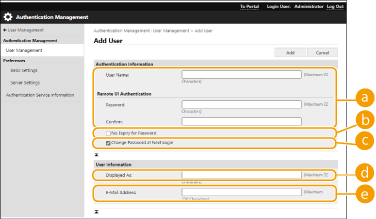
 [User Name:] / [Password:] / [Confirm:]
نام کاربر و کلمه عبور را وارد کنید. برای تأیید، کلمه عبور را دوباره در [Confirm:] وارد کنید. می توان از نویسه های تک بایتی یا دوبایتی برای نام کاربری استفاده کرد.
وقتی سیاست کلمه عبور مشروحی تنظیم میشود، کلمه عبوری را وارد کنید که با سیاست کلمه عبور مطابقت داشته باشد. تنظیم سیاست کلمه عبور
 [No Expiry for Password]
کادر انتخاب را علامت بزنید تا کلمه عبور کاربر را به نحوی ثبت کنید که تاریخ انقضا نداشته باشد.
 [Change Password at Next Login]
برای اینکه کاربران ثبتشده را مجبور کنید کلمه عبورشان را بعد از اولین ورود به سیستم تغییر دهند، این کادر انتخاب را علامت بزنید. بعد از اینکه کاربر رمز عبورش را تغییر دهد، این کادر انتخاب بهطور خودکار پاک میشود.
 [Displayed As:]
نام کاربر را وارد کنید. نام نمایشگر بهعنوان نام کاربر برای چاپ نگهداشتهشده اجباری نشان داده میشود.
 [E-Mail Address:]
آدرس ایمیلی را وارد کنید که کاربر در دستگاههایی مانند رایانه استفاده میکند.
همچنین کاربران عمومی میتوانند کلمه عبور خودشان را تغییر دهند.
با علامت زدن کادر انتخاب [Allow e-mail address settings]، کاربران عمومی می توانند آدرس های ایمیل را تعیین کنند. پیکربندی روش های ورود به سیستم کاربر و دستگاه های تأیید اعتبار
6
سایر تنظیمات مورد نیاز را مشخص کنید.
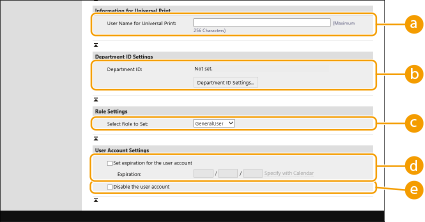 [User Name for Universal Print:]
اگر [Settings/Registration] [Network Settings] [Settings for Universal Print] فعال شده باشد، میتوانید آدرس ایمیل یا شماره تلفنی را که در حساب Microsoft 365 کاربری که کارهای Universal Print با او مرتبط هستند، وارد کنید.
[Network Settings] [Settings for Universal Print] فعال شده باشد، میتوانید آدرس ایمیل یا شماره تلفنی را که در حساب Microsoft 365 کاربری که کارهای Universal Print با او مرتبط هستند، وارد کنید.[Department ID:]
هنگام استفاده از "مدیریت شناسه بخش"، باید روی [Department ID Settings...] کلیک کنید و "شناسه بخش" را از لیست اختصاص داده شده به کاربر انتخاب کنید. ابتدا، "شناسههای بخش" لازم را در [Register New Department...] در صفحه لیست ثبت کنید. اگر شناسه بخشی که در اینجا مشخص می کنید بعداً حذف شد، حتماً این تنظیم را تغییر دهید. پیکربندی تنظیمات مدیریت شناسه بخش
[Select Role to Set:]
امتیازهای کاربر (نقشهای) لیست شده در زیر را میتوان انتخاب کرد. همینطور زمان افزودن یک سرپرست، تنظیمات را در اینجا مشخص کنید. موارد تنظیم موجود بسته به امتیازها متفاوت هستند (تنظیمات/ثبتنام).
|
[Administrator]
|
به عنوان سرپرست دستگاه اجازه می دهد همه عملیات ها انجام شود.
|
|
[GeneralUser]
|
امتیازهای کاربر عمومی را مجاز می کند.
|
[Set expiration for the user account]
هنگام تنظیم مدت اعتبار برای حساب، کادر انتخاب را علامت بزنید و مقداری برای [Expiration] وارد کنید.
[Disable the user account]
برای غیرفعال کردن موقت حساب، کادر انتخاب را علامت بزنید.
7
روی [Add] کلیک کنید.

|
وارد کردن گروهی/صادر کردن گروهیاین تنظیمات میتوانند با مدلهایی صادر/وارد شوند که از وارد کردن گروهی این تنظیمات پشتیبانی میکنند. وارد کردن/صادر کردن داده های تنظیم
هنگام صادر کردن گروهی، این تنظیمات در [Settings/Registration Basic Information] قرار گرفته است. وارد/صادر کردن تمام تنظیمات
|

|
بررسی شناسه های بخش ثبت نشدهاگر روی [Check Unregistered Department ID...] در صفحه نشان داده شده در مرحله 4 کلیک کنید، می توانید شناسه های بخشی را که در دستگاه ثبت نشده اند با بررسی شناسه های بخش اختصاص داده شده به کاربران در مقابل شناسه های بخش ثبت شده در دستگاه پیدا کنید.
تنظیمات دسته ای برای شناسه های بخشاگر روی [Batch Settings for Department ID...] در صفحه نمایش داده شده در مرحله 4 کلیک کنید، می توانید شناسه های بخش جدیدی ایجاد کنید و تنظیمات را برای همه کاربران اعمال کنید.
اگر نام کاربر از اعداد تشکیل شده باشد و هفت رقم یا کمتر داشته باشد، همان عدد به عنوان شناسه بخش به همان کاربر اختصاص داده می شود. اگر کلمه عبور همان کاربر به صورت عددی که هفت رقم یا کمتر دارد ثبت شود، به عنوان پین برای شناسه بخش نیز تنظیم می شود.
اگر نام کاربر و کلمه عبور شرایط بالا را نداشته باشند، شناسه بخش به طور خودکار از 0000001 اختصاص داده می شود و 0 (هیچ) برای پین تنظیم می شود.
ثبت شناسه بخش به عنوان نام کاربراگر روی [Add User Using Department ID...] در صفحه مرحله 4 کلیک کنید، کاربر جدیدی با همان نام به عنوان شناسه بخش ثبت می شود. وقتی از احراز هویت صفحه کلید استفاده می شود، می توان احراز هویت را فقط با استفاده از ورود کلید عددی انجام داد.
|
فعالسازی احراز هویت دومرحلهای
میتوانید از احراز هویت دو مرحلهای استفاده کنید تا با نیاز داشتن به کلمه عبور یکبارمصرف علاوه بر کلمه عبور تنظیمشده در "ثبت اطلاعات کاربر"، امنیت ورود به سیستم Remote UI (واسطه کاربر از راه دور) را افزایش دهید.
|
|
|
برای دستیابی به کلمه عبور یکبارمصرف، یک برنامه تلفن همراه (Microsoft Authenticator یا Google Authenticator) باید در دستگاه همراه مانند تلفن هوشمند یا تبلت نصب شود. ساعت دستگاه همراه نیز باید با ساعت دستگاه مطابقت داشته باشد.
احراز هویت دو مرحلهای را فقط میتوان برای حساب کاربری که وارد سیستم شده است فعال کرد.
|
1
Remote UI (واسطه کاربر از راه دور) را راهاندازی کنید. آغاز کردن Remote UI (واسطه کاربر از راه دور)
2
در صفحه پورتال، روی [Settings/Registration] کلیک کنید. صفحه Remote UI (واسطه کاربر از راه دور)
3
روی [User Management] [Authentication Management] کلیک کنید.
[Authentication Management] کلیک کنید.برای کاربری با امتیازات سرپرست، در صفحه [User Management] روی [Edit] کلیک کنید.
4
[Use Two-Factor Authentication] را انتخاب و روی [Update] کلیک کنید.
5
برنامه تلفن همراه را راهاندازی کنید و از آن برای اسکن کد QR نمایشدادهشده در صفحه [Enable Two-Factor Authentication] Remote UI (واسطه کاربر از راه دور) استفاده نمایید.
اگر نمیتوانید کد QR را اسکن کنید، کلید نمایشدادهشده در [Manual Entry Key:] را وارد نمایید.
6
در صفحه [One-Time Password:]، کلمه عبور یکبار مصرف نمایشدادهشده در برنامه تلفن همراه را وارد کنید روی [Verify] کلیک کنید.
روی [Verify] کلیک کنید.

هنگامی که اطلاعات حساب از دست رفته یا حذف شده باشد
|
|
میتوان برای ثبت یا بازگردانی اطلاعات حساب از هر دستگاه همراهی از کد QR یا کلید استفاده کرد. توصیه میشود از کد QR یا کلید نمایشدادهشده در صفحهنمایش رایانه عکس یا عکس صفحهنمایش بگیرید تا در صورت گم شدن دستگاه همراه یا حذف تصادفی اطلاعات حساب ثبتشده در برنامه تلفن همراه از آن استفاده کنید.
عکس یا عکس صفحهنمایش کد QR یا کلید را با دقت ذخیره کنید تا دیگران نتوانند آن را مشاهده کنند.
|
|
|
|
اگر دستگاه همراه گم یا اطلاعات حساب ثبتشده در برنامه تلفن همراه حذف شده است و عکس یا عکس صفحهنمایش کد QR یا کلید را ندارید، دستیابی به کلمه عبور یکبارمصرف امکانپذیر نخواهد بود و بنابراین نمیتوانید وارد سیستم Remote UI (واسطه کاربر از راه دور) شوید. در این صورت، از یک کاربر با امتیازات Administrator درخواست کنید انتخاب [Use Two-Factor Authentication] را لغو کند تا بتوانید وارد سیستم Remote UI (واسطه کاربر از راه دور) شوید.
|