وارد کردن/صادر کردن داده های کاربر
می توانید اطلاعات کاربر ذخیره شده در دستگاه را در رایانه ذخیره کنید (صادر کردن) و همچنین اطلاعات کاربر را از سایر دستگاه ها در دستگاه مورد استفاده خود بارگیری کنید (وارد کردن). این کار هنگام ثبت چند کاربر به طور همزمان مفید است.

|
|
برای اطلاعات بیشتر درباره ویرایش فایل CSV برای وارد کردن، به افزودن و ویرایش اطلاعات کاربر در فایل CSV بروید.
اگر کپی های داده در فایل CSV برای وارد کردن وجود دارد، نسخه داده هایی که ابتدا خوانده شده است دارای اولویت است و ثبت می شود.
توصیه می شود داده های کاربر ثبت شده/ویرایش شده را صادر کنید تا نسخه پشتیبانی ایجاد شود.
|
صادر کردن داده های کاربر
1
Remote UI (واسطه کاربر از راه دور) را راه اندازی کنید. آغاز کردن Remote UI (واسطه کاربر از راه دور)
2
در صفحه پورتال، روی [Settings/Registration] کلیک کنید. صفحه Remote UI (واسطه کاربر از راه دور)
3
روی [User Management]  [Authentication Management] کلیک کنید.
[Authentication Management] کلیک کنید.4
روی [Export] کلیک کنید.
5
قالب فایل را انتخاب کنید و روی [Start Export] کلیک کنید.
اطلاعات کاربر ایجاد شده در قالب فایل که می تواند با "احراز هویت کاربر" استفاده شود، صادر می شود. پسوند فایل "csv" است.
6
برای تعیین مکان ذخیره سازی فایل، دستورالعمل های روی صفحه را دنبال کنید.
فایل csv ذخیره می شود.
وارد کردن دادههای کاربر بهصورت دستی
می توانید به صورت دستی داده ها را برای وارد کردن تعیین کنید و اطلاعات کاربر را بهروزرسانی کنید.
1
Remote UI (واسطه کاربر از راه دور) را راه اندازی کنید. آغاز کردن Remote UI (واسطه کاربر از راه دور)
2
در صفحه پورتال، روی [Settings/Registration] کلیک کنید. صفحه Remote UI (واسطه کاربر از راه دور)
3
روی [User Management] [Authentication Management] کلیک کنید.
[Authentication Management] کلیک کنید.4
روی [Import] [Manual Import Settings...] کلیک کنید
[Manual Import Settings...] کلیک کنید5
تنظیمات مورد نیاز را مشخص کنید.
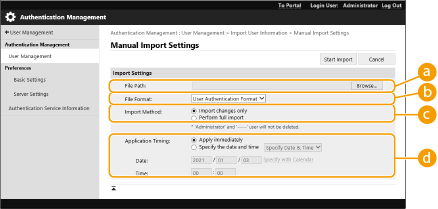
 [File Path:]
مسیر فایل را برای وارد کردن تعیین کنید.
 [File Format:]
قالب فایل را برای وارد کردن انتخاب کنید.
<User Authentication Format>:
اطلاعات کاربر ایجاد شده در قالب فایل را که می تواند با "احراز هویت کاربر" استفاده شود، وارد می کند. پسوند فایل "csv" است.
 [Import Method:]
انتخاب کنید که فقط داده های کاربر به روز شده یا اضافه شده وارد شوند یا همه داده های کاربر.

اگر [Perform full import] را انتخاب کنید و کاربری با همان نام از قبل ثبت شده باشد، اطلاعات کاربر رونویسی می شود.
هنگام وارد کردن اطلاعات کاربری که به فضای پیشرفته با SMB دسترسی دارد، مقدار مناسب را در ستون "password" مشخص کنید. اگر داده را بدون انجام عملیات فوق از دستگاه صادر و در دستگاه دیگری وارد می کنید، احراز هویت انجام نمی شود. (اگر صادر شده باشد، مقدار "********" است.)
هنگام وارد کردن داده ها به صورت کامل، کاربرانی که در لیست فایل های وارد شده نیستند، از دستگاه حذف می شوند. با این حال، "@@DOUBLEHYPHEN@@@@DOUBLEHYPHEN@@-" و "Administrator" که به طور پیش فرض ثبت شده اند، باقی می مانند حتی اگر در لیست فایل های وارد شده نباشند.
 [Application Timing:]
[Apply immediately] یا [Specify the date and time] را انتخاب کنید. اگر [Specify the date and time] را انتخاب می کنید، زمان و تاریخ موردنظر یا فقط زمان را وارد کنید.
اگر چون دستگاه خاموش است یا کاملاً در حالت "خواب" قرار دارد، اطلاعات را در زمان مشخص شده نمی توان نشان داد، وقتی دستگاه بازیابی می شود، اطلاعات نشان داده می شود.
6
روی [Start Import] کلیک کنید
اگر "شناسه بخش" (dept_id) و "پین" (dept_pin) در فایل CSV وارد شده نوشته شوند، [Check Unregistered Department ID] بعد از وارد شدن کامل داده ها، نشان داده می شود. ثبت شناسه بخش را انجام دهید.