چاپ با استفاده از Microsoft Cloud Service (Universal Print)
|
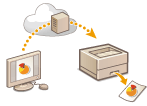
Universal Print یک سرویس Microsoft است که به شما امکان میدهد اسناد را از طریق فضای ابری چاپ کنید. برای چاپ اسناد در رایانه شما، نیازی به نصب درایور چاپگر نیست. همچنین میتوانید تا هنگامی که رایانهتان به اینترنت وصل است اسناد را از مکانی دور چاپ کنید.
|
شرایط استفاده
برای استفاده از Universal Print، ابتدا باید بهعنوان کاربر Microsoft 365 ثبت نام کنید و از «سرویس Microsoft Entra ID» استفاده نمایید.

|
|
چاپ با استفاده از Microsoft Cloud Service (Universal Print)
برای ارتباط از طریق خط فرعی
|
تنظیمات الزامی
|
تنظیمات سرپرست
برای ثبت این دستگاه در Microsoft Entra ID، از Remote UI (واسطه کاربر از راه دور) استفاده کنید. ثبت این دستگاه در Microsoft Entra ID
|
|
تنظیمات کاربر
رایانهتان را به نحوی پیکربندی کنید که امکان استفاده از Universal Print وجود داشته باشد. پیکربندی چاپگر ثبتشده در Microsoft Entra ID در رایانه
|
|
|
هنگامی که از سرور پراکسی استفاده میشودبرای استفاده از قابلیت Universal Print از طریق سرور پراکسی، باید تنظیمات پراکسی را نیز در رایانهتان پیکربندی کنید.
|
مرتبط کردن کاربران و کارهای Universal Print
میتوانید از طریق "تأیید هویت کاربران" کارهای Universal Print را با کاربرانی که تأیید هویت نشدهاند، مرتبط کنید. با این حال همچنان میتوانید Universal Print را بدون پیکربندی این تنظیمات استفاده کنید. پیکربندی تنظیمات کاربر Universal Print
چاپ با Universal Print
برای کسب اطلاعات درباره چاپ با Universal Print، از وبسایت Microsoft بازدید کنید.

|
|
در برخی از سیستم عاملها، ممکن است خطای چاپ یا مشکلاتی در نتایج چاپ بهروزرسانی کند. برای کسب اطلاعات درباره سازگاری سیستم عامل دستگاه خود، به Universal Print Troubleshooting در وبسایت Microsoft مراجعه کنید.
|
ثبت این دستگاه در Microsoft Entra ID
1
Remote UI (واسطه کاربر از راه دور) را راهاندازی کنید. آغاز کردن Remote UI (واسطه کاربر از راه دور)
2
در صفحه پورتال، روی [Settings/Registration] کلیک کنید. صفحه Remote UI (واسطه کاربر از راه دور)
3
روی [Network Settings]  [Settings for Universal Print] کلیک کنید.
[Settings for Universal Print] کلیک کنید.4
روی [Edit] برای [Basic Settings] کلیک کنید.
5
کادر انتخاب [Use Universal Print] را انتخاب کنید و نام چاپگر را در کادر [Printer Name] وارد کنید.
برای تأیید مجوز سرور ارسالی از سرور، کادر انتخاب [Verify Server Certificate] را علامت بزنید.
برای افزودن CN (نام معمول) به مواردی که باید تأیید شوند، کادر انتخاب [Add CN to Verification Items] را علامت بزنید.
بهطورمعمول، لازم نیست [Application ID]، [Microsoft Entra ID Authentication URL] یا [Microsoft Entra ID Registration URL] را تغییر دهید. فقط هنگام استفاده از محیط ابری خاص باید تنظیمات را تغییر دهید.
برای برگرداندن [Microsoft Entra ID Authentication URL]، [Microsoft Entra ID Registration URL] و/یا [Application ID] به تنظیمات اولیه، جهت تنظیم(تنظیمات) روی [Initial Settings] کلیک کنید یا تنظیمات اولیه زیر را بهصورت دستی وارد کنید:
[Microsoft Entra ID Authentication URL]: https://login.microsoftonline.com/organizations/oauth2/v2.0
[Microsoft Entra ID Registration URL]: https://register.print.microsoft.com/api/v1.0/register
[Application ID]: f9fc375c-c7ba-4e5c-b213-23affd792cc1
6
روی [OK] کلیک کنید.
7
روی [Register] در [Registration Status] کلیک کنید.
8
چند ثانیه منتظر بمانید و سپس روی  کلیک کنید.
کلیک کنید.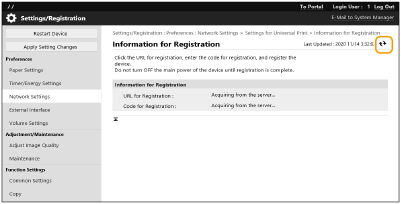
9
روی لینک آدرس اینترنتی نشان داده شده برای [URL for Registration] کلیک کنید.
10
برای ثبت دستگاه، دستورالعملهای روی صفحه را دنبال کنید.
11
چند دقیقه منتظر بمانید و سپس روی در صفحه "رابط کاربری از راه دور" کلیک کنید.
در صفحه "رابط کاربری از راه دور" کلیک کنید.پس از اتمام ثبت، [Registered] در [Registration Status] ظاهر میشود.
12
صفحه مدیریت Universal Print مربوط به Microsoft Entra ID را مرورگر وب خود مشاهده کنید.
13
دستگاه ثبتشده را انتخاب کنید و روی [Share Printer] کلیک کنید.
برای تغییر نام نمایش دادهشده در رایانه، نام جدید را در [نام اشتراک گذاری چاپگر] وارد کنید، سپس روی [Share Printer] کلیک کنید.
[Printer shared.] در قسمت بالای سمت راست صفحه ظاهر میشود.
14
روی [اعضا] و سپس روی [Add] کلیک کنید.
15
اعضا و گروههایی را که از چاپگر ثبتشده از لیست استفاده خواهند کرد، انتخاب کنید.
این اعضا و گروههای منتخب، قادر خواهند بود از این چاپگر استفاده کنند.
برای حذف چاپگر ثبتشده
1
Remote UI (واسطه کاربر از راه دور) را راهاندازی کنید. آغاز کردن Remote UI (واسطه کاربر از راه دور)
2
در صفحه پورتال، روی [Settings/Registration] کلیک کنید. صفحه Remote UI (واسطه کاربر از راه دور)
3
روی [Network Settings] [Settings for Universal Print] کلیک کنید.
[Settings for Universal Print] کلیک کنید.4
روی [Registration Status] برای [Unregister] کلیک کنید.
5
روی [OK] کلیک کنید.
6
صفحه مدیریت دستگاه Microsoft Entra ID را در مرورگر وب خود مشاهده کنید.
7
مدلی را که باید حذف شود انتخاب و روی [حذف] کلیک کنید.
پیکربندی چاپگر ثبتشده در Microsoft Entra ID در رایانه
1
روی 
 [Settings] [Accounts] کلیک کنید.
[Settings] [Accounts] کلیک کنید.2
روی [Access work or school] [Connect] کلیک کنید.
[Connect] کلیک کنید.3
با استفاده از دستورالعملهای روی صفحه وارد حساب Microsoft 365 خود شوید.
4
روی [Home] [Devices] کلیک کنید.
[Devices] کلیک کنید.5
روی [Printers & scanners] [Add a printer or scanner] کلیک کنید.
[Add a printer or scanner] کلیک کنید.6
یک چاپگر ثبتشده را از لیست انتخاب کنید.