
سایر تنظیمات شبکه
مطابق با محیط سیستم خود موارد زیر را تنظیم کنید.
انجام تنظیمات SNTP
پروتکل زمانبندی آسان شبکه (SNTP) به شما کمک میکند ساعت سیستم را با استفاده از سرور زمان روی شبکه تنظیم کنید. اگر SNTP استفاده میشود، سرور زمان در فواصل زمانی خاص بررسی میشود بنابراین همیشه زمان صحیح نشان داده میشود. میتوانید تنظیمات SNTP را از طریق Remote UI (واسطه کاربر از راه دور) مشخص کنید.
|
|
|
برای انجام همگامسازی زمان از طریق SNTP با سرور NTP، باید از قبل منطقه زمانی را روی مکان استفاده از دستگاه تنظیم کنید. تنظیم تاریخ/زمان
اگر SNTP تنظیم نشده است، ممکن است دستگاه به سرور SNTP خارجی دسترسی پیدا کند تا هنگام استفاده از سرویسهای خاص ساعت همگامسازی شود.
|
1
Remote UI (واسطه کاربر از راه دور) را راهاندازی کنید. آغاز کردن Remote UI (واسطه کاربر از راه دور)
2
در صفحه پورتال، روی [Settings/Registration] کلیک کنید. صفحه Remote UI (واسطه کاربر از راه دور)
3
روی [Network Settings]  [SNTP Settings] کلیک کنید.
[SNTP Settings] کلیک کنید.4
[Use SNTP] را انتخاب و تنظیمات لازم را مشخص کنید.
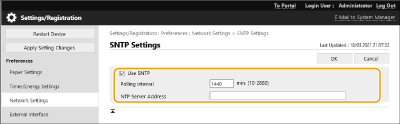
[Use SNTP]
کادر انتخاب را برای استفاده از SNTP برای همگام سازی علامت بزنید. اگر نیازی به استفاده از SNTP ندارید، علامت این کادر انتخاب را بردارید.
کادر انتخاب را برای استفاده از SNTP برای همگام سازی علامت بزنید. اگر نیازی به استفاده از SNTP ندارید، علامت این کادر انتخاب را بردارید.
[Polling Interval]
فاصله زمانی بین یک همگام سازی و مورد بعدی را مشخص کنید.
فاصله زمانی بین یک همگام سازی و مورد بعدی را مشخص کنید.
[NTP Server Address]
آدرس IP سرور NTP یا SNTP را وارد کنید. اگر DNS روی شبکه موجود باشد، میتوانید به جای آن یک نام میزبان (یا FQDN) با نویسههای عددی حرفی وارد کنید (مثال: ntp.example.com).
آدرس IP سرور NTP یا SNTP را وارد کنید. اگر DNS روی شبکه موجود باشد، میتوانید به جای آن یک نام میزبان (یا FQDN) با نویسههای عددی حرفی وارد کنید (مثال: ntp.example.com).
5
روی [OK] کلیک کنید.
نظارت بر دستگاه از طریق سیستم های مدیریت دستگاه
وقتی از نرمافزار مدیریت دستگاه استفاده میشود، میتوانید اطلاعات مختلفی، مانند اطلاعات تنظیم و اطلاعات عدم موفقیت دستگاه در شبکه از طریق سرور را جمعآوری/مدیریت کنید.
1
Remote UI (واسطه کاربر از راه دور) را راهاندازی کنید. آغاز کردن Remote UI (واسطه کاربر از راه دور)
2
در صفحه پورتال، روی [Settings/Registration] کلیک کنید. صفحه Remote UI (واسطه کاربر از راه دور)
3
روی [Network Settings] [Multicast Discovery Settings] کلیک کنید.
[Multicast Discovery Settings] کلیک کنید.4
[Respond to Discovery] را انتخاب و تنظیمات لازم را مشخص کنید.
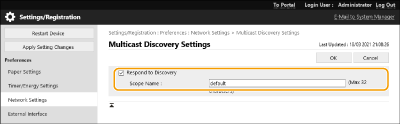
[Respond to Discovery]
کادر انتخاب را برای تنظیم دستگاه جهت پاسخ به بستههای اکتشاف چندتایی نرم افزار مدیریت دستگاه علامت بزنید و کنترل را از طریق نرم افزار مدیریت دستگاه فعال کنید.
کادر انتخاب را برای تنظیم دستگاه جهت پاسخ به بستههای اکتشاف چندتایی نرم افزار مدیریت دستگاه علامت بزنید و کنترل را از طریق نرم افزار مدیریت دستگاه فعال کنید.
[Scope Name]
برای قرار دادن دستگاه در یک حوزه خاص، نویسههای عددی حرفی برای نام حوزه را وارد کنید.
برای قرار دادن دستگاه در یک حوزه خاص، نویسههای عددی حرفی برای نام حوزه را وارد کنید.
5
روی [OK] کلیک کنید.