
Ρυθμίσεις Διαχείρισης Τύπου Χαρτιού
Μπορείτε να καταχωρίσετε και να επεξεργαστείτε λεπτομερείς πληροφορίες των συχνά χρησιμοποιούμενων τύπων χαρτιού στο [Custom Type].
Για να καταχωρίστε έναν νέο τύπο χαρτιού, αρχικά αντιγράψτε τον τύπο χαρτιού που μοιάζει με τον νέο τύπο, προκειμένου να αντιγραφούν όλες οι εσωτερικές λειτουργικές παράμετροι. Αυτή η διαδικασία αντιγράφει εύκολα τις κατάλληλες ρυθμίσεις από τον αποθηκευμένο ειδικό τύπο χαρτιού στο νέο τύπο.
Προσαρμόζοντας τις παραμέτρους του ειδικού χαρτιού, μπορείτε επίσης να βελτιώσετε την ποιότητα της εκτύπωσης και να μειώσετε τα προβλήματα τροφοδοσίας, ανάλογα με τα χαρακτηριστικά του χαρτιού.
|
|
|
Για να καταχωρίσετε ειδικούς τύπους χαρτιού ή για να αλλάξετε τις ρυθμίσεις αποθηκευμένων ειδικών τύπων χαρτιού, απαιτείται να συνδεθείτε ως διαχειριστής. Σύνδεση στη συσκευή
Όταν αποθηκεύετε τον ειδικό τύπο χαρτιού, δεν μπορείτε να καθορίσετε την πηγή τροφοδοσίας χαρτιού. Για πληροφορίες σχετικά με την αποθήκευση της πηγής τροφοδοσίας χαρτιού, δείτε Καθορισμός Μεγέθους και Τύπου Χαρτιού στο Συρτάρι Χαρτιού.
Μπορείτε να εισάγετε/εξάγετε τις πληροφορίες του αποθηκευμένου ειδικού τύπου χαρτιού και να τις μοιραστείτε με μια άλλη συσκευή Canon. Εισαγωγή/Εξαγωγή όλων των ρυθμίσεων
|
Καταχώριση συχνά χρησιμοποιούμενων τύπων χαρτιού
1
Εκκινήστε το Remote UI (Απομακρυσμένο περιβάλλον εργασίας). Εκκίνηση του Remote UI
2
Κάντε κλικ στο [Settings/Registration] στη σελίδα Πύλης. Η οθόνη του Remote UI (Απομακρυσμένο περιβάλλον εργασίας)
3
Κάντε κλικ στο [Paper Settings]  [Paper Type Management Settings].
[Paper Type Management Settings].4
Επιλέξτε τύπο χαρτιού προς επεξεργασία.
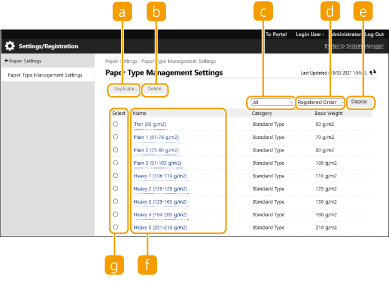
 [Duplicate]
Αντιγράφει τον τύπο χαρτιού που επιλέξατε στο στοιχείο [Select] ως προσαρμοσμένο τύπο χαρτιού.
 [Delete]
Διαγράφει τον τύπο χαρτιού που επιλέξατε στο στοιχείο [Select].

Μπορούν να διαγραφούν μόνο τύποι χαρτιού με την επιλογή [Custom Type] που εμφανίζεται για το [Category].
 Αναδιπλούμενη λίστα Τύπου Χαρτιού
Σας δίνει τη δυνατότητα να επιλέξετε τον τύπο χαρτιού που θα εμφανίζεται.
 Ταξινόμηση Κατά
Σας δίνει τη δυνατότητα να αλλάξετε τη σειρά εμφάνισης της λίστας.
 [Display]
Αλλάζει την εμφάνιση λίστας στα επιλεγμένα στοιχεία στην επιλογή και .
και . [Name]
Εμφανίζεται το στοιχείο [Paper Details] όταν κάνετε κλικ στον τύπο χαρτιού που εμφανίζεται στην επιλογή [Name]. Εάν επιλέξετε έναν ειδικό τύπο χαρτιού, μπορείτε να τον επεξεργαστείτε.
 [Select]
Επιλέξτε έναν τύπο χαρτιού για αντιγραφή ή διαγραφή.
5
Επιλέξτε [Edit] και διαμορφώστε τις διάφορες ρυθμίσεις.
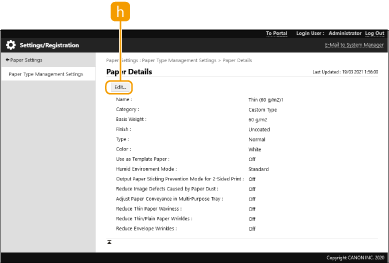
 [Edit]
Εμφανίζεται στην οθόνη [Paper Details] για τον ειδικό τύπο χαρτιού και σας δίνει τη δυνατότητα να αλλάξετε τις ρυθμίσεις για το επιλεγμένο στοιχείο.
Μπορούν να υποβληθούν σε επεξεργασία μόνο τύποι χαρτιού με την επιλογή [Custom Type] που εμφανίζεται για το [Category].
6
Κάντε κλικ στο [OK].
Στοιχεία που μπορείτε να ορίσετε
Μπορείτε να καθορίσετε τα ακόλουθα στοιχεία.
[Name]
Μπορείτε να αλλάξετε το όνομα του ειδικού τύπου χαρτιού.
|
|
|
Όταν αποθηκεύετε τις ρυθμίσεις για τον ειδικό τύπο χαρτιού, βεβαιωθείτε ότι αλλάζετε το όνομά του. Δεν μπορείτε ν' αλλάξετε τις ρυθμίσεις για τους προεπιλεγμένους τύπους χαρτιού που είναι ήδη αποθηκευμένοι στη συσκευή.
|
[Basis Weight]
Έχετε τη δυνατότητα να αλλάξετε το βάρος βάσης του ειδικού τύπου χαρτιού.

|
|
Εάν εισάγετε μια τιμή διαφορετική από το πραγματικό βάρος του καθορισμένου χαρτιού, μπορεί να συμβεί εμπλοκή και να επηρεαστεί αρνητικά η ποιότητα της εκτύπωσης.
|
[Finish]
Μπορείτε να τροποποιήσετε τη ρύθμιση φινιρίσματος του ειδικού τύπου που έχετε καταχωρίσει.
|
|
|
Εάν επιλέξετε έναν τύπο φινιρίσματος ο οποίος διαφέρει από τον εκείνον του χαρτιού που έχει τοποθετηθεί, μπορεί να συμβεί εμπλοκή και να επηρεαστεί αρνητικά η ποιότητα της εκτύπωσης.
|
[Type]
Μπορείτε να τροποποιήσετε τη ρύθμιση Τύπου του ειδικού τύπου που έχετε καταχωρίσει.
|
|
|
Εάν επιλέξετε έναν τύπο χαρτιού διαφορετικό από τον τύπο του χαρτιού που έχει τοποθετηθεί, μπορεί να συμβεί εμπλοκή και να επηρεαστεί αρνητικά η ποιότητα της εκτύπωσης.
|
[Color]
Μπορείτε να αλλάξετε το χρώμα του ειδικού τύπου χαρτιού.
|
|
|
Εάν επιλέξετε ένα χρώμα το οποίο διαφέρει από εκείνο του χαρτιού που έχει τοποθετηθεί, μπορεί να συμβεί εμπλοκή και να επηρεαστεί αρνητικά η ποιότητα της εκτύπωσης.
|
[Use as Template Paper]
Μπορείτε να επιλέξετε [Use as Template Paper] για να χρησιμοποιείτε προεκτυπωμένο χαρτί (χαρτί με λογότυπα), όπως επιστολόχαρτα.
|
|
|
Μέθοδοι τοποθέτησης χαρτιού εάν το [Use as Template Paper] είναι επιλεγμένο:
Πηγή χαρτιού εκτός από τον δίσκο πολλαπλών χρήσεων: η όψη με το λογότυπο στραμμένη προς τα κάτω
Δίσκος πολλαπλών χρήσεων: η όψη με το λογότυπο στραμμένη προς τα πάνω
|
[Reduce Ghosting]
Εάν εμφανίζονται είδωλα εικόνων στην πίσω όψη, όταν γίνεται μη αυτόματη εκτύπωση διπλής όψης, η επιλογή του στοιχείου [Reduce Ghosting] μπορεί να επιλύσει το πρόβλημα.
|
|
|
Εάν είναι ενεργοποιημένη αυτή η ρύθμιση, η εκτύπωση ίσως να είναι αχνή, επειδή δεν στερεώνεται επαρκής ποσότητα γραφίτη.
|
[Reduce Toner Flaking]
Μπορείτε να μειώσετε τα προβλήματα ποιότητας της εικόνας που προκύπτουν λόγω ακατάλληλης θερμοκρασίας της μονάδας στερέωσης, προσαρμόζοντας τη θερμοκρασία στερέωσης.
|
|
|
Ρυθμίστε τη στις ακόλουθες περιπτώσεις. Τα αποτελέσματα εκτύπωσης μπορεί να βελτιωθούν.
[Mode 1]: Ορίστε την όταν ο γραφίτης των εκτυπωμένων εικόνων ξεφλουδίζει.
[Mode 2]: Ορίστε την, όταν οι βελτιώσεις της επιλογής [Mode 1] είναι ανεπαρκείς. Τα αποτελέσματα της εκτύπωσης μπορεί να είναι βελτιωθούν.
Ορίστε την επιλογή [Off] για να μην χρησιμοποιήσετε καμία ρύθμιση.
Το ξεφλούδισμα γραφίτη μπορεί να βελτιωθεί χωρίς αλλαγή αυτής της ρύθμισης, αλλά αλλάζοντας τον τύπο χαρτιού και το περιβάλλον χρήσης.
|
[Humid Environment Mode]
Ενδέχεται να προκύψουν προβλήματα εκτύπωσης λόγω υγρασίας στο περιβάλλον της συσκευής. Αυτή η ρύθμιση μπορεί να βελτιώσει αυτό το πρόβλημα.
|
|
|
Ρυθμίστε τη στις ακόλουθες περιπτώσεις. Τα αποτελέσματα εκτύπωσης μπορεί να βελτιωθούν.
[High Humidity]: Ρυθμίστε την εάν η πυκνότητα εκτύπωσης είναι ελαφριά ή ακανόνιστη, όταν χρησιμοποιείτε τη συσκευή σε περιβάλλον υψηλής υγρασίας.
[Low Humidity 1]: Ρυθμίστε την εάν οι εικόνες και το κείμενο είναι θολά όταν χρησιμοποιείτε τη συσκευή σε περιβάλλον χαμηλής υγρασίας.
[Low Humidity 2]: Ρυθμίστε την εάν οι εικόνες εμφανίζουν διασπορά γραφίτη ή τα σκιασμένα μέρη της εικόνας έχουν λευκά μπαλώματα (περιοχές που έχουν μείνει λευκές) όταν χρησιμοποιείτε τη συσκευή σε περιβάλλον χαμηλής υγρασίας.
Ορίστε την επιλογή [Standard] για να μην χρησιμοποιήσετε καμία ρύθμιση.
|
[Use Fixing Prevention Mode]
Εάν τα χαρτιά εξόδου κολλούν μεταξύ τους, αυτή η ρύθμιση μπορεί να επιλύσει το πρόβλημα.
|
|
|
Όταν είναι επιλεγμένο, η ταχύτητα εκτύπωσης μπορεί να είναι πιο αργή.
|
[Adjust Paper Separation in Fixing Area]
Εάν χρησιμοποιείται λεπτό χαρτί σε περιβάλλον με υψηλή θερμοκρασία ή υγρασία, το χαρτί μπορεί να κολλήσει στη μονάδα στερέωσης. Αυτή η ρύθμιση μπορεί να βελτιώσει αυτό το πρόβλημα.
[Reduce Image Defects Caused by Paper Dust]
Η χρήση χαρτιού με μεγάλη ποσότητα σκόνης χαρτιού μπορεί να προκαλέσει την αχνή εκτύπωση εικόνων ή εκτύπωση με ραβδώσεις. Αυτή η ρύθμιση μπορεί να βελτιώσει αυτό το πρόβλημα.
|
|
|
Όταν είναι επιλεγμένο, η ταχύτητα εκτύπωσης μπορεί να είναι πιο αργή.
|
[Adjust Paper Conveyance in Multi-Purpose Tray]
Διορθώνει προβλήματα τροφοδοσίας χαρτιού που προκύπτουν λόγω της χαμηλής ταχύτητας τροφοδοσίας χαρτιού κατά την τροφοδοσία από τον δίσκο πολλαπλών χρήσεων.
|
|
|
Όταν είναι επιλεγμένο, η ταχύτητα εκτύπωσης μπορεί να είναι πιο αργή.
|
[Correct Paper Wrinkle]
Μπορεί να προκληθεί τσαλάκωμα κατά την εκτύπωση σε φακέλους. Αυτή η ρύθμιση μπορεί να βελτιώσει αυτό το πρόβλημα.
|
|
|
Όταν επιλεγεί, η εκτύπωση μπορεί να είναι αχνή.
|
[Use Reduce Heavy 2 Color Shift]
Εάν παρουσιάζεται ασυμφωνία χρωμάτων κατά την εκτύπωση σε χαρτί μεγάλου βάρους, η αλλαγή της ρύθμισης ενδέχεται να επιλύσει το πρόβλημα.
|
|
|
Ο βαθμός της βελτίωσης ενδέχεται να διαφέρει ανάλογα με το χαρτί που χρησιμοποιείτε για την εκτύπωση.
|
[Adjust Rough Paper]
Όταν εκτυπώνετε σε αδρό χαρτί μεγάλου πάχους, μπορεί να παρατηρήσετε τα παρακάτω φαινόμενα ανάλογα με τις περιβαλλοντικές συνθήκες. Αυτή η ρύθμιση μπορεί να βελτιώσει αυτό το πρόβλημα.
Ο γραφίτης ξεβάφει από την εκτύπωση
Η πυκνότητα εκτύπωσης είναι χαμηλότερη
Οι εκτυπώσεις κυρτώνουν
|
|
|
Όταν είναι επιλεγμένο, η ταχύτητα εκτύπωσης μπορεί να είναι πιο αργή.
|
[Correct Rough Paper Void]
Όταν χρησιμοποιείται χαρτί με τραχιά επιφάνεια, ενδέχεται να παρουσιαστούν ανωμαλίες. Αυτή η ρύθμιση μπορεί να βελτιώσει αυτό το πρόβλημα.
|
|
|
Όταν είναι επιλεγμένη, η ποιότητα της εικόνας μπορεί να διαφέρει.
|