Težave z rezultati tiskanja
Na spodnjem robu natisov se pojavijo madeži

 Ali uporabljate ustrezen papir?
Preverite uporabljeni papir in ga po potrebi zamenjajte z ustreznim papirjem. Poleg tega tudi pravilno določite nastavitve za velikost in vrsto papirja.
Ali tiskate podatke brez robov?
To se zgodi, če v gonilniku tiskalnika ni nastavljenega roba. Preverite, ali so na dokumentu, ki ga želite natisniti, nastavljeni robovi.
[Finishing] tab [Advanced Settings] [Expand Print Region and Print] [Off]
[Finishing] tab
[Advanced Settings] [Expand Print Region and Print] [Off]
Ali se na spodnjem robu natisov pojavijo madeži?
Spremenite nastavitev za <Zmanjš. madež roba>. Težavo boste morda odpravili s spremembo nastavitve tega elementa.

Pri neprekinjenem tiskanju z načinom <Način 1> ali <Način 2> lahko tiskanje števila strani, ki je večje od določenega, sproži samodejno čiščenje ter posledično upočasni tiskanje.
Natisnjena slika ni na pravem mestu ali je postrani.
Ali so vodila za papir neporavnana?
Vodila za papir morajo biti poravnana s papirjem, naloženim v viru papirja.
Pojavijo se bele proge/gostota izpisa je neenakomerna.

Ali uporabljate ustrezen papir?
Preverite uporabljeni papir in ga po potrebi zamenjajte z ustreznim papirjem.
Ali ste očistili fiksirni sklop?
Očistite fiksirni sklop.
Ali v kartuši s tonerjem zmanjkuje tonerja?
Preverite prikaz stanja kartuše s tonerjem in po potrebi zamenjajte kartušo s tonerjem.
Ne glede na prikazano stanje kartuše s tonerjem je zaradi okoljskih pogojev naprave in propadlega materiala v kartušah ena kartuša z bobnom (ali več) morda dosegla konec svoje življenjske dobe. Zamenjajte kartušo s tonerjem.
Ali bo življenjska doba bobenske kartuše kmalu potekla?
Preverite prikaz stanja kartuše z bobnom in jo po potrebi zamenjajte.
Ne glede na prikazano stanje kartuše z bobnom je zaradi okoljskih pogojev naprave in propadlega materiala v kartušah ena kartuša z bobnom (ali več) morda dosegla konec svoje življenjske dobe. Zamenjajte bobensko kartušo.
Ali uporabljate napravo v okolju z visoko stopnjo vlažnosti?
Spremenite nastavitev [Humid Environment Mode]. Težavo boste morda odpravili tako, da boste izbrali nastavitev [High Humidity].
Če izberete [High Humidity] in uporabite napravo v okolju z nizko ravnjo vlažnosti, bodo natisnjene slike in besedilo morda razmazani.
Ali je bilo popravljanje neujemanja barv oz. popravljanje odtenkov pravilno izvedeno?
Spremenite nastavitev za <Popravek preklopa barve>. Težavo boste morda odpravili tako, da to možnost nastavite na <Vkl.>.
Če izberete <Vkl.>, bo tiskanja morda počasnejše.
Če se učinek barv ne ujema ali so barvne proge (črte) nepričakovano odebeljene, izvedite umerjanje.
Spremenite nastavitev za <Popravi navaden papir barva 2>. Težavo boste morda odpravili tako, da to možnost nastavite na <Vkl.>.
Spremenite nastavitev za <Zmanjš. črt bobna>. Težavo boste morda odpravili tako, da to možnost nastavite na <Vkl.>.
Spremenite nastavitev za <Način preprečevanja belih prog>. Težavo boste morda odpravili tako, da to možnost nastavite na <Vkl.>.
Če izberete možnost <Vkl.>, se lahko prikažejo odtisi.
Ali se ta težava pojavi pri črno-belem tiskanju?
Spremenite nastavitev za <Popr. gost. črno-belo>. Težavo boste morda odpravili s spremembo nastavitve tega elementa.
Če je nastavljen način <Način 1> ali <Način 2>, so tonerji CMYK porabljajo tudi pri črno-belem tiskanju, odvisno od vrste uporabljenega papirja. Poleg tega bo tudi tiskanje morda počasnejše.
Če je nastavljena možnost <Izkl.>, bo pri črno-belem tiskanju gostota natisov morda neenakomerna.
Ali do neujemanja barv pride pri tiskanju na težki papir?
Spremenite nastavitev za [Use Reduce Heavy 2 Color Shift]. Če tiskate na težki papir boste težavo morda odpravili s spremembo nastavitve tega elementa.
Stopnja izboljšave je lahko odvisna od vrste papirja, uporabljenega za tiskanje.
Ali pri neprekinjenem tiskanju pride do neenakomerne gostote natisov?
Spremenite nastavitev za <Popravi praz. obm. za zapor. tiskanje>. Težavo boste morda odpravili tako, da to možnost nastavite na <Vkl.>.
Ali se po čiščenju fiksirnega sklopa na natisih pojavijo proge (črte)?
Spremenite nastavitev za <Poprav črne in bele črte>. Težavo boste morda odpravili tako, da to možnost nastavite na <Vkl.>.
Če izberete <Vkl.>, bo tiskanja morda počasnejše. Poleg tega se lahko pojavijo tudi odtisi.
Ali se pojavijo vodoravne proge, odvisno od vrste papirja ali nastavitev naprave?
Spremenite nastavitev za <Zmanjš. pasove pri nizk. hitr.>. Težavo boste morda odpravili tako, da to možnost nastavite na <Vkl.>.
Ali je v gonilniku tiskalnika konfigurirana nastavitev [POP Printing Optimization]?
Spremenite nastavitev za <Nast. izpis. POP> na <Način 2>.
Če izberete <Način 2>, bo tiskanja morda počasnejše.
Izvedite umerjanje za tiskanje POP.
Slike niso natisnjene na želeno stran papirja.
Ali je usmerjenost naloženega papirja pravilna?
Preverite usmerjenost in stran papirja, ki je z licem obrnjena navzgor. Znova naložite papir, če je naložen v nepravilni usmerjenosti.
Slike niso natisnjene v želeni velikosti.
Ali se velikost izvirnika in velikost naloženega papirja ujemata?
Naloženi papir zamenjajte s papirjem želene velikosti za tiskanje.
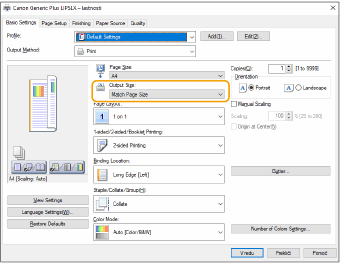
Možnost [Output Size] v gonilniku tiskalnika nastavite na velikost papirja, na katerega želite tiskati.
Usmerjenost se pri dvostranskem tiskanju ne ujema na obeh straneh papirja.
Ali so nastavitve dvostranskega tiskanja pravilne?
Upoštevajte spodnja navodila, da preverite nastavitve tiskanja.
|
1
|
V aplikaciji na zaslonu z nastavitvami tiskanja izberite usmerjenost izvirnika.
|
|
2
|
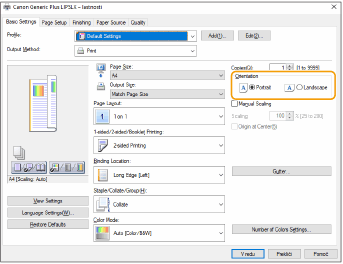
V gonilniku na zaslonu [Basic Settings] nastavite možnost [Orientation] na enako usmerjenost kot v 1. koraku.
|
|
3
|
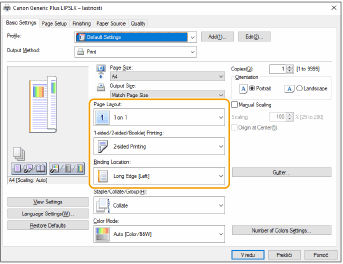
Med ogledom predogleda tiskanja nastavite [Page Layout]
[Page Order] [1-sided/2-sided/Booklet Printing] [Binding Location].
|

|
|
[Page Order] se prikaže, če je možnost [Page Layout] nastavljena na [2 on 1] ali višjo nastavitev.
|
Na natisih se pojavljajo madeži.

Ali uporabljate ustrezen papir?
Preverite uporabljeni papir in ga po potrebi zamenjajte z ustreznim papirjem.
Ali se madeži pojavljajo na natisih, če uporabljate napravo v okolju z nizko ravnjo vlažnosti?
Spremenite nastavitev [Humid Environment Mode]. Težavo boste morda odpravili tako, da boste izbrali nastavitev [Low Humidity 1].
Če izberete [Low Humidity 1] in uporabite napravo v okolju z visoko stopnjo vlažnosti, bo gostota izpisa morda postala manjša ali neenakomerna.
Pojavijo se madeži in packe tonerja.

Ali uporabljate ustrezen papir?
Preverite uporabljeni papir in ga po potrebi zamenjajte z ustreznim papirjem.
Ali se madeži pojavljajo na natisih, če uporabljate napravo v okolju z nizko ravnjo vlažnosti?
Spremenite nastavitev [Humid Environment Mode]. Težavo boste morda odpravili tako, da boste izbrali nastavitev [Low Humidity 2].
Na praznem območju papirja so vidne sence prejšnjih slik.

Ali uporabljate ustrezen papir?
Preverite uporabljeni papir in ga po potrebi zamenjajte z ustreznim papirjem.
Ali v kartuši s tonerjem zmanjkuje tonerja?
Preverite prikaz stanja kartuše s tonerjem in po potrebi zamenjajte kartušo s tonerjem.
Ne glede na prikazano stanje kartuše s tonerjem je zaradi okoljskih pogojev naprave in propadlega materiala v kartušah ena kartuša z bobnom (ali več) morda dosegla konec svoje življenjske dobe. Zamenjajte kartušo s tonerjem.
Ali bo življenjska doba bobenske kartuše kmalu potekla?
Preverite prikaz stanja kartuše z bobnom in jo po potrebi zamenjajte.
Ne glede na prikazano stanje kartuše z bobnom je zaradi okoljskih pogojev naprave in propadlega materiala v kartušah ena kartuša z bobnom (ali več) morda dosegla konec svoje življenjske dobe. Zamenjajte bobensko kartušo.
Ali se odtisi pojavijo pri neprekinjenem tiskanju?
Spremenite nastavitev za <Zmanjš. podv. slike 2>. Učinek izboljšave je boljši z nastavitvijo <Način 2> kot z nastavitvijo <Način 1>. Najprej poskusite uporabiti <Način 1>.
Če izberete način <Način 1> ali <Način 2>, bo gostota natisov morda neenakomerna.
Ali se odtisi pojavijo na natisih, kadar uporabljate napravo v okolju z nizko stopnjo vlažnosti?
Spremenite nastavitev za <Poseben fiks. način 4>. Težavo boste morda odpravili tako, da to možnost nastavite na <Vkl.>.
Ali so odtisi prikazani na isti strani?
Spremenite nastavitev za <Zmanjš. podv. slike 3>. Težavo boste morda odpravili tako, da to možnost nastavite na <Vkl.>.
Če možnost nastavite na <Vkl.>, bodo natisi morda neenakomerni.
Ali je natisnjen papir videti umazan, ko je nastavljeno obojestransko tiskanje?
Spremenite nastavitev za [Reduce Ghosting]. Težavo boste morda odpravili tako, da to možnost nastavite na [Vkl.].
Natisi so bledi/vidne so proge.

Ali v kartuši s tonerjem zmanjkuje tonerja?
Preverite prikaz stanja kartuše s tonerjem in po potrebi zamenjajte kartušo s tonerjem.
Ne glede na prikazano stanje kartuše s tonerjem je zaradi okoljskih pogojev naprave in propadlega materiala v kartušah ena kartuša z bobnom (ali več) morda dosegla konec svoje življenjske dobe. Zamenjajte kartušo s tonerjem.
Ali bo življenjska doba bobenske kartuše kmalu potekla?
Preverite prikaz stanja kartuše z bobnom in jo po potrebi zamenjajte.
Ne glede na prikazano stanje kartuše z bobnom je zaradi okoljskih pogojev naprave in propadlega materiala v kartušah ena kartuša z bobnom (ali več) morda dosegla konec svoje življenjske dobe. Zamenjajte bobensko kartušo.
Ali uporabljate ustrezen papir?
Preverite uporabljeni papir in ga po potrebi zamenjajte z ustreznim papirjem. Nastavite pravilno velikost in vrsto papirja.
Ali uporabljate papir z veliko količino papirnega prahu?
Spremenite nastavitev za [Reduce Image Defects Caused by Paper Dust]. Težavo boste morda odpravili tako, da to možnost nastavite na [Vkl.].
Če izberete <Vkl.>, bo tiskanja morda počasnejše.
Ali je v gonilniku tiskalnika konfigurirana nastavitev [POP Printing Optimization]?
Spremenite nastavitev za <Nast. izpis. POP> na <Način 2>.
Če izberete <Način 2>, bo tiskanja morda počasnejše.
Izvedite umerjanje za tiskanje POP.
Nekateri deli ostanejo beli.

Ali uporabljate vlažen papir?
Zamenjajte ga z ustreznim papirjem.
Ali uporabljate ustrezen papir?
Preverite uporabljeni papir in ga po potrebi zamenjajte z ustreznim papirjem.
Ali v kartuši s tonerjem zmanjkuje tonerja?
Preverite prikaz stanja kartuše s tonerjem in po potrebi zamenjajte kartušo s tonerjem.
Ne glede na prikazano stanje kartuše s tonerjem je zaradi okoljskih pogojev naprave in propadlega materiala v kartušah ena kartuša z bobnom (ali več) morda dosegla konec svoje življenjske dobe. Zamenjajte kartušo s tonerjem.
Ali bo življenjska doba bobenske kartuše kmalu potekla?
Preverite prikaz stanja kartuše z bobnom in jo po potrebi zamenjajte.
Ne glede na prikazano stanje kartuše z bobnom je zaradi okoljskih pogojev naprave in propadlega materiala v kartušah ena kartuša z bobnom (ali več) morda dosegla konec svoje življenjske dobe. Zamenjajte bobensko kartušo.
Ali napravo uporabljate v okolju z nizko stopnjo vlažnosti?
Spremenite nastavitev za [Humid Environment Mode]. Težavo boste morda odpravili tako, da to možnost nastavite na [Low Humidity 2].
Ali se pri obojestranskem tiskanju pojavijo bele pike?
Spremenite nastavitev za <Način prepreč. vzorca vodnih kapljic>. Težavo boste morda odpravili s spremembo nastavitve tega elementa. Učinek izboljšave je boljši z nastavitvijo <Način 2> kot z nastavitvijo <Način 1>.
Če izberete dvostransko tiskanje s to nastavitvijo, lahko traja dlje, preden se tiskanje začne.
Ali prihaja do takšne neenakomerne gostote tiskanja, da je natis podoben vzorcu vodnih kapljic?
Težavo boste morda odpravili tako, da možnost <Zmanjš. vzorec. vodn. mad.> nastavite na <Vkl.>.
Če izberete <Vkl.>, bo kakovost tiskanja morda slabša.
Če težave ni mogoče odpraviti z nastavljeno možnostjo <Zmanjš. vzorec. vodn. mad.>, spremenite nastavitev za [Humid Environment Mode]. Težavo boste morda odpravili tako, da to možnost nastavite na [Low Humidity 1].
Če izberete [Low Humidity 1] in uporabite napravo v okolju z visoko stopnjo vlažnosti, bo gostota izpisa morda postala manjša ali neenakomerna.
Na izpisih so vidne črne pike.

Ali ste očistili fiksirni sklop?
Očistite fiksirni sklop.
Zadnja stran papirja je razmazana.

Ali je naložen papir manjši od velikosti, določene v podatkih za tiskanje?
Preverite, ali se velikost, ki je določena v podatkih za tiskanje, ujema z velikostjo naloženega papirja.
Ali ste očistili fiksirni sklop?
Očistite fiksirni sklop.
Ali ste očistili sekundarni prenosni valj?
Spremenite nastavitev za <Samod. čiščenje sekund. transp. valjčka>. Težavo boste morda odpravili tako, da to možnost nastavite na <Vkl.>.
Če izberete <Vkl.>, bo tiskanja morda počasnejše.
Zapolnjena območja niso natisnjena pravilno.
Ali uporabljate navaden papir s sijajno površino?
Spremenite nastavitev za <Nač. pril. zap. obm. sl. za nav. papir>. Težavo boste morda odpravili tako, da to možnost nastavite na <Vkl.>.
Če uporabljate navaden papir s sijajno površino, izberite <Vkl.>. Pride lahko do težav pri tiskanju.
Ali uporabljate tećek papir s sijajno površino?
Spremenite nastavitev za <Nač. pril. zapolnit. obm. za težek papir>. Težavo boste morda odpravili tako, da to možnost nastavite na <Vkl.>.
Če uporabljate težek papir s sijajno površino, izberite <Vkl.>. Pride lahko do težav pri tiskanju.
Pojavijo se proge ali pike, ki spominjajo na razpršene vodne kapljice.
Ali se proge ali pike pojavijo, če je nastavljen način dvostranskega tiskanja?
Spremenite nastavitev <Način prepreč. vzorca vodnih kapljic>. Težavo boste morda odpravili tako, da boste izbrali nastavitev <Vkl.>.
Če je ta nastavitev nastavljena na <Vkl.>, bo tiskanje morda počasnejše.
Toner na natisnjenih slikah se lušči.
Ali uporabljate ustrezen papir?
Preverite uporabljeni papir in ga po potrebi zamenjajte z ustreznim papirjem.
Ali je temperatura fiksiranja ustrezna?
Spremenite nastavitev za <Nastavitev temperature fiksiranja>. Težavo boste morda odpravili tako, da to možnost nastavite na <Visoko 1>.
Če z nastavitvijo možnosti <Visoko 1> ne odpravite težave, poskusite nastaviti možnost <Visoko 2>. Vendar bo v tem primeru hitrost tiskanja počasnejša.
Papir se mečka.

Ali je papir pravilno vložen?
Če se papir ne pomika pod črto za mejo nalaganja ali vodilom meje nalaganje oziroma če je vstavljen pod kotom, se lahko zmečka.
Ali uporabljate vlažen papir?
Zamenjajte ga z ustreznim papirjem.
Ali uporabljate ustrezen papir?
Preverite uporabljeni papir in ga po potrebi zamenjajte z ustreznim papirjem.
Ali do te težave pride pri tiskanju na navaden ali tanek papir?
V gonilniku tiskalnika spremenite nastavitev [Wrinkle Correction]. Težavo boste morda odpravili s spremembo nastavitve tega elementa. Običajno izberite [Mode 1].
Zavihek [Finishing] [Advanced Settings] [Wrinkle Correction] izberite [Mode 1]
Zavihek [Finishing]
[Advanced Settings] [Wrinkle Correction] izberite [Mode 1]Spremenite nastavitev za [Correct Paper Wrinkle]. Težavo boste morda odpravili tako, da to možnost nastavite na [Vkl.].
Papir se viha.

Ali uporabljate vlažen papir?
Zamenjajte ga z ustreznim papirjem.
Če ste za vrsto papirja izbrali <Navadni 2>, spremenite nastavitev na <Navadni 1>.
Ali do te težave pride pri tiskanju na nekatere vrste papirja, kot je navaden ali tanek papir?
Možnost <Način 1> nastavite na <Vkl.> v <Način preprečevanja vihanja>.
Če izberete <Vkl.>, se kakovost tiskanja lahko poslabša.
Če se gubanje ne zmanjša, ko <Način 1> nastavite na <Vkl.>, nastavite <Način 2> na <Vkl.>. Če se vihanje ne zmanjša, ko nastavite, ko možnosti <Način 1> in <Način 2> nastavite na <Vkl.>, nastavite možnosti <Način 1> in <Način 2> na <Izkl.>, nato pa nastavite možnost <Zamenjava načina podajanja papirja> na <Prior. str. za izpis.>.
Ali uporabljate ustrezen papir?
Preverite uporabljeni papir in ga po potrebi zamenjajte z ustreznim papirjem. Nastavite pravilno velikost in vrsto papirja.
Papir znova naložite tako, da bo stran za tiskanje obrnjena.

Ta simptom se lahko v nekaterih primerih poslabša, kar je odvisno od vrste papirja, ki ga uporabljate. V tem primeru uporabite izvirno usmerjenost papirja.
Papir se ne podaja/podaja se več listov papirja skupaj.

Ali je papir pravilno vložen?
Sveženj papirja temeljito razpihajte, da se listi ne držijo skupaj.
Preverite, ali je papir pravilno naložen.
Preverite, ali je naloženo ustrezno število listov papirja in ali je uporabljen ustrezen papir.
Preverite, ali je naložen papir različnih velikosti in vrst.
Obstajajo primeri, ko se papir ne naloži pravilno, kar je odvisno od njegove debeline. Če se to zgodi, obrnite usmerjenost ali stran lista papirja.
Ali se to zgodi pri podajanju z večnamenskega pladnja?
Spremenite nastavitev za [Adjust Paper Conveyance in Multi-Purpose Tray]. Težavo boste morda odpravili tako, da to možnost nastavite na [On].
Če izberete [On], bo tiskanje morda počasnejše.
Del strani ni natisnjen.

Ali tiskate podatke brez robov?
To se zgodi, če v gonilniku tiskalnika ni nastavljenega roba. Preverite, ali so na dokumentu, ki ga želite natisniti, nastavljeni robovi.
[Finishing] tab [Advanced Settings] [Expand Print Region and Print] [Off]
[Finishing] tab
[Advanced Settings] [Expand Print Region and Print] [Off]
Ali so vodila za papir poravnana z robovi papirja?
Če so vodila za papir preohlapna ali pretesna, del dokumenta morda ne bo natisnjen.
Ali ste naložili papir z velikostjo po meri v pravilni usmerjenosti?
Če tiskate brez uporabe gonilnika tiskalnika Canon Generic Plus UFR II, naložite papir z velikostjo po meri v ležeči usmerjenosti.
Če uporabljate gonilnik tiskalnika Canon Generic Plus UFR II in so izpolnjeni ti pogoji, naložite papir z velikostjo po meri v pokončni usmerjenosti.
|
Velikost papirja v meniju za izbiro podajalnika
|
<Poljubna velikost>
|
|
Naloženi papir
|
Dolžina dolgega roba je 215,9 mm ali manj.
|
Natisi postanejo rahlo obarvani.
Ali v kartuši s tonerjem zmanjkuje tonerja?
Preverite prikaz stanja kartuše s tonerjem in po potrebi zamenjajte kartušo s tonerjem.
Ne glede na prikazano stanje kartuše s tonerjem je zaradi okoljskih pogojev naprave in propadlega materiala v kartušah ena kartuša z bobnom (ali več) morda dosegla konec svoje življenjske dobe. Zamenjajte kartušo s tonerjem.
Ali bo življenjska doba bobenske kartuše kmalu potekla?
Preverite prikaz stanja kartuše z bobnom in jo po potrebi zamenjajte.
Ne glede na prikazano stanje kartuše z bobnom je zaradi okoljskih pogojev naprave in propadlega materiala v kartušah ena kartuša z bobnom (ali več) morda dosegla konec svoje življenjske dobe. Zamenjajte bobensko kartušo.
Ali so bela območja rahlo obarvana, če napravo uporabljate v okolju z visoko temperaturo ali visoko stopnjo vlažnosti?
Spremenite nastavitev za <Popravilo gostote ozadja>. Težavo boste morda odpravili tako, da to možnost nastavite na <Vkl.>.
Če izberete <Vkl.>, bo gostota tiskanja morda svetlejša.
Ali so bela območja rahlo obarvana?
Spremenite nastavitev za <Čiščenje polnega valja>. Težavo boste morda odpravili tako, da to možnost nastavite na <Vkl.>.
Če izberete <Vkl.>, bo gostota tiskanja morda svetlejša.
Natisnjene črtne kode ni mogoče prebrati.
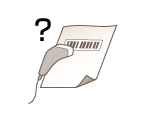
Naprava morda ne bo mogla prebrati majhne črtne kode oz. črtne kode iz debelih črt.
Povečajte črtno kodo.
Če je smer črt v črtni kodi pravokotna na smer izhoda papirja, obrnite sliko za 90 stopinj, tako da so črte vzporedne s smerjo izhoda papirja.
Natisi so postrani.

Če sta vodili za papir preohlapni ali pretesni, so natisi postrani.
Poravnajte vodili za papir z robovi papirja.
Ko nalagate papir na dodatno enoto Paper Feeder PF-G ali Cassette Feeding Unit-AU, se prepričajte, da je ročica nastavljena v pravilni položaj.