
Postavke upravljanja tipovima papira
Možete registrirati i uređivati detaljne informacije o često korištenim tipovima papira kao [Custom Type].
Kako biste registrirali novi tip papira, prvo duplicirajte tip papira koji liči novom tipu kako biste kopirali sve interne operativne parametre. Tim ćete postupkom jednostavno s registriranog prilagođenog papira kopirati prigodne postavke na novi tip papira.
Osim toga, ovisno o karakteristikama, uređivanjem prilagođenog papira možete poboljšati kvalitetu ispisa i smanjiti poteškoće prilikom uvlačenja papira.
|
|
|
Morate se prijaviti kao administrator kako biste mogli registrirati prilagođene tipove papira ili mijenjati postavke za registrirane prilagođene tipove papira. Prijava na uređaj
Prilikom registracije prilagođenog tipa papira nećete moći odrediti izvor papira. Dodatne informacije o registriranju izvora papira potražite u odjeljku Određivanje veličine i vrste papira u ladici za papir.
Možete uvesti/izvesti informacije o registriranom prilagođenom tipu papira i podijeliti ih s drugim uređajem tvrtke Canon. Uvoz/izvoz svih postavki
|
Registriranje često korištenih tipova papira
1
Pokrenite Remote UI (Udaljeni UI). Pokretanje sučelja Remote UI
2
Na stranici portala kliknite [Settings/Registration]. Zaslon sučelja Remote UI
3
Kliknite [Paper Settings]  [Paper Type Management Settings].
[Paper Type Management Settings].4
Odaberite tip papira za uređivanje.
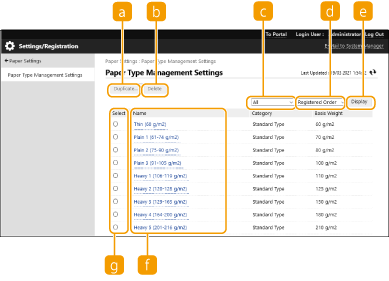
 [Duplicate]
Duplicira vrstu papira odabranu u [Select] kao prilagođeni tip papira.
 [Delete]
Briše vrstu papira odabranu u [Select].

Mogu se brisati samo tipovi papira s prikazanim [Custom Type] za [Category].
 Padajući izbornik za tip papira
Omogućava vam odabir tipa papira za prikaz.
 Složi popis prema
Omogućava promjenu redoslijeda za prikazivanje popisa.
 [Display]
Prebacuje prikaz popisa na stavke odabrane u i .
i . [Name]
Prikazuje [Paper Details] kad kliknete vrstu papira prikazanu u [Name]. Ako odaberete prilagođeni tip papira, moći ćete ga uređivati.
 [Select]
Odaberite vrstu papira za kopiranje ili brisanje.
5
Odaberite [Edit] i konfigurirajte različite postavke.
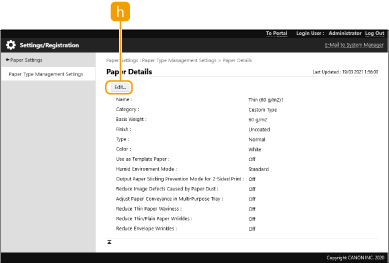
 [Edit]
Prikazuje se na zaslonu [Paper Details] za prilagođeni tip papira te omogućava promjenu postavki odabrane stavke.
Mogu se uređivati samo tipovi papira s prikazanim [Custom Type] za [Category].
6
Kliknite [OK].
Stavke koje je moguće odrediti
Moguće je odrediti sljedeće stavke.
[Name]
Možete promijeniti naziv prilagođenog tipa papira.
|
|
|
Kad registrirate postavke za prilagođeni tip papira, svakako mu promijenite naziv. Ne možete promijeniti postavke zadanih tipova papira u uređaju.
|
[Basis Weight]
Možete promijeniti temeljnu gramaturu prilagođenog tipa papira.

|
|
Ako unesete vrijednost koja se razlikuje od stvarne gramature postavljenog papira, papir bi se mogao zaglaviti i kvaliteta slike mogla bi degradirati.
|
[Finish]
Možete promijeniti postavku za završnu obradu registriranog prilagođenog tipa.
|
|
|
Ako odaberete tip završne obrade koji se razlikuje od onoga umetnutog papira, papir bi se mogao zaglaviti i kvaliteta slike mogla bi degradirati.
|
[Type]
Možete promijeniti postavku za tip registriranog prilagođenog tipa.
|
|
|
Ako odaberete tip papira koji se razlikuje od umetnutog papira, papir bi se mogao zaglaviti i kvaliteta slike mogla bi degradirati.
|
[Color]
Možete promijeniti boju prilagođenog tipa papira.
|
|
|
Ako odaberete boju koja se razlikuje od one umetnutog papira, papir bi se mogao zaglaviti i kvaliteta slike mogla bi degradirati.
|
[Use as Template Paper]
Možete odabrati [Use as Template Paper] kako biste upotrijebili već ispisani papir (papir na kojemu su već ispisani logotipi), npr. papir sa zaglavljem.
|
|
|
Načini umetanja papira ako je odabrana opcija [Use as Template Paper]:
Izvor papira različit od višenamjenskog odlagača: strana s logotipom okrenuta prema dolje
Višenamjenski odlagač: strana s logotipom okrenutim prema gore
|
[Reduce Ghosting]
Ako se prilikom ručnog obostranog ispisa pojavi fantomski ispis, problem će možda riješiti odabir postavke [Reduce Ghosting].
|
|
|
Ako je ta postavka omogućena, ispis može postati blijed jer se fiksira nedovoljno tonera.
|
[Reduce Toner Flaking]
Probleme s kvalitetom slike do kojih dolazi zbog neodgovarajuće temperature sklopa za fiksiranje možete smanjiti tako da prilagodite temperaturu fiksiranja.
|
|
|
Ovo postavite u sljedećim slučajevima. Rezultati ispisa mogli bi se poboljšati.
[Mode 1]: Ovo postavite kad se toner odvoji s ispisanih slika.
[Mode 2]: ovo postavite kada poboljšanja koja nudi [Mode 1] nisu dovoljna. Time se mogu poboljšati rezultati ispisa.
Opciju [Off] postavite ako ne želite koristiti bilo koju opciju.
Ljuštenje tonera možete poboljšati bez mijenjanja ove postavke tako da promijenite vrstu papira i radno okruženje.
|
[Humid Environment Mode]
Problemi kod ispisa mogu se dogoditi zbog vlage u okruženju uređaja. Ova postavka može poboljšati ovaj problem.
|
|
|
Ovo postavite u sljedećim slučajevima. Rezultati ispisa mogli bi se poboljšati.
[High Humidity]: Ovo postavite kod slabe ili nepravilne gustoće ispisa kad upotrebljavate uređaj u vrlo vlažnom okruženju.
[Low Humidity 1]: Ovo postavite ako su slike ili tekst zamućene kad upotrebljavate uređaj u okruženju gdje je razina vlage niska.
[Low Humidity 2]: Ovo postavite ako se na slikama vidi rasipanje tonera ili zasjenjeni dijelovi slike imaju praznine (područja koja su ostala bijela) kad upotrebljavate uređaj u okruženju gdje je razina vlage niska.
Opciju [Standard] postavite ako ne želite koristiti bilo koju opciju.
|
[Use Fixing Prevention Mode]
Ako se listovi izlaznog papira lijepe jedan za drugi, ova će postavka možda riješiti problem.
|
|
|
Kad je opcija odabrana, ispis može biti sporiji.
|
[Adjust Paper Separation in Fixing Area]
U slučaju upotrebe tankog papira u okruženju s visokom temperaturom ili vlažnošću papir bi se mogao zaglaviti u sklopu za fiksiranje. Ova postavka može poboljšati ovaj problem.
[Reduce Image Defects Caused by Paper Dust]
Upotreba papira s velikom količinom papirnate prašine može izazvati ispis blijedih slika ili s linijama. Ova postavka može poboljšati ovaj problem.
|
|
|
Kad je opcija odabrana, ispis može biti sporiji.
|
[Adjust Paper Conveyance in Multi-Purpose Tray]
Ispravlja probleme s ulaganjem papira koji se događaju zbog niske brzine ulaganja kad se ulaže iz višenamjenske ladice.
|
|
|
Kad je opcija odabrana, ispis može biti sporiji.
|
[Correct Paper Wrinkle]
Do gužvanja može doći i kod ispisa na omotnicama. Ova postavka može poboljšati ovaj problem.
|
|
|
Kad je opcija odabrana, ispis može biti blijed.
|
[Use Reduce Heavy 2 Color Shift]
Ako se prilikom ispisivanja na teškom papiru boje ne podudaraju, problem biste mogli riješiti promjenom postavke.
|
|
|
Stupanj poboljšanja može varirati ovisno o papiru korištenom za ispis.
|
[Adjust Rough Paper]
Prilikom ispisivanja na grubom papiru, u ovisnosti o uvjetima okruženja može doći do sljedećeg fenomena. Ova postavka može poboljšati ovaj problem.
Toner izbija iz ispisa
Niža gustoća ispisa
Nabrani ispisi
|
|
|
Kad je opcija odabrana, ispis može biti sporiji.
|
[Correct Rough Paper Void]
Kada se upotrebljava papir s grubom površinom, mogu se pojaviti nepravilnosti prilikom ispisa. Ova postavka može poboljšati ovaj problem.
|
|
|
Kada je postavka odabrana, kvaliteta slike može varirati.
|