
Modificarea serviciilor de conectare
Aplicaţia pentru implementarea autentificării utilizatorului se numeşte „Serviciu de conectare”. Aparatul este setat să utilizeze „User Authentication (gestionare autentificare personală)” pentru serviciul de conectare în mod implicit. Pentru a utiliza un alt serviciu de autentificare decât User Authentication, modificați serviciul de autentificare în SMS.
Schimbarea serviciului de conectare
1
Conectaţi-vă la Remote UI (IU la distanţă). Pornirea instrumentului IU la distanţă
2
Faceţi clic pe [Service Management Service] de pe pagina portalului.
3
Faceţi clic pe [Start] pentru [SMS Installer Service (Password Authentication)] în [System Application Management], după caz.
Starea devine [Started].
4
Faceţi clic pe [Enhanced System Application Management]  [Switch] pentru a utiliza serviciul de conectare.
[Switch] pentru a utiliza serviciul de conectare.Starea devine [Start after Restart].
5
Reporniți aparatul. Repornirea aparatului
Aparatul reporneşte şi setările modificate sunt reflectate.
|
|
Atunci când este inițiat un serviciu de conectare, altul decât Autentificare utilizatorAtunci când URL-ul pentru SMS (https://<adresa IP a mașinii sau numele de gazdă>:8443/sms/) este introdus direct într-un browser, se afișează ecranul de conectare SMS. În scopuri de securitate, aparatul este configurat să nu permită conectarea cu parola implicită dedicată pentru SMS. Porniți Remote UI
selectați [Settings/Registration] [Security Settings] [Authentication/Password Settings] [Edit] pentru [Password Settings] temporar selectată [Allow Use of Default Password for Remote Access].După ce vă conectați la SMS cu parola implicită, restabiliți nivelul de securitate modificând parola implicită și apoi deselectați [Allow Use of Default Password for Remote Access].
„MeapSmsLogin” este setată ca parolă de conectare dedicată pentru SMS. Dacă vă conectaţi cu „MeapSmsLogin”, va fi afişat ecranul pentru modificarea parolei. În scopuri de securitate, urmaţi instrucţiunile de pe ecran pentru a schimba parola.
Parola pentru SMS poate fi modificată cu [Change Password] în [System Management].
Aveţi grijă să nu uitaţi parola. Altfel, nu veţi putea să accesaţi SMS. În acest caz, contactați dealerul sau reprezentantul dumneavoastră de service.
Revenire la autentificarea utilizatoruluiSelectați [Enhanced System Application Management]
[User Authentication], faceţi clic pe [Switch] şi reporniţi aparatul. Dacă nu veţi utiliza SMS Installer Service (Autentificare cu parolă), după repornirea aparatului, selectaţi [System Application Management] [SMS Installer Service (Password Authentication)] şi faceţi clic pe [Stop]. |
Setări în cazul utilizării unui serviciu de conectare diferit de autentificarea utilizatorului
Atunci când utilizați Managementul ID-urilor de departament cu un alt serviciu de conectare decât Autentificare utilizator, asigurați-vă că administratorul (Manager de sistem) gestionează ID-urile de departament și PIN-urile. Pentru a spori securitatea, asigurați-vă că vă conectați cu ID-ul managerului de sistem imediat după ce începeți să utilizați serviciul de conectare, altul decât cel de autentificare a utilizatorului, și că modificați ID-ul și PIN-ul managerului de sistem.
Utilizatorii care devin administratori sau utilizatori generali depind de configurarea setărilor Managementul ID-ului de departament și Manager de sistem, după cum se arată în tabelul de mai jos.
Utilizatorii care devin administratori sau utilizatori generali depind de configurarea setărilor Managementul ID-ului de departament și Manager de sistem, după cum se arată în tabelul de mai jos.
|
Gestionare ID departamente
|
Setări pentru administrator de sistem
|
Administrator
|
Utilizatori generali
|
|
Pornit
|
Setare
|
Administrator Sistem
|
Utilizatorii autentificaţi cu un ID de departament şi un PIN care nu sunt pentru administratorul de sistem
|
|
Nesetat
|
Utilizatori autentificaţi cu un ID de departament şi un PIN
|
Niciuna
|
|
|
Oprit
|
Setare
|
Administrator Sistem
|
Utilizatori, alţii decât administratorii de sistem
|
|
Nesetat
|
Toţi utilizatorii
|
Niciuna
|
Schimbarea ID-ului şi a PIN-ului administratorului de sistem
|
1
|
Selectați <Setare> pe ecranul <Acasă>. Ecranul <Acasă>
|
|
2
|
Introduceți Id-ul și PIN-ul în <ID administr. sistem> și <PIN administr. sistem>, apoi apăsați pe
 . .Imediat după pornirea serviciului de conectare, atât ID-ul Managerului de sistem, cât și PIN-ul sunt setate la „7654321”.
Nu puteţi să înregistraţi un ID departament sau un PIN care conţine doar zerouri, precum „00” sau „0000000”.
Chiar dacă introduceţi mai puţin de şapte cifre, se adaugă zerouri la începutul numărului şi este stabilit un număr de şapte cifre. Oricum, zerourile de la începutul numărului pot fi omise când vă conectaţi. De exemplu, chiar dacă introduceţi <2>, <02> sau <002>, PIN-ul este setat ca <0000002>. Oricum, puteţi să vă conectaţi introducând <2>, <02> sau <002>.
|
|
3
|
Selectați <Setări administrare>
<Administrare utilizator> <Setări informaţii administrator sistem> <ID şi PIN Administrator Sistem>. |
|
4
|
Introduceţi informaţiile necesare şi apăsaţi
 . .Introduceţi din nou acelaşi PIN pentru confirmare şi apăsaţi
. |
Activarea gestionării ID-ului de departament
Pentru a activa gestionarea ID-ului departamentului, trebuie să înregistrați ID-ul și PIN-ul departamentului.
|
1
|
Porniţi IU la distanţă. Pornirea instrumentului IU la distanţă
|
|
2
|
Selectați [Settings/Registration]
[User Management] [Department ID Management] faceți clic pe [Edit]. |
|
3
|
Selectați [Enable Department ID Management] și faceți clic pe [OK].
Dacă doriţi să gestionaţi doar cu ID-ul şi PIN-ul administratorului de sistem fără a implementa gestionarea ID-ului departamentului, deselectați [Enable Department ID Management].

Dacă doriți ca serviciul de conectare să revină la Autentificare utilizator și să utilizați ID-uri de departament, urmați procedura de mai jos pentru a activa Managementul ID-urilor de departament.
1 Deselectați [Enable Department ID Management] pentru serviciul de conectare, altul decât Autentificare utilizator.
2 Începeți Autentificare utilizator.
3 Atribuiți ID-uri de departament utilizatorilor.
4 Selectați [Enable Department ID Management] pentru autentificarea utilizatorului.
|
|
4
|
Faceți clic pe [Register New Department].
|
|
5
|
Introduceți ID-ul și PIN-ul în [Department ID] și [PIN] și faceți clic pe [OK].
Introduceți din nou același PIN în [Confirm] pentru confirmare.
Nu puteţi să înregistraţi un ID departament sau un PIN care conţine doar zerouri, precum „00” sau „0000000”.
Chiar dacă introduceţi mai puţin de şapte cifre, se adaugă zerouri la începutul numărului şi este stabilit un număr de şapte cifre. Oricum, zerourile de la începutul numărului pot fi omise când vă conectaţi. De exemplu, chiar dacă introduceţi <2>, <02> sau <002>, PIN-ul este setat ca <0000002>. Oricum, puteţi să vă conectaţi introducând <2>, <02> sau <002>.
Dacă nu doriţi să setaţi un PIN, puteţi utiliza aparatul prin introducerea doar a ID-ului departamentului.
|
Operațiunea de conectare atunci când este activat Managementul ID-ului de departament
Când este activată gestionarea ID-ului de departament, trebuie să vă conectaţi pentru a utiliza aparatul.
Conectarea de la panoul de control
Introduceți Id-ul și PIN-ul în <ID Departament> și <PIN> apoi apăsați pe .
apoi apăsați pe .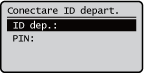

|
Când nu s-a implementat Gestionare ID-uri departamenteCând sunt setate doar ID-ul şi PIN-ul administratorului de sistem fără gestionarea ID-ului Departamentului, trebuie să vă conectaţi la aparat numai atunci când doriţi să configuraţi setările care necesită autoritatea administratorului. Introduceți Id-ul și PIN-ul în <ID administr. sistem> și <PIN administr. sistem>, apoi apăsați pe
. |
Conectarea de la IU la distanţă
Metoda de conectare poate fi diferită de cea de la Managementul ID-ului de departament, în funcție de serviciul de conectare pe care îl utilizați. Pentru detalii, consultați manualul de instrucțiuni pentru serviciul de conectare.
Implementarea restricţiilor funcţionale şi a gestionării utilizatorilor
Configuraţi setările după caz.
Verificarea totalurilor de pagini
Porniți Remote UI selectați [Settings/Registration] [User Management] [Department ID Management] verificați informațiile de contor.
selectați [Settings/Registration] [User Management] [Department ID Management] verificați informațiile de contor.Setarea numărului maxim de pagini pentru imprimare
Porniți Remote UI selectați [Settings/Registration] [User Management] [Department ID Management] selectați ID-ul departamentului selectați [Total Prints] pentru [Page Limit] introduceți numărul total de pagini faceți clic pe [OK].
selectați [Settings/Registration] [User Management] [Department ID Management] selectați ID-ul departamentului selectați [Total Prints] pentru [Page Limit] introduceți numărul total de pagini faceți clic pe [OK].Ştergerea ID-urilor de departamente
Porniți Remote UI selectați [Settings/Registration] [User Management] [Department ID Management] faceți clic pe [Delete] pentru a șterge ID-ul departamentului.
selectați [Settings/Registration] [User Management] [Department ID Management] faceți clic pe [Delete] pentru a șterge ID-ul departamentului.Blocarea sarcinilor de imprimare și a sarcinilor de scanare la distanță atunci când ID-ul departamentului este necunoscut
Porniți Remote UI selectați [Settings/Registration] [User Management] [Department ID Management] [Edit] deselectați [Allow Printer Jobs with Unknown IDs] faceți clic pe [OK].
selectați [Settings/Registration] [User Management] [Department ID Management] [Edit] deselectați [Allow Printer Jobs with Unknown IDs] faceți clic pe [OK].Blocarea sarcinilor de tipărire alb-negru atunci când este activat Managementul ID-ului de departament
Porniți Remote UI selectați [Settings/Registration] [User Management] [Department ID Management] [Edit] deselectați [Allow Black & White Printer Jobs] faceți clic pe [OK].
selectați [Settings/Registration] [User Management] [Department ID Management] [Edit] deselectați [Allow Black & White Printer Jobs] faceți clic pe [OK].