
Setări de gestionare a tipurilor de hârtie
Puteţi înregistra şi edita informaţii detaliate cu privire la tipurile de hârtie utilizate frecvent ca [Custom Type].
Pentru a înregistra un nou tip de hârtie, mai întâi dublaţi tipul de hârtie care seamănă cu noul tip cu scopul de a copia toţi parametrii operaţionali interni. Această procedură copiază cu uşurinţă setările potrivite pentru noul tip de hârtie de la hârtia personalizată înregistrată.
Puteţi totodată ameliora calitatea imprimării şi problemele de alimentare a hârtiei modificând hârtia personalizată, în funcţie de caracteristici.
|
|
|
Este necesar să vă conectaţi ca administrator pentru a înregistra tipuri de hârtie personalizate sau pentru a schimba setările tipurilor de hârtie personalizate înregistrate. Conectarea la aparat
Când înregistraţi tipul de hârtie personalizată, nu puteţi specifica sursa de hârtie. Pentru mai multe informaţii privind înregistrarea sursei de hârtie, consultaţi Specificarea dimensiunii şi tipului hârtiei în sertarul pentru hârtie.
Puteţi importa/exporta informaţiile privind tipurile hârtie personalizate înregistrate şi le puteţi partaja cu un alt aparat Canon. Importul/exportul tuturor setărilor
|
Înregistrarea tipurilor de hârtie utilizate în mod frecvent
1
Porniţi IU la distanţă. Pornirea instrumentului IU la distanţă
2
Faceţi clic pe [Settings/Registration] din pagina Portal. Ecranul IU la distanţă
3
Faceţi clic pe [Paper Settings]  [Paper Type Management Settings].
[Paper Type Management Settings].4
Selectaţi tipul de hârtie de editat.
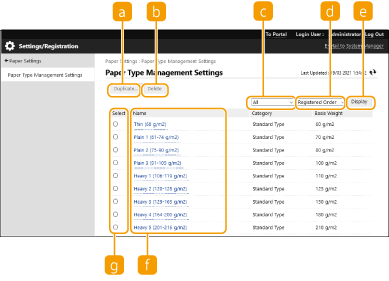
 [Duplicate]
Duplicaţi tipul de hârtie selectat în [Select] ca tip de hârtie personalizat.
 [Delete]
Şterge tipul de hârtie selectat în [Select].

Pot fi şterse numai tipurile de hârtie pentru care se afişează [Custom Type] la [Category].
 Lista verticală cu tipuri de hârtie
Vă permite să selectaţi tipul de hârtie de afişat.
 Sortare listă după
Vă permite să schimbaţi ordinea de afişare a listei.
 [Display]
Comută afişarea listei la elementele selectate în şi în .
şi în . [Name]
Afişează [Paper Details] când faceţi clic pe tipul de hârtie afişat la [Name]. Dacă selectaţi un tip de hârtie personalizat, îl puteţi edita.
 [Select]
Selectaţi un tip de hârtie de duplicat sau de şters.
5
Selectaţi [Edit] şi configuraţi diferitele setări.
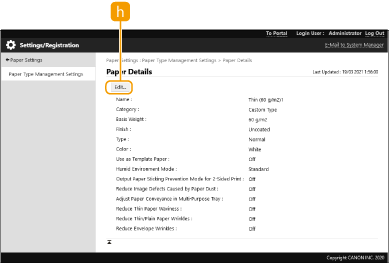
 [Edit]
Apare pe ecranul [Paper Details] pentru tipul de hârtie personalizat şi vă permite să modificaţi setările pentru elementul selectat.
Pot fi editate numai tipurile de hârtie pentru care se afişează [Custom Type] la [Category].
6
Faceţi clic pe [OK].
Elemente care pot fi specificate
Următoarele elemente pot fi specificate.
[Name]
Puteţi să schimbaţi numele tipului de hârtie personalizat.
|
|
|
Când înregistraţi setările pentru tipul de hârtie personalizat, aveţi grijă să-i schimbaţi numele. Nu se pot modifica setările tipurilor de hârtie predefinite înregistrate în aparat.
|
[Basis Weight]
Puteţi modifica greutatea de bază a tipului de hârtie personalizat.

|
|
Dacă introduceţi o valoare diferită de greutatea efectivă a hârtiei setate, se pot produce blocaje de hârtie, iar calitatea imaginii poate fi afectată negativ.
|
[Finish]
Puteţi schimba setarea de finisare a tipului personalizat pe care l-aţi înregistrat.
|
|
|
Dacă selectaţi tipul de finisare diferit de cel al hârtiei încărcate, se pot produce blocaje de hârtie, iar calitatea imaginii poate fi afectată negativ.
|
[Type]
Puteţi schimba setarea pentru tip a tipului personalizat pe care l-aţi înregistrat.
|
|
|
Dacă selectaţi un tip de hârtie diferit de cel al hârtiei încărcate, se pot produce blocaje de hârtie, iar calitatea imaginii poate fi afectată negativ.
|
[Color]
Puteţi să schimbaţi culoarea tipului de hârtie personalizat.
|
|
|
Dacă selectaţi o culoare diferită de cea a hârtiei încărcate, se pot produce blocaje de hârtie, iar calitatea imaginii poate fi afectată negativ.
|
[Use as Template Paper]
Puteţi să selectaţi [Use as Template Paper] pentru a utiliza hârtie preimprimată (hârtie care are sigle deja imprimate), cum ar fi o hârtie cu antet.
|
|
|
Metode de încărcare a hârtiei dacă este selectată opţiunea [Use as Template Paper]:
Altă sursă de hârtie decât tava multifuncţională: partea cu siglă orientată în jos
Tava multifuncţională: partea cu siglă orientată în sus
|
[Reduce Ghosting]
Dacă apar imagini fantomatice pe verso atunci când efectuați imprimarea manuală față-verso, selectarea [Reduce Ghosting] poate ameliora problema.
|
|
|
Dacă este activată această setare, este posibil ca imprimarea să aibă de suferit calitativ, deoarece tonerul fixat este insuficient.
|
[Reduce Toner Flaking]
Puteţi să reduceţi problemele de calitate a imaginii care apar datorită unei temperaturi necorespunzătoare a unităţii de fixare, prin reglarea temperaturii de fixare.
|
|
|
Setaţi această opţiune în următoarele cazuri. Rezultatele imprimării pot fi îmbunătăţite.
[Mode 1]: Efectuaţi această setare când tonerul de pe imaginile imprimate se desprinde.
[Mode 2]: Efectuaţi această setare când îmbunătăţirile aduse de [Mode 1] sunt insuficiente. Acest aspect poate îmbunătăți rezultatele imprimării.
Setaţi [Off] pentru a nu se utiliza niciuna dintre setări.
Problema desprinderii tonerului poate fi remediată fără schimbarea acestei setări, prin schimbarea tipului de hârtie şi a mediului de utilizare.
|
[Humid Environment Mode]
Pot să apară probleme din cauza umidităţii din mediul aparatului. Această setare poate remedia această problemă.
|
|
|
Setaţi această opţiune în următoarele cazuri. Rezultatele imprimării pot fi îmbunătăţite.
[High Humidity]: Setaţi această opţiune dacă densitatea de imprimare este redusă sau neregulată când aparatul se utilizează într-un mediu cu umiditate ridicată.
[Low Humidity 1]: Setaţi această opţiune dacă imaginile şi textul sunt neclare când aparatul se utilizează într-un mediu cu umiditate scăzută.
[Low Humidity 2]: Setaţi această opţiune dacă pe imagini apare toner împrăştiat sau dacă părţile umbrite ale imaginilor au pete albe (zone lăsate albe) când aparatul se utilizează într-un mediu cu umiditate scăzută.
Setaţi [Standard] pentru a nu se utiliza niciuna dintre setări.
|
[Use Fixing Prevention Mode]
Dacă hârtia de ieșire se lipește, această setare poate ameliora problema.
|
|
|
Când este selectată această opţiune, este posibil ca viteza de imprimare să scadă.
|
[Adjust Paper Separation in Fixing Area]
Dacă se utilizează hârtie subţire într-un mediu cu temperatură mare sau umiditate mare, hârtia se poate bloca în unitatea de fixare. Această setare poate remedia această problemă.
[Reduce Image Defects Caused by Paper Dust]
Utilizarea hârtiei cu o cantitate mare de praf de hârtie poate cauza imprimarea neclară sau cu dungi a imaginilor. Această setare poate remedia această problemă.
|
|
|
Când este selectată această opţiune, este posibil ca viteza de imprimare să scadă.
|
[Adjust Paper Conveyance in Multi-Purpose Tray]
Corectează problemele de alimentare cu hârtie care apar din cauza unei viteze reduse de alimentare cu hârtie când se alimentează din tava multifuncţională.
|
|
|
Când este selectată această opţiune, este posibil ca viteza de imprimare să scadă.
|
[Correct Paper Wrinkle]
Se poate produce încreţirea când se imprimă pe plicuri. Această setare poate remedia această problemă.
|
|
|
Când este selectată această opţiune, imprimarea poate fi neclară.
|
[Use Reduce Heavy 2 Color Shift]
Dacă apare nepotrivirea culorilor când imprimaţi pe unele hârtii grele, schimbarea setării poate rezolva problema.
|
|
|
Gradul de îmbunătăţire poate varia în funcţie de hârtia utilizată pentru imprimare.
|
[Adjust Rough Paper]
Când imprimaţi pe hârtie aspră groasă, pot apărea următoarele fenomene, în funcţie de condiţiile de mediu. Această setare poate remedia această problemă.
Tonerul se desprinde de pe foaia imprimată
Densitatea de imprimare este mai mică
Foile imprimate se ondulează
|
|
|
Când este selectată această opţiune, este posibil ca viteza de imprimare să scadă.
|
[Correct Rough Paper Void]
Pot apărea nereguli de imprimare atunci când se utilizează hârtie cu o suprafață aspră. Această setare poate remedia această problemă.
|
|
|
Atunci când este selectată, calitatea imaginii poate varia.
|