
Промяна на услугите за влизане
Приложението, което реализира удостоверяването на потребителите, се нарича „Услуга за влизане“. По подразбиране машината се задава да използва като услуга за влизане „Удостоверяване на потребителите (управление на личното удостоверяване)“. За да използвате услуга за влизане, различна от „Удостоверяване на потребителите“, променете услугата за влизане в SMS.
Промяна на услугата за влизане
1
Влезте в Remote UI (Потребителски интерфейс за отдалечено управление). Стартиране на Remote UI (Потребителски интерфейс за отдалечено управление)
2
Щракнете върху [Service Management Service] в страницата на портала.
3
Щракнете върху [Start] за [SMS Installer Service (Password Authentication)] в [System Application Management], както се изисква.
Състоянието става [Started].
4
Щракнете върху [Enhanced System Application Management]  [Switch], за услугата за влизане, която ще се използва.
[Switch], за услугата за влизане, която ще се използва.Състоянието става [Start after Restart].
5
Рестартирайте машината. Рестартиране на машината
Машината се рестартира и променените настройките се отразяват.
|
При стартиране на услуга за влизане, различна от Удостоверяване на потребителитеКогато URL адресът за SMS (https://<IP адрес на машината или име на хост>:8443/sms/) се въвежда директно в браузъра, се показва екранът за влизане в SMS. От съображения за сигурност машината е конфигурирана да не позволява влизане с паролата по подразбиране, специално за SMS. Стартирайте Remote UI (Потребителски интерфейс за отдалечено управление) и изберете [Settings/Registration] [Security Settings] за [Authentication/Password Settings] [Edit] за [Password Settings] временно изберете [Allow Use of Default Password for Remote Access].След като влезете в SMS с паролата по подразбиране, възстановете първоначалното ниво на защита, като промените паролата по подразбиране и след това отменете избора на [Allow Use of Default Password for Remote Access]. „MeapSmsLogin“ е зададено като парола за влизане, предназначена за SMS. Ако влезете с „MeapSmsLogin“, се показва екранът за промяна на паролата. С цел защита, следвайте инструкциите на екрана, за да промените паролата. Паролата за SMS може да бъде променена с [Change Password] в [System Management]. Не забравяйте паролата си. В противен случай няма да може да осъществите достъп до SMS. В този случай се свържете с вашия търговец или сервизен представител. Връщане към "Удостоверяване на потребителите"Изберете[Enhanced System Application Management] [User Authentication], щракнете върху [Switch] и рестартирайте машината. Ако няма да използвате SMS Installer Service (Password Authentication), след рестартиране на машината изберете [System Application Management] [SMS Installer Service (Password Authentication)] и щракнете върху [Stop]. |
Настройки при използване на услугата за влизане, различни от Потребителско удостоверяване
При използване на Управление на кодове за отдели с услуга за влизане, различна от Потребителско удостоверяване, се уверете, че администраторът (системният оператор) управлява кода на отдела и ПИН кодовете. За да подобрите сигурността, уверете се, че сте влезли с ИД на системния оператор веднага след като започнете да използвате услугата за влизане, различна от Потребителско удостоверяване, и променете ИД и ПИН на системния оператор.
Кои потребителите стават администратори или общи потребители зависи от това дали настройките за ИД на отдел и системен оператор са зададени, както е посочено в таблицата по-долу.
Кои потребителите стават администратори или общи потребители зависи от това дали настройките за ИД на отдел и системен оператор са зададени, както е посочено в таблицата по-долу.
Управление на кодове на отдели | Настройки на системния оператор | Администратор | Обикновени потребители |
Вкл. | Зададено | Системен оператор | Потребители, удостоверени с ИД на отдел и PIN код не за системния оператор |
Не е зададено | Потребители, удостоверени с ИД на отдел и PIN код | Няма | |
Изкл. | Зададено | Системен оператор | Потребители, различни от системния оператор |
Не е зададено | Всички потребители | Няма |
Променяне на ИД и PIN кода на системен оператор
1 | Изберете <Задаване> на екрана <Начало>. Екран <Начало> |
2 | Въведете ИД и ПИН в <Системен оператор ID> и <Систем. опер. PIN> и натиснете  . .Веднага след стартирането на услугата за влизане, както ИД, така и ПИН кодът на системния оператор се задават да бъдат „7654321“. Не можете да регистрирате код на отдел или PIN код, състоящ се само от нули, като например "00" или "0000000". Дори и ако въведете по-малко от седем цифри, нулите се добавят към началото на числото и се задава седемцифрено число. Нулите в началото на числото обаче могат да бъдат пропуснати при влизане. Например, даже и да въведете <2>, <02> или <002>, PIN се задава да бъде <0000002>. Вие обаче може да влезете, като въведете <2>, <02> или <002>. |
3 | Изберете <Настройки за управление> <Управление на потребители> <Настройки с информация за сист. оператор> <Системен оператор ID и PIN>. |
4 | Въведете необходимата информация и натиснете  . .Въведете същия ПИН код отново за потвърждение и натиснете . |
Активиране на управлението на ИД на отдели
За да активирате Управление на кодове на отдели, трябва да регистрирате ИД и ПИН на отдел.
1 | Стартирайте Remote UI (Потребителски интерфейс за отдалечено управление). Стартиране на Remote UI (Потребителски интерфейс за отдалечено управление) |
2 | Изберете [Settings/Registration] [User Management] [Department ID Management] щракнете върху [Edit]. |
3 | Изберете [Enable Department ID Management] и щракнете върху [OK]. Ако искате да управлявате само с ИД и ПИН код на системния оператор, без да реализирате управление на ИД на отдели, отменете избора на [Enable Department ID Management].  Ако искате да върнете услугата за влизане на Потребителско удостоверяване и да използвате ИД на отдел, следвайте процедурата по-долу, за да активирате управлението на ИД на отдел. 1 Отменете избора на [Enable Department ID Management] за услугата за влизане, различна от Потребителско удостоверяване. 2 Стартирайте потребителското удостоверяване. 3 Задайте ИД на отдел на потребителите. 4 Изберете [Enable Department ID Management] за Потребителско удостоверяване. |
4 | Щракнете върху [Register New Department]. |
5 | Въведете ИД и ПИН в [Department ID] и [PIN], след което щракнете върху [OK]. Въведете отново същия ПИН код в [Confirm] за потвърждение. Не можете да регистрирате код на отдел или PIN код, състоящ се само от нули, като например "00" или "0000000". Дори и ако въведете по-малко от седем цифри, нулите се добавят към началото на числото и се задава седемцифрено число. Нулите в началото на числото обаче могат да бъдат пропуснати при влизане. Например, даже и да въведете <2>, <02> или <002>, PIN се задава да бъде <0000002>. Вие обаче може да влезете, като въведете <2>, <02> или <002>. Ако не зададете парола, може да използвате машината, като въведете само ИД на отдел. |
Операция за влизане, когато управлението на ИД на отдел е активирано
Когато е разрешено управление на ИД на отдели, трябва да влезете, за да използвате машината.
Влизане от контролния панел
Въведете ИД и ПИН в <Отдел ID> и <PIN> натиснете .
натиснете .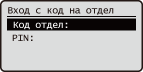
 |
Когато не е реализирано управление на ИД на отделиКогато са зададени само ИД и ПИН кода на системния оператор без управление на ИД на отдели, трябва да влезете в машината само когато искате да конфигурирате настройките, изискващи права на администратор. Въведете ИД и ПИН в <Системен оператор ID> и <Систем. опер. PIN> и натиснете . |
Влизане от Remote UI (Потребителски интерфейс за отдалечено управление).
Методът на влизане може да се различава от този за управление на ИД на отдел, в зависимост от услугата за влизане, която използвате. За подробности вижте ръководството с инструкции за услугата за влизане.
Реализация на ограничения на функциите и управление на потребителите
Задайте необходимите настройки.
Проверка на общия брой страници
Стартирайте Remote UI (Потребителски интерфейс за отдалечено управление) изберете [Settings/Registration] [User Management] [Department ID Management] проверете информацията за брояча.
изберете [Settings/Registration] [User Management] [Department ID Management] проверете информацията за брояча.Задаване на максималния брой страници за печат
Стартирайте Remote UI (Потребителски интерфейс за отдалечено управление) изберете [Settings/Registration] [User Management] [Department ID Management] изберете ИД на отдела изберете [Total Prints] за [Page Limit] въведете общия брой страници щракнете върху [OK].
изберете [Settings/Registration] [User Management] [Department ID Management] изберете ИД на отдела изберете [Total Prints] за [Page Limit] въведете общия брой страници щракнете върху [OK].Изтриване на ИД на отдел
Стартирайте Remote UI (Потребителски интерфейс за отдалечено управление) изберете [Settings/Registration] [User Management] [Department ID Management] щракнете върху [Delete] за ИД на отдела, който да се изтрие.
изберете [Settings/Registration] [User Management] [Department ID Management] щракнете върху [Delete] за ИД на отдела, който да се изтрие.Блокиране на заданията за принтера и заданията за отдалечено сканиране, когато ИД на отдела е неизвестен
Стартирайте Remote UI (Потребителски интерфейс за отдалечено управление) изберете [Settings/Registration] [User Management] [Department ID Management] [Edit] отменете избора на [Allow Printer Jobs with Unknown IDs] щракнете върху [OK].
изберете [Settings/Registration] [User Management] [Department ID Management] [Edit] отменете избора на [Allow Printer Jobs with Unknown IDs] щракнете върху [OK].Блокиране на черно-бели задания за отпечатване, когато функцията за управление на кодове на отделите е активирана
Стартирайте Remote UI (Потребителски интерфейс за отдалечено управление) изберете [Settings/Registration] [User Management] [Department ID Management] [Edit] отменете избора на [Allow Black & White Printer Jobs] щракнете върху [OK].
изберете [Settings/Registration] [User Management] [Department ID Management] [Edit] отменете избора на [Allow Black & White Printer Jobs] щракнете върху [OK].