
Инсталиране на MEAP приложения
Преди да инсталирате приложение на MEAP, трябва да получите „лицензионния файл“ с помощта на компютър. След придобиване на лицензионния файл, отворете SMS от Remote UI (Потребителски интерфейс за отдалечено управление), за да инсталирате приложението на MEAP.
|
Можете да проверите броя на инсталираните приложения и използваното място на устройството за съхранение. Управление на MEAP приложения Ако MEAP приложението не идва с лицензионен номер за достъп, лицензионният ви файл ще бъде осигурен от вашия доставчик на MEAP приложение. Лицензионният код и лицензионният файл, описани в този раздел, не са задължителни. За повече информация вижте ръководството, предоставено с всяко MEAP приложение. В зависимост от MEAP приложението може да се нуждае от специално условие за инсталация. За повече информация вижте ръководството на потребителя за MEAP приложението, което ще се използва. Максималният брой MEAP приложения, които могат да се инсталират на тази машина, е 20. |
Получаване на лицензионния файл
 |
За получаване на лицензионен файл се изисква следната информация.Лицензионния номер за достъп, прикачен към пакета на MEAP приложението Серийният номер* на машината, показан в <Проверка на конфигурация на устрстройво> в <Проверка на брояча> * Можете също да проверите серийния номер чрез екрана на SMS. Управление на MEAP приложения |
1
Отворете уеб браузър, за да отидете на адрес http://www.canon.com/lms/license/
2
Следвайте инструкциите на екрана, за да получите лицензионния файл.
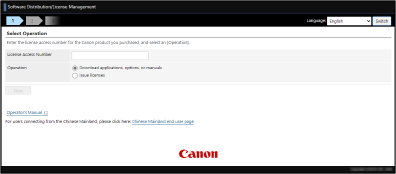
След като получите лицензионния файл, покажете SMS, за да инсталирате MEAP приложението.
Инсталиране на приложението
1
Влезте в Remote UI (Потребителски интерфейс за отдалечено управление). Стартиране на Remote UI (Потребителски интерфейс за отдалечено управление)
2
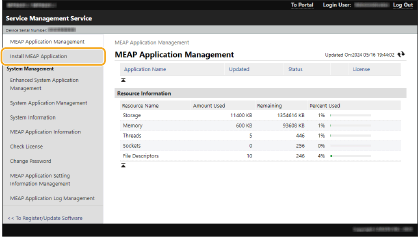
Щракнете върху [Service Management Service] в страницата на портала.
3
Щракнете върху [Install MEAP Application].
4
Щракнете върху [Избор на файл], посочете файла на приложението и лицензионния файл и щракнете върху [ОК].
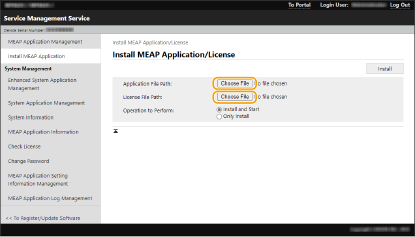
Файлове с разширение „jar“ са файлове с приложения.
Файловете с разширение „lic“ са лицензионни файлове.
5
Изберете операцията, която ще се изпълни след инсталацията.
За да стартирате приложението след инсталацията, изберете [Install and Start]. Ако не искате да стартирате приложението след инсталацията, изберете [Only Install].
6
Щракнете върху [Install]  [Да].
[Да].
[Да].Когато се покаже лицензионният екран, потвърдете съдържанието и щракнете върху [I Accept].
Когато инсталацията е завършена, се показва екранът за управление на MEAP приложения.
|
В зависимост от MEAP приложението, ръководството на потребителя или съответния софтуер може да бъде изтеглен от следния интернет адрес: http://canon.com/fau/downloads Можете да актуализирате версията на MEAP приложението по същата процедура като тази за инсталация. Спрете MEAP приложението на екрана с SMS преди да инсталирате. Управление на MEAP приложения Максималното пространство за съхранение на устройството, което приложенията може да използват, е около 1 434 MB. Ако машината изпълнява процеса на изключване, докато се инсталира приложение, на инсталационната страница за SMS може да се покаже съобщение за грешка и инсталацията може да бъде отменена. В този случай опитайте да инсталирате отново приложението MEAP след рестартиране на машината (изключете главния превключвател и след това го включете). За инструкции относно включване/изключване на машината вижте Изключване на машината, Включване на машината. |