Проблеми с резултатите от отпечатването
По долния ръб на разпечатките се появяват петна.

 Използвате ли подходяща хартия?
Проверете използваната хартия и я заменете с подходяща хартия. Също така задайте правилно настройките за размера и типа на хартията.
Отпечатвате ли данните без полета?
Този симптом възниква, ако полето е зададено на „без поле“ в драйвера на принтера. Трябва да имате полета около документа за отпечатване.
Раздел [Finishing] [Advanced Settings] [Expand Print Region and Print] [Off]
Раздел [Finishing]
[Advanced Settings] [Expand Print Region and Print] [Off]Има ли петна в полето в долния край на разпечатките?
Променете настройката за <Намал.оцвет.на ръбове>. Промяната на настройката на тази опция може да реши проблема.

В случай на продължително печатане при зададен режим <Режим 1> или <Режим 2>, отпечатването на по-голям брой страници от определен зададен брой активира автоматичното почистване, което води до намаляване на скоростта на печат.
Отпечатаното изображение е разместено или изкривено.
Разместени ли са водачите за хартия?
Регулирайте водачите на хартията в съответствие с хартията, заредена в източника на хартия.
Появяват се бели ивици/плътността на отпечатване е неравномерна.

Използвате ли подходяща хартия?
Проверете използваната хартия и я заменете с подходяща хартия.
Почистен ли е фиксиращият модул?
Почистете фиксиращия модул.
Намалява ли количество тонер в тонер касетата?
Проверете индикацията за състоянието на тонер касетата и извършете смяна на тонер касетата, ако е необходимо.
Независимо от индикация за състоянието на тонер касетата, една или повече тонер касети може да са достигнали края на своя живот поради състоянието на околната среда на устройството и влошено качество на материалите в касетите. Сменете тонер касетата.
Близо ли е патронът на барабана до края на своя живот?
Проверете индикацията за състоянието на барабанната касета и извършете смяна на барабанната касета, ако е необходимо.
Независимо от индикацията за състоянието на барабанната касета, една или повече барабанни касети може да са достигнали края на живота си поради условията на околната среда на машината и влошено качество на материалите в касетите. Сменете барабанната касета.
Дали използвате машината в среда с висока влажност?
Променете настройката [Humid Environment Mode]. Задаването ѝ на [High Humidity] може да подобри този проблем.
Ако изберете [High Humidity] и използвате устройството в среда с ниска влажност, изображенията или текстът може да бъдат размазани.
Правилно ли е коригирано несъответствието на цветовете или нюансите?
Променете настройката <Корекция на отклон. на цветове>. Задаването ѝ на <Вкл.> може да реши проблема.
Ако изберете настройката <Вкл.>, възможно е скоростта на печат да се забави.
Ако ефектът на несъответствията в цвета или цветовите ивици (линии) е неприемливо силен, извършете калибрирането.
Променете настройката <Кориг.цвят обикн.хартия 2>. Задаването ѝ на <Вкл.> може да реши проблема.
Променете настройката <Намал. ивици бараб.>. Задаването ѝ на <Вкл.> може да реши проблема.
Променете настройката <Режим за предотвратяване на бели ивици>. Задаването ѝ на <Вкл.> може да реши проблема.
Ако изберете <Вкл.>, може да се появят фантомни изображения.
Появява ли се този проблем, когато печатате в черно-бяло?
Променете настройката на <Коригир. насит. черно и бяло>. Промяната на настройката на тази опция може да реши проблема.
При зададен режим <Режим 1> или <Режим 2> CMYK тонерите се изразходват дори при черно-бял печат в зависимост от използвания тип на хартията. Освен това е възможно скоростта на печат да се забави.
При зададено <Изкл.> и черно бял печат може да се получи неравномерна наситеност на печата.
Появява ли се несъответствие в цветовете при печат върху дебела хартия?
Променете настройката за [Use Reduce Heavy 2 Color Shift]. Когато печатате върху дебела хартия, промяната на настройката на този елемент може да реши проблема.
Степента на подобрение може да варира в зависимост от хартията, която ще се използва за печат.
Води ли непрекъснатото отпечатване до неравномерна наситеност на печата?
Променете настройката <Кориг. празн. за последователен печат>. Задаването ѝ на <Вкл.> може да реши проблема.
Появяват ли се черти (линии) след почистване на фиксиращата арматура?
Променете настройката <Кориг.черни бели ивици>. Задаването ѝ на <Вкл.> може да реши проблема.
Ако изберете настройката <Вкл.>, възможно е скоростта на печат да се забави. Също така може да се появят фантомни изображения.
Показват ли се хоризонтални линии в зависимост от типа на хартията или настройките на устройството?
Променете настройката <Намал.линии при ниска скорост>. Задаването ѝ на <Вкл.> може да реши проблема.
Конфигуриран ли е [POP Printing Optimization] на принтерния драйвер?
Променете настройката на <POP настр. за печат> на <Режим 2>.
Ако изберете настройката <Режим 2>, възможно е скоростта на печат да се забави.
Извършете калибриране за POP печат.
Изображенията не се отпечатват върху правилната страна на хартията.
Правилна ли е ориентацията на заредената хартия?
Проверете ориентацията на хартията и дали лицето й е нагоре. Заредете хартията отново, ако е неправилно ориентирана.
Изображенията не се отпечатват в правилния формат.
Форматът на оригинала и форматът на заредената хартия съответстват ли си?
Заменете заредената хартия с хартия с такъв формат, върху какъвто бихте искали да печатате.
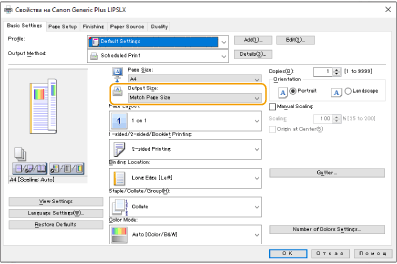
Регулирайте [Output Size] в драйвера за принтера съгласно формата на хартията, върху която бихте искали да отпечатвате.
Ориентацията не съвпада от двете страни на хартията, когато се използва двустранно отпечатване.
Правилни ли са настройките за двустранен печат?
Следвайте описаната по-долу процедура, за да проверите настройките за печат.
1 | Изберете ориентацията на оригинала от екрана за настройки на печат в приложението. |
2 | На екрана [Basic Settings] на драйвера задайте [Orientation] със същата ориентация, която сте задали в стъпка 1. 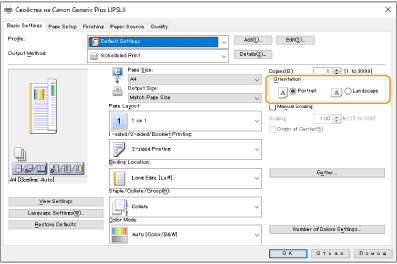 |
3 | Докато правите предварителния преглед, задайте [Page Layout] [Page Order] [1-sided/2-sided/Booklet Printing] [Binding Location].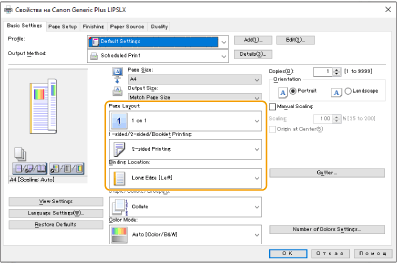 |
 |
[Page Order] се показва, когато [Page Layout] е зададено да бъде [2 on 1] или повече. |
Появяват се петна върху разпечатките.

Използвате ли подходяща хартия?
Проверете използваната хартия и я заменете с подходяща хартия.
Появяват ли се петна, когато използвате машината в среда с ниска влажност?
Променете настройката [Humid Environment Mode]. Задаването ѝ на [Low Humidity 1] може да подобри този проблем.
Ако изберете [Low Humidity 1] и използвайте устройството в среда с висока влажност, плътността на печата може да стане по-лека или неравна.
Появяват се петна и пръски от тонера.

Използвате ли подходяща хартия?
Проверете използваната хартия и я заменете с подходяща хартия.
Появяват ли се петна, когато използвате машината в среда с ниска влажност?
Променете настройката [Humid Environment Mode]. Задаването ѝ на [Low Humidity 2] може да подобри този проблем.
На празната област се появяват остатъчни изображения.

Използвате ли подходяща хартия?
Проверете използваната хартия и я заменете с подходяща хартия.
Намалява ли количество тонер в тонер касетата?
Проверете индикацията за състоянието на тонер касетата и извършете смяна на тонер касетата, ако е необходимо.
Независимо от индикация за състоянието на тонер касетата, една или повече тонер касети може да са достигнали края на своя живот поради състоянието на околната среда на устройството и влошено качество на материалите в касетите. Сменете тонер касетата.
Близо ли е патронът на барабана до края на своя живот?
Проверете индикацията за състоянието на барабанната касета и извършете смяна на барабанната касета, ако е необходимо.
Независимо от индикацията за състоянието на барабанната касета, една или повече барабанни касети може да са достигнали края на живота си поради условията на околната среда на машината и влошено качество на материалите в касетите. Сменете барабанната касета.
Появяват ли се фантомни изображения, когато изпълнявате непрекъснат печат?
Променете настройката за <Намал. двоен обр. 2>. Подобреният ефект е по-силен с <Режим 2>, отколкото с <Режим 1>. Първо опитайте с <Режим 1>.
Възможно е изборът на <Режим 1> или <Режим 2> да доведе до неравномерна наситеност на печата.
Появяват ли се фантомни изображения, когато използвате машината в среда с ниска влажност?
Променете настройката <Спец. фикс. модул 4>. Задаването ѝ на <Вкл.> може да реши проблема.
На една и съща страница ли се появяват фантомните изображения?
Променете настройката на <Намал. двоен обр. 3>. Настройката на <Вкл. > може да разреши проблема.
Възможно е задаването на <Вкл.> да доведе до неравномерен печат.
Изглежда ли мръсна печатната хартия при задаване на двустранен печат?
Променете настройката [Reduce Ghosting]. Задаването ѝ на [Вкл.] може да разреши този проблем.
Разпечатките са бледи/на ивици.

Намалява ли количество тонер в тонер касетата?
Проверете индикацията за състоянието на тонер касетата и извършете смяна на тонер касетата, ако е необходимо.
Независимо от индикация за състоянието на тонер касетата, една или повече тонер касети може да са достигнали края на своя живот поради състоянието на околната среда на устройството и влошено качество на материалите в касетите. Сменете тонер касетата.
Близо ли е патронът на барабана до края на своя живот?
Проверете индикацията за състоянието на барабанната касета и извършете смяна на барабанната касета, ако е необходимо.
Независимо от индикацията за състоянието на барабанната касета, една или повече барабанни касети може да са достигнали края на живота си поради условията на околната среда на машината и влошено качество на материалите в касетите. Сменете барабанната касета.
Използвате ли подходяща хартия?
Проверете използваната хартия и я заменете с подходяща хартия. Също така задайте правилния размер и тип на хартията.
Използвате ли хартия с голямо количество хартиен прах?
Променете настройката за [Reduce Image Defects Caused by Paper Dust]. Задаването ѝ на [Вкл.] може да разреши този проблем.
Ако изберете настройката <Вкл.>, възможно е скоростта на печат да се забави.
Конфигуриран ли е [POP Printing Optimization] на принтерния драйвер?
Променете настройката на <POP настр. за печат> на <Режим 2>.
Ако изберете настройката <Режим 2>, възможно е скоростта на печат да се забави.
Извършете калибриране за POP печат.
Някои части са останали бели.

Използвате ли хартия, която е абсорбирала влага?
Подменете я с подходяща хартия.
Използвате ли подходяща хартия?
Проверете използваната хартия и я заменете с подходяща хартия.
Намалява ли количество тонер в тонер касетата?
Проверете индикацията за състоянието на тонер касетата и извършете смяна на тонер касетата, ако е необходимо.
Независимо от индикация за състоянието на тонер касетата, една или повече тонер касети може да са достигнали края на своя живот поради състоянието на околната среда на устройството и влошено качество на материалите в касетите. Сменете тонер касетата.
Близо ли е патронът на барабана до края на своя живот?
Проверете индикацията за състоянието на барабанната касета и извършете смяна на барабанната касета, ако е необходимо.
Независимо от индикацията за състоянието на барабанната касета, една или повече барабанни касети може да са достигнали края на живота си поради условията на околната среда на машината и влошено качество на материалите в касетите. Сменете барабанната касета.
Използвате ли устройството в среда с ниска влажност?
Променете настройката за [Humid Environment Mode]. Задаването ѝ на [Low Humidity 2] може да разреши този проблем.
Появяват ли се бели петна, когато печатате двустранно?
Променете настройката на <Режим предотвратяване капковидни петна>. Промяната на настройката на този елемент може да реши проблема. Подобряването на ефекта е по-добро с <Режим 2>, отколкото с <Режим 1>.
При двустранен печат, когато е зададен този елемент, започването на отпечатването може да отнеме повече време.
Получава ли се неравномерна плътност на отпечатването по начин, при който отпечатването изглежда като шарка с водни капки?
Задаването на <Намал. отпечат. на капки> на <Вкл.> може да реши проблема.
Ако изберете <Вкл.>, качеството на печат може да бъде засегнато.
Ако проблемът продължава със зададено <Намал. отпечат. на капки>, променете настройката на [Humid Environment Mode]. Настройката на [Low Humidity 1] може да реши проблема.
Ако изберете [Low Humidity 1] и използвайте устройството в среда с висока влажност, плътността на печата може да стане по-лека или неравна.
На разпечатките се появяват точки.

Почистен ли е фиксиращият модул?
Почистете фиксиращия модул.
Задната страна на хартията е зацапана.

Заредената хартия по-малка ли е от посочената в данните за печата?
Проверете дали размерът, посочен в данните за печат, съответства на този на заредената хартия.
Почистен ли е фиксиращият модул?
Почистете фиксиращия модул.
Почистили ли сте вторичната трансферна ролка?
Променете настройката за <Авт. почистване вторичната прехв. ролка>. Задаването ѝ на <Вкл.> може да разреши този проблем.
Ако изберете настройката <Вкл.>, възможно е скоростта на печат да се забави.
Запълнените области не се отпечатват ясно.
Използвате ли обикновена хартия с гланцова повърхност?
Променете настройката за <Реж. настр. изобр.поп.зона обикн. хартия>. Задаването ѝ на <Вкл.> може да разреши този проблем.
Задайте <Вкл.>, когато използвате хартия с гланцова повърхност. Може да възникнат проблеми при печатане.
Използвате ли плътна хартия с гланцова повърхност?
Променете настройката за <Реж.настр.изобр. попъл.зона деб. хартия>. Задаването ѝ на <Вкл.> може да разреши този проблем.
Задайте <Вкл.>, когато използвате плътна хартия с гланцова повърхност. Може да възникнат проблеми при печатане.
Появяват се ивици или петна като разпръснати водни капки.
Появяват ли се ивици или петна, когато е зададен режим на двустранен печат?
Променете настройката <Режим предотвратяване капковидни петна>. Задаването ѝ на <Вкл.> може да подобри този проблем.
Ако тази настройка е зададена на <Вкл.>, скоростта на печатане може да стане по-бавна.
Тонерът на отпечатаните изображения се отлепя.
Използвате ли подходяща хартия?
Проверете използваната хартия и я заменете с подходяща хартия.
Подходяща ли е температурата за фиксиране?
Променете настройката за <Настройване на температура на фиксиране>. Задаването ѝ на <Висока 1> може да разреши този проблем.
Ако настройката <Висока 1> не реши проблема, опитайте да зададете <Висока 2>. Това обаче ще намали скоростта на печат.
Хартията се мачка.

Правилно ли е поставена хартията?
Може да възникне намачкване, ако хартията не минава под линията за граница на зареждане или водача за ограничението на зареждане или ако е заредена под ъгъл.
Използвате ли хартия, която е абсорбирала влага?
Подменете я с подходяща хартия.
Използвате ли подходяща хартия?
Проверете използваната хартия и я заменете с подходяща хартия.
Този проблем възниква ли при печат върху обикновена или тънка хартия?
На драйвера на принтера променете настройките на [Wrinkle Correction]. Промяната на настройката на този елемент може да реши проблема. Изберете обичайно [Mode 1].
Раздел [Finishing] [Advanced Settings] [Wrinkle Correction] изберете [Mode 1]
Раздел [Finishing]
[Advanced Settings] [Wrinkle Correction] изберете [Mode 1]Променете настройката [Correct Paper Wrinkle]. Задаването ѝ на [Вкл.] може да разреши този проблем.
Хартията се нагъва.

Използвате ли хартия, която е абсорбирала влага?
Подменете я с подходяща хартия.
Ако <Обикновена 2> е бил зададен като тип хартия, променете настройката на <Обикновена 1>.
Този проблем появява ли се при печат на някои типове хартия като обикновена хартия или тънка хартия?
Задайте <Режим 1> на <Вкл.> в <Режим на предотвратяване на огъване>.
Ако изберете <Вкл.>, качеството на печат може да бъде намалено.
Ако настройването на <Режим 1> на <Вкл.> не намали нагъването, задайте <Режим 2> на <Вкл.>. Ако задаването едновременно на <Режим 1> и на <Режим 2> на <Вкл.> не намали нагъването, задайте <Режим 1> и <Режим 2> на <Изкл.> и задайте <Превключване метод на подаване на хартия> на <Приор.стр.печат>.
Използвате ли подходяща хартия?
Проверете използваната хартия и я заменете с подходяща хартия. Също така задайте правилния размер и тип на хартията.
Заредете хартията отново с обърната страна на печат.

Този симптом може да се влоши в редки случаи, в зависимост от хартията, която използвате. В този случай върнете хартията в оригиналната ѝ ориентация.
Хартията не се подава/няколко листа хартия се подават заедно.

Правилно ли е поставена хартията?
Разлистете внимателно купчината хартия, така че хартията да не е слепена.
Проверете дали хартията е заредена правилно.
Проверете дали броят на заредените листи е подходящ и дали се използва правилната хартия.
Проверете дали се зареждат заедно различни размери и типове хартия.
Има случаи, в които хартията не се зарежда правилно, в зависимост от дебелината ѝ. Ако това се случи, обърнете ориентацията на хартията или обърнете хартията.
Случва ли се това при подаване от многофункционалната тава?
Променете настройката за [Adjust Paper Conveyance in Multi-Purpose Tray]. Задаването ѝ на [On] може да разреши този проблем.
Ако изберете настройката [On], е възможно скоростта на печат да се забави.
Част от страницата не е отпечатана.

Отпечатвате ли данните без полета?
Този симптом възниква, ако полето е зададено на „без поле“ в драйвера на принтера. Трябва да имате полета около документа за отпечатване.
Раздел [Finishing] [Advanced Settings] [Expand Print Region and Print] [Off]
Раздел [Finishing]
[Advanced Settings] [Expand Print Region and Print] [Off]Подравнени ли са водачите за хартия със страните на хартията?
Ако водачите за хартията са прекалено хлабави или прекалено затегнати, част от документа може да не се отпечата.
Използвате ли хартия с размер по избор, заредена в правилното положение?
Заредете хартия с размер по избор в пейзажна ориентация, когато печатате, без да използвате драйвера на принтера Canon Generic Plus UFR II.
Заредете хартията по избор в портретна ориентация, ако са изпълнени следните условия, когато използвате драйвера за принтер Canon Generic Plus UFR II.
Размер на хартията в менюто за избиране на подаващото устройство | <Свободен формат> |
Заредена хартия | Дължината на дългия ръб е 215,9 мм или по-малко. |
Разпечатките излизат леко оцветени.
Намалява ли количество тонер в тонер касетата?
Проверете индикацията за състоянието на тонер касетата и извършете смяна на тонер касетата, ако е необходимо.
Независимо от индикация за състоянието на тонер касетата, една или повече тонер касети може да са достигнали края на своя живот поради състоянието на околната среда на устройството и влошено качество на материалите в касетите. Сменете тонер касетата.
Близо ли е патронът на барабана до края на своя живот?
Проверете индикацията за състоянието на барабанната касета и извършете смяна на барабанната касета, ако е необходимо.
Независимо от индикацията за състоянието на барабанната касета, една или повече барабанни касети може да са достигнали края на живота си поради условията на околната среда на машината и влошено качество на материалите в касетите. Сменете барабанната касета.
Когато машината се използва в среда с висока температура или висока влажност, белите зони стават ли леко оцветени?
Променете настройката <Правилна наситеност на фона>. Задаването ѝ на <Вкл.> може да реши проблема.
Ако изберете <Вкл.>, наситеността на печата може да е по-лека.
Белите зони леко оцветени ли са?
Променете настройката <Почистване на действащата ролка>. Задаването ѝ на <Вкл.> може да реши проблема.
Ако изберете <Вкл.>, наситеността на печата може да е по-лека.
Печатният баркод не може да бъде прочетен.
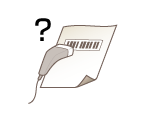
Възможно е малък баркод или баркод, съдържащ плътни линии, да не може да се прочете.
Увеличете баркода.
Ако посоката на линиите в баркода е перпендикулярна на посоката на извеждане на хартията, завъртете изображението на 90 градуса, за да може линиите да бъдат успоредни на изходната посока на хартията.
Разпечатките са изкривени.

Ако водачите на хартията са прекалено хлабави или прекалено стегнати, разпечатките са изкривени.
Подравнете водачите за хартия спрямо страните на хартията.
Когато зареждате хартия в опционалния Paper Feeder PF-G или Cassette Feeding Unit-AU, се уверете, че лостът е поставен в правилното положение.