Друк з використанням хмарної служби Microsoft (універсальний друк)
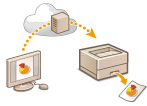 | Універсальний друк — це сервіс Microsoft, який дає змогу друкувати документи через хмару. Для друку документів з комп’ютера не потрібно встановлювати драйвер принтера. Ви також можете друкувати документи з віддаленого місця, якщо ваш комп’ютер підключено до Інтернету. |
Умови використання
Щоб використовувати універсальний друк, ви маєте спочатку зареєструватися як користувач служби Microsoft 365 і скористатися службою Microsoft Entra ID.
 |
Друк з використанням хмарної служби Microsoft (універсальний друк) Для зв’язку за допомогою додаткової лінії |
Необхідні параметри
Параметри користувача Administrator Використовуйте інтерфейс віддаленого користувача, щоб зареєструвати цей апарат в Microsoft Entra ID. Реєстрація цього апарата в Microsoft Entra ID |
Параметри користувача Налаштуйте комп’ютер, щоб можна було використовувати універсальний друк. Налаштування принтера, зареєстрованого в Microsoft Entra ID, на комп’ютері |
|
У разі використання проксі-сервераЩоб використовувати універсальний друк через проксі-сервер, потрібно також налаштувати на комп’ютері параметри проксі-сервера. |
Пов’язування користувачів і завдань універсального друку
Ви можете пов’язати завдання універсального друку з користувачами, автентифікованими за допомогою автентифікації користувача. Ви можете використовувати універсальний друк і без налаштування цих параметрів. Налаштування параметрів користувача універсального друку
Друк за допомогою універсального друку
Інформацію про друк за допомогою універсального друку див. на веб-сайті Microsoft.
 |
У деяких операційних системах можуть виникати помилки друку або проблеми з результатами друку. Інформацію про сумісність вашої операційної системи наведено в розділі «Усунення несправностей з універсальним друком» на веб-сайті Microsoft. |
Реєстрація цього апарата в Microsoft Entra ID
1
Запустіть Remote UI (Інтерфейс віддаленого користувача). Запуск Remote UI (Інтерфейс віддаленого користувача)
2
Клацніть елемент [Settings/Registration] на сторінці порталу. Екран Remote UI (Інтерфейс віддаленого користувача)
3
Клацніть [Network Settings]  [Settings for Universal Print].
[Settings for Universal Print].4
Клацніть [Edit] для параметра [Basic Settings].
5
Установіть прапорець [Use Universal Print] і введіть ім’я принтера в полі [Printer Name].
Щоб перевірити сертифікат сервера, надісланий із сервера, установіть прапорець [Verify Server Certificate].
Щоб додати спільне ім’я (CN) до елементів, які потрібно перевірити, установіть прапорець [Add CN to Verification Items].
Зазвичай вам не потрібно змінювати [Application ID], [Microsoft Entra ID Authentication URL] або [Microsoft Entra ID Registration URL]. Параметри потрібно змінювати лише при використанні конкретного хмарного середовища.
Щоб повернути [Microsoft Entra ID Authentication URL], [Microsoft Entra ID Registration URL] і/або [Application ID] до початкових параметрів, натисніть [Initial Settings] для параметрів або введіть такі початкові параметри вручну:
[Microsoft Entra ID Authentication URL]: https://login.microsoftonline.com/organizations/oauth2/v2.0
[Microsoft Entra ID Registration URL]: https://register.print.microsoft.com/api/v1.0/register
[Application ID]: f9fc375c-c7ba-4e5c-b213-23affd792cc1
6
Клацніть [OK].
7
Клацніть елемент [Register] у розділі [Registration Status].
8
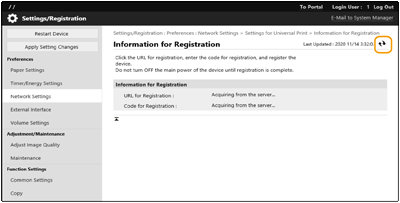
Зачекайте кілька секунд, а потім клацніть  .
.
.
9
Перейдіть за URL-посиланням, що відображається в розділі [URL for Registration].
10
Щоб зареєструвати апарат, виконуйте інструкції, що з’являтимуться на екрані.
11
Зачекайте кілька секунд, а потім клацніть на екрані інтерфейсу віддаленого користувача.
на екрані інтерфейсу віддаленого користувача.Після завершення реєстрації [Registered] з’явиться у [Registration Status].
12
Перегляньте екран керування універсальним друком Microsoft Entra ID у своєму веб-браузері.
13
Виберіть зареєстрований апарат і клацніть [Share Printer].
Щоб змінити ім’я, яке відображається на комп’ютері, введіть нове ім’я в [Ім'я принтера для спільного використання], а потім клацніть [Share Printer].
[Printer shared.] відображається у верхньому правому куті екрана.
14
Клацніть [Учасники], а потім – [Add].
15
Виберіть учасників і групи, які використовуватимуть зареєстрований принтер зі списку.
Вибрані учасники та групи зможуть використовувати принтер.
Видалення зареєстрованого принтера
1
Запустіть Remote UI (Інтерфейс віддаленого користувача). Запуск Remote UI (Інтерфейс віддаленого користувача)
2
Клацніть елемент [Settings/Registration] на сторінці порталу. Екран Remote UI (Інтерфейс віддаленого користувача)
3
Клацніть [Network Settings] [Settings for Universal Print].
[Settings for Universal Print].4
Клацніть [Registration Status] для параметра [Unregister].
5
Клацніть [OK].
6
Перегляньте екран керування пристроєм Microsoft Entra ID у веб-браузері.
7
Виберіть модель, яку потрібно видалити, і натисніть [Видалити].
Налаштування принтера, зареєстрованого в Microsoft Entra ID, на комп’ютері
1
Клацніть 
 [Параметри] [Облікові записи].
[Параметри] [Облікові записи].2
Клацніть [Доступ до компанії або навчального закладу] [Підключення].
[Підключення].3
Виконайте інструкції на екрані, щоб увійти у свій обліковий запис Microsoft 365.
4
Клацніть [Домашній] [Пристрої].
[Пристрої].5
Клацніть [Принтери та сканери] [Додати принтер або сканер].
[Додати принтер або сканер].6
Виберіть зареєстрований принтер зі списку.