Проблеми з результатами друку
На зворотному боці роздруківки з’являються брудні відбитки.

 Чи використовується відповідний папір?
Перевірте застосований папір і замініть його на відповідний. Також правильно зазначте параметри формату й типу паперу.
Чи друкуються дані полів?
Це явище спостерігається, якщо драйвері принтера вибрано друк без полів. Переконайтеся в наявності полів навколо документа, який потрібно друкувати.
Вкладка [Кінцева обробка] [Додаткові параметри] [Збільшення області друку й друк] [Off]
Вкладка [Кінцева обробка]
[Додаткові параметри] [Збільшення області друку й друк] [Off]Брудні відбитки з’являються в полі біля нижнього краю роздруківки?
Спробуйте змінити значення параметра <Зменшити забрудн. на полях>. Це може вирішити проблему.

У разі неперервного друку з указаним режимом <Режим 1> або <Режим 2> після друку певної вказаної кількості сторінок запускається автоматичне очищення. Це може призвести до сповільнення друку.
Надруковане зображення зміщене або перекошене.
Напрямні паперу не вирівняні?
Вирівняйте напрямні відповідно до паперу, завантаженого в джерело паперу.
З’являються білі смуги/насиченість друку нерівномірна.

Чи використовується відповідний папір?
Перевірте застосований папір і замініть його на відповідний.
Чи очищено вузол фіксування?
Очистьте вузол фіксування.
Чи закінчується залишок тонера в картриджі?
Перевірте індикацію стану картриджа з тонером і за потреби замініть цей картридж.
Незалежно від індикації стану картриджа з тонером, термін служби одного або кількох картриджів може добігати кінця через умови навколишнього середовища апарата й погіршення якості матеріалів у картриджах. Замініть картридж із тонером.
Чи закінчується термін служби барабанного картриджа?
Перевірте індикацію стану барабанного картриджа і за потреби замініть цей картридж.
Незалежно від індикації стану барабанного картриджа, термін служби одного або кількох картриджів може добігати кінця через умови навколишнього середовища апарата й погіршення якості матеріалів у картриджах. Замініть барабанний картридж.
Ви використовуєте апарат в умовах високої вологості?
Змініть налаштування [Humid Environment Mode]. Установлення в положення [High Humidity] може зменшити цю проблему.
Якщо вибрати [High Humidity] і використовувати апарат у середовищі з низькою вологістю, надруковані зображення або текст можуть бути змазаними.
Чи правильно виконано корекцію невідповідності кольорів або різниці відтінків?
Змініть значення параметра <Корекція колірного зсуву>. Установлення на значення <Увімк.> може вирішити цю проблему.
Якщо встановити значення <Увімк.>, швидкість друку може знизитися.
Якщо ефект невідповідності кольорів або кольорових смуг (ліній) є надто сильним, виконайте калібрування.
Змініть значення параметра <Корекція д/звич. пап., колір 2>. Установлення на значення <Увімк.> може вирішити цю проблему.
Змініть значення параметра <Зменш. смуг від барабана>. Установлення на значення <Увімк.> може вирішити цю проблему.
Змініть значення параметра <Режим запобігання білим смугам>. Установлення на значення <Увімк.> може вирішити цю проблему.
Якщо встановити значення <Увімк.>, можуть з’явитися сліди зображення.
Ця проблема виникає під час чорно-білого друку?
Змініть значення параметра <Корекція щільності Ч/Б>. Це може вирішити проблему.
Якщо вказано значення <Режим 1> або <Режим 2>, тонери CMYK використовуються навіть для чорно-білого друку залежно від типу паперу, що застосовується. Крім того, може знизитися швидкість друку.
Якщо вказано <Вимк.>, під час чорно-білого друку може спостерігатися нерівномірна насиченість.
Чи спостерігається невідповідність кольорів під час друку на цупкому папері?
Змініть значення параметра [Use Reduce Heavy 2 Color Shift]. У разі друку на цупкому папері зміна цього параметра може вирішити проблему.
Рівень покращення залежить від паперу, що використовується для друку.
Чи виникає нерівномірна насиченість друку внаслідок неперервного друку?
Змініть значення параметра <Корек. пробілів підч. послід. друку>. Установлення на значення <Увімк.> може вирішити цю проблему.
Чи з’являються смуги (лінії) після очищення вузла фіксування?
Змініть значення параметра <Корекція чорних і білих смуг>. Установлення на значення <Увімк.> може вирішити цю проблему.
Якщо вибрати значення <Увімк.>, швидкість друку може знизитися. Крім того, можуть з’явитися сліди зображення.
Чи виникають горизонтальні смуги залежно від типу паперу чи параметрів апарата?
Змініть значення параметра <Зменшити смуги за низ. швид.>. Установлення на значення <Увімк.> може вирішити цю проблему.
Чи налаштовано [POP Printing Optimization] у драйвері принтера?
Змініть значення параметра <Параметри друку POP> на <Режим 2>.
Якщо встановити значення <Режим 2>, швидкість друку може знизитися.
Виконайте калібрування друку POP.
Зображення не друкуються на зворотній стороні паперу.
Чи правильна орієнтація завантаженого паперу?
Перевірте орієнтацію паперу та якою стороною він розташований догори. Завантажте папір повторно, якщо він має неправильну орієнтацію.
Зображення не друкуються в призначеному форматі.
Чи збігається формат оригіналу з форматом завантаженого паперу?
Замініть завантажений папір на папір необхідного для друку формату.
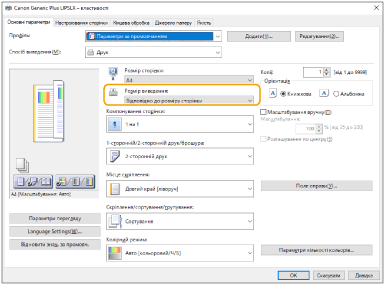
Установіть значення [Розмір виведення] у драйвері принтера відповідно до формату паперу, на якому виконуватиметься друк.
Орієнтація не збігається на обох сторонах паперу під час використання двостороннього друку.
Чи правильно вказано значення параметрів для двостороннього друку?
Виконайте описану нижче процедуру, щоб перевірити параметри друку.
1 | Виберіть орієнтацію оригіналу на екрані параметрів друку в програмі. |
2 | На екрані [Основні параметри] драйвера встановіть для параметра [Орієнтація] таке саме значення орієнтації, що було встановлено під час кроку 1. 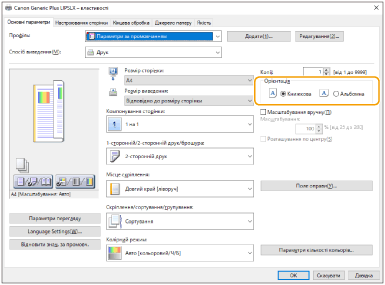 |
3 | Під час попереднього перегляду друку встановіть параметри [Компонування сторінки] [Порядок розташування сторінок] [1-сторонній/2-сторонній друк/брошура] [Місце скріплення].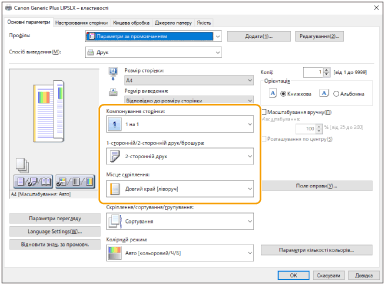 |
 |
Елемент [Порядок розташування сторінок] відображається, якщо для параметра [Компонування сторінки] установлено значення [2 на 1] або більше. |
На роздруківках з’являються плями.

Чи використовуєте ви відповідний папір?
Перевірте застосований папір і замініть його на відповідний.
Чи з’являються плями на роздруківці під час використання апарата в середовищі з низькою вологістю?
Змініть налаштування [Humid Environment Mode]. Установлення в положення [Low Humidity 1] може зменшити цю проблему.
Якщо вибрати [Low Humidity 1] і використовувати апарат у середовищі з високою вологістю, то насиченість друку може стати світлішою або нерівномірною.
З’являються плями та бризки тонера.

Чи використовуєте ви відповідний папір?
Перевірте застосований папір і замініть його на відповідний.
Чи з’являються плями на роздруківці під час використання апарата в середовищі з низькою вологістю?
Змініть налаштування [Humid Environment Mode]. Установлення в положення [Low Humidity 2] може зменшити цю проблему.
На порожній ділянці з’являються залишкові зображення.

Чи використовуєте ви відповідний папір?
Перевірте застосований папір і замініть його на відповідний.
Чи закінчується залишок тонера в картриджі?
Перевірте індикацію стану картриджа з тонером і за потреби замініть цей картридж.
Незалежно від індикації стану картриджа з тонером, термін служби одного або кількох картриджів може добігати кінця через умови навколишнього середовища апарата й погіршення якості матеріалів у картриджах. Замініть картридж із тонером.
Чи закінчується термін служби барабанного картриджа?
Перевірте індикацію стану барабанного картриджа і за потреби замініть цей картридж.
Незалежно від індикації стану барабанного картриджа, термін служби одного або кількох картриджів може добігати кінця через умови навколишнього середовища апарата й погіршення якості матеріалів у картриджах. Замініть барабанний картридж.
Чи з’являються дубльовані зображення під час неперервного друку?
Змініть значення параметра <Зменшити двоїння зображення 2>. У разі вибору значення <Режим 2> ефект покращення буде сильнішим, ніж у разі вибору <Режим 1>. Спершу спробуйте встановити <Режим 1>.
Якщо вибрати режим <Режим 1> або <Режим 2>, це може призвести до нерівномірної насиченості друку.
Чи з’являються дубльовані зображення на роздруківках під час використання апарата в середовищі з низькою вологістю?
Змініть значення параметра <Спец. режим фіксування 4>. Установлення на значення <Увімк.> може вирішити цю проблему.
Чи з’являються дубльовані зображення на одній і тій самій сторінці?
Змініть значення параметра <Зменшити двоїння зображення 3>. Установлення значення <Увімк.> може вирішити цю проблему.
Встановлення значення <Увімк.> може призвести до нерівномірного друку.
Чи виглядають роздруківки брудними, коли встановлено двосторонній друк?
Змініть значення параметра [Reduce Ghosting]. Установлення значення [Увімк.] може вирішити цю проблему.
Друк блідий/зі смугами.

Чи закінчується залишок тонера в картриджі?
Перевірте індикацію стану картриджа з тонером і за потреби замініть цей картридж.
Незалежно від індикації стану картриджа з тонером, термін служби одного або кількох картриджів може добігати кінця через умови навколишнього середовища апарата й погіршення якості матеріалів у картриджах. Замініть картридж із тонером.
Чи закінчується термін служби барабанного картриджа?
Перевірте індикацію стану барабанного картриджа і за потреби замініть цей картридж.
Незалежно від індикації стану барабанного картриджа, термін служби одного або кількох картриджів може добігати кінця через умови навколишнього середовища апарата й погіршення якості матеріалів у картриджах. Замініть барабанний картридж.
Чи використовуєте ви відповідний папір?
Перевірте застосований папір і замініть його на відповідний. Також налаштуйте правильний розмір і тип паперу.
Чи використовується папір з великою кількістю паперового пилу?
Змініть значення параметра [Reduce Image Defects Caused by Paper Dust]. Установлення значення [Увімк.] може вирішити цю проблему.
Якщо встановити значення <Увімк.>, швидкість друку може знизитися.
Чи налаштовано [POP Printing Optimization] у драйвері принтера?
Змініть значення параметра <Параметри друку POP> на <Режим 2>.
Якщо встановити значення <Режим 2>, швидкість друку може знизитися.
Виконайте калібрування друку POP.
Деякі частини залишаються білими.

Ви використовуєте папір, який вбирає вологу?
Замініть відповідним папером.
Чи використовуєте ви відповідний папір?
Перевірте застосований папір і замініть його на відповідний.
Чи закінчується залишок тонера в картриджі?
Перевірте індикацію стану картриджа з тонером і за потреби замініть цей картридж.
Незалежно від індикації стану картриджа з тонером, термін служби одного або кількох картриджів може добігати кінця через умови навколишнього середовища апарата й погіршення якості матеріалів у картриджах. Замініть картридж із тонером.
Чи закінчується термін служби барабанного картриджа?
Перевірте індикацію стану барабанного картриджа і за потреби замініть цей картридж.
Незалежно від індикації стану барабанного картриджа, термін служби одного або кількох картриджів може добігати кінця через умови навколишнього середовища апарата й погіршення якості матеріалів у картриджах. Замініть барабанний картридж.
Чи використовується апарат у середовищі з низькою вологістю?
Змініть значення параметра [Humid Environment Mode]. Установлення значення [Low Humidity 2] може вирішити цю проблему.
Чи з’являються білі плями під час двостороннього друку?
Змініть значення параметра <Режим запобігання слідам крапель води>. Це може вирішити проблему. У разі вибору значення <Режим 2> ефект покращення буде сильнішим, ніж у разі вибору <Режим 1>.
Якщо під час двостороннього друку для цього параметра встановлено це значення, може виникати затримка початку друку.
Чи спостерігається нерівномірна насиченість друку у вигляді ефекту крапель води на роздруківці?
Спробуйте вирішити цю проблему, вибравши для параметра <Зменшити розводи> значення <Увімк.>.
Якщо вибрати значення <Увімк.>, це може вплинути на якість друку.
Якщо проблему не вдається усунути, установивши параметр <Зменшити розводи>, змініть значення параметра [Humid Environment Mode]. Установлення значення [Low Humidity 1] може вирішити цю проблему.
Якщо вибрати [Low Humidity 1] і використовувати апарат у середовищі з високою вологістю, то насиченість друку може стати світлішою або нерівномірною.
На роздруківках з’являються чорні плями.

Чи очищено вузол фіксування?
Очистьте вузол фіксування.
Зворотна сторона паперу змазана.

Завантажений папір менший за розміром, ніж зазначено в даних друку?
Перевірте, чи відповідає розмір, зазначений у даних друку, розміру завантаженого паперу.
Чи очищено вузол фіксування?
Очистьте вузол фіксування.
Чи очищено вторинний ролик подавання?
Змініть значення параметра <Автом. очищення ролика втор. перенес.>. Установлення значення <Увімк.> може вирішити цю проблему.
Якщо встановити значення <Увімк.>, швидкість друку може знизитися.
Суцільні області друкуються нечітко.
Використовується звичайний папір із глянцевою поверхнею?
Змініть значення параметра <Реж. налаш. зобр. обл. заповн. звич.пап.>. Установлення значення <Увімк.> може вирішити цю проблему.
У разі використання паперу з глянцевою поверхнею установіть значення <Увімк.>. Можуть виникати проблеми з друком.
Використовується цупкий папір із глянцевою поверхнею?
Змініть значення параметра <Реж. нал. зобр. обл. заповн. цупк. пап.>. Установлення значення <Увімк.> може вирішити цю проблему.
У разі використання цупкого паперу з глянцевою поверхнею установіть значення <Увімк.>. Можуть виникати проблеми з друком.
З’являються смуги або плями, схожі на розсіяні краплі води.
Смуги або плями з’являються, коли встановлено режим двостороннього друку?
Змініть налаштування <Режим запобігання слідам крапель води>. Установлення в положення <Увімк.> може зменшити цю проблему.
Якщо для цього параметра встановлено значення <Увімк.>, швидкість друку може стати нижчою.
Тонер відшаровуюється від надрукованих зображень.
Чи використовуєте ви відповідний папір?
Перевірте застосований папір і замініть його на відповідний.
Чи є відповідною температура закріплення?
Змініть значення параметра <Регулювання температури закріплення>. Установлення значення <Високий 1> може вирішити цю проблему.
Якщо проблему не вдається вирішити, установивши значення <Високий 1>, спробуйте вибрати <Високий 2>. Проте це може знизити швидкість друку.
Паперові складки.

Чи правильно завантажено папір?
Зморшкуватість може виникнути, якщо папір не проходить нижче межі завантаження або напрямної обмеження завантаження або завантажується під кутом.
Ви використовуєте папір, який вбирає вологу?
Замініть відповідним папером.
Чи використовуєте ви відповідний папір?
Перевірте застосований папір і замініть його на відповідний.
Ця проблема виникає під час друку на звичайному чи на тонкому папері?
У драйвері принтера змініть значення параметра [Wrinkle Correction]. Це може вирішити проблему. Зазвичай слід вибирати [Режим 1].
Вкладка [Кінцева обробка] [Advanced Settings] [Wrinkle Correction] виберіть [Режим 1]
Вкладка [Кінцева обробка]
[Advanced Settings] [Wrinkle Correction] виберіть [Режим 1]Змініть значення параметра [Correct Paper Wrinkle]. Установлення значення [Увімк.] може вирішити цю проблему.
Завитки паперу.

Ви використовуєте папір, який вбирає вологу?
Замініть відповідним папером.
Якщо в якості типу паперу було встановлено <Звичайний 2>, змініть налаштування на <Звичайний 1>.
Ця проблема виникає під час друку на папері деяких типів, як-от звичайному чи тонкому папері?
Установіть для параметра <Режим 1> значення <Увімк.> у <Режим запобігання скручуванню>.
У разі вибору значення <Увімк.> якість друку може знизитися.
Якщо встановлення параметра <Режим 1> на значення <Увімк.> не призводить до зменшення скручування, установіть параметр <Режим 2> на значення <Увімк.>. Якщо встановлення обох параметрів <Режим 1> і <Режим 2> на значення <Увімк.> не призводить до зменшення скручування, установіть параметри <Режим 1> і <Режим 2> на значення <Вимк.>, а <Переключення способу подавання паперу> — на <Пріор.стор.для друку>.
Чи використовуєте ви відповідний папір?
Перевірте застосований папір і замініть його на відповідний. Також налаштуйте правильний розмір і тип паперу.
Знову завантажте папір таким чином, щоб друкувати на зворотному боці.

Цей симптом може посилюватися в рідкісних випадках, залежно від паперу, який ви використовуєте. У цьому випадку поверніть папір до початкової орієнтації.
Папір не подається/кілька аркушів паперу подаються разом.

Чи правильно завантажено папір?
Ретельно розгорніть стос паперу, щоб папір не злипався.
Перевірте, чи правильно завантажено папір.
Перевірте, чи правильну кількість аркушів паперу завантажено та чи використовується відповідний папір.
Перевірте, чи не завантажено в лоток різні розміри та типи паперу одночасно.
У деяких випадках папір може не завантажуватися належним чином залежно від товщини. У такому разі змініть орієнтацію паперу або переверніть його.
Чи виникає ця проблема в разі подавання з багатоцільового лотка?
Змініть значення параметра [Adjust Paper Conveyance in Multi-Purpose Tray]. Установлення значення [On] може вирішити цю проблему.
Якщо встановити значення [On], швидкість друку може знизитися.
Частина сторінки не друкується.

Чи друкуються дані полів?
Це явище спостерігається, якщо драйвері принтера вибрано друк без полів. Переконайтеся в наявності полів навколо документа, який потрібно друкувати.
Вкладка [Кінцева обробка] [Advanced Settings] [Збільшення області друку й друк] [Off]
Вкладка [Кінцева обробка]
[Advanced Settings] [Збільшення області друку й друк] [Off]Чи вирівняно напрямні для паперу за краями паперу?
Якщо напрямні для паперу встановлено недостатньо щільно чи надто щільно, частина документа може не друкуватися.
Чи використовується папір нестандартного формату, завантажений у правильній орієнтації?
У разі друку без використання драйвера принтера Canon Generic Plus UFR II завантажуйте папір нестандартного формату в альбомній орієнтації.
У разі використання драйвера принтера Canon Generic Plus UFR II завантажуйте папір нестандартного формату в книжковій орієнтації, якщо виконано наведені нижче умови.
Формат паперу в меню вибору пристрою подавання | <Довільний формат> |
Завантажений папір | Розмір за довгим краєм — 215,9 мм або менше. |
Роздруківки злегка забарвлені.
Чи закінчується залишок тонера в картриджі?
Перевірте індикацію стану картриджа з тонером і за потреби замініть цей картридж.
Незалежно від індикації стану картриджа з тонером, термін служби одного або кількох картриджів може добігати кінця через умови навколишнього середовища апарата й погіршення якості матеріалів у картриджах. Замініть картридж із тонером.
Чи закінчується термін служби барабанного картриджа?
Перевірте індикацію стану барабанного картриджа і за потреби замініть цей картридж.
Незалежно від індикації стану барабанного картриджа, термін служби одного або кількох картриджів може добігати кінця через умови навколишнього середовища апарата й погіршення якості матеріалів у картриджах. Замініть барабанний картридж.
Коли апарат використовується в середовищі з високою температурою або високим рівнем вологості, білі області стають злегка забарвленими?
Змініть значення параметра <Правильна насиченість фону>. Установлення на значення <Увімк.> може вирішити цю проблему.
Якщо вибрати значення <Увімк.>, насиченість друку може зменшитись.
Білі ділянки злегка забарвлені?
Змініть значення параметра <Очистити зарядж. ролик>. Установлення на значення <Увімк.> може вирішити цю проблему.
Якщо вибрати значення <Увімк.>, насиченість друку може зменшитись.
Не вдається зчитати надрукований штрих-код.
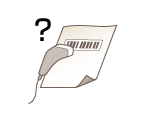
Можливо, не вдається зчитати малий штрих-код або такий, що складається з товстих ліній.
Збільште штрих-код.
Якщо напрям ліній у штрих-коді перпендикулярний напряму виведення паперу, поверніть зображення на 90 градусів, щоб лінії були паралельні напряму виведення паперу.
Роздруківки перекошені.

Якщо напрямні для паперу встановлено недостатньо щільно чи надто щільно, роздруківки будуть перекошеними.
Вирівняйте напрямні для паперу за краями паперу.
У разі завантаження паперу в додатковий Paper Feeder PF-G або Cassette Feeding Unit-AU переконайтеся, що важіль установлено в правильне положення.