Desament d'un certificat de signatura d'usuari
 | La clau i el certificat (certificat d'usuari) necessaris en afegir una signatura d'usuari es poden desar mitjançant Remote UI (IU remota). Designeu un administrador per desar aquests elements. Quan s'hagin desat, els usuaris que han iniciat sessió amb l'autenticació personal poden afegir una signatura digital als documents llegits que s'envien en un format de fitxer específic. Addició d'una signatura digital |
 |
Pot ser que no pugueu desar alguns tipus de claus i certificats. Especificacions del sistema El certificats de signatura digital de l'usuari té una data de caducitat. Si el fitxer PDF o XPS amb la signatura digital de l'usuari s'ha creat abans de la data de caducitat i l'usuari intenta dur a terme la verificació un cop ha caducat la certificació, la signatura digital de l'usuari ja no serà vàlida. Us recomanem que tingueu en compte el període de temps per fer la verificació i que sol·liciteu un nou certificat de signatura digital de l'usuari. |
 |
Funció de signatura de l'usuariEl mode de signatura digital de l'usuari es vincula amb una aplicació d'autenticació per afegir a un document una signatura digital de l'usuari generada a partir d'un certificat de signatura digital de l'usuari i el parell de claus de l'equip. Això permet al lector verificar quin usuari ha signat el document. El lector pot verificar quin usuari ha signat el document, i si el document ha canviat després de signar-se. |
Flux per afegir una signatura d'usuari
Per afegir una signatura digital de l'usuari a un fitxer PDF o XPS creat amb el vostre equip, primer heu d'instal·lar el certificat de signatura digital de l'usuari i el parell de claus emesos per una autoritat de certificació a l'equip. A continuació, podeu veure el flux d'operacions.
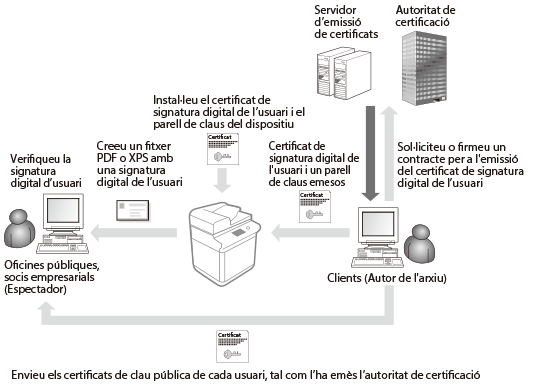
Preparació i registre del certificat
1
Heu de tenir emesos un certificat de signatura digital de l'usuari i un parell de claus.
Si voleu afegir una signatura digital de l'usuari que es verifiqui dins d'un rang restringit a un fitxer PDF o XPS:
Per afegir una signatura digital de l'usuari per a la verificació de la validesa dels documents dins d'un rang restringit (com a una empresa), podeu emetre un certificat de signatura digital de l'usuari i un parell de claus instal·lant al vostre ordinador el mòdul IIS (Internet Information Services) del sistema operatiu Microsoft Windows Server.

No es pot utilitzar per a la verificació de lectors de fora del rang restringit.
2
Inicieu Remote UI (IU remota). Inici de Remote UI (IU remot)
3
Feu clic a [Settings/Registration] a la pàgina del portal. Pantalla de Remote UI (IU remot)
4
Feu clic a [Device Management]  [User Key and Certificate Settings].
[User Key and Certificate Settings].5
Feu clic a [Install...].
6
Deseu el certificat.
1 | Feu clic a [Browse...] i especifiqueu el fitxer (certificat d'usuari) que cal instal·lar. Pot ser que no pugueu especificar el nom del fitxer si és massa llarg. |
2 | Introduïu la contrasenya de la clau privada. A [Private Key Password], introduïu la contrasenya desada a la clau. |
3 | Feu clic a [Start Installation]. |
7
Envieu el certificat de clau pública al lector.
Envieu el certificat de clau pública emès per l'autoritat de certificació (la clau pública inclosa al parell de claus) al lector al qual enviareu el fitxer PDF o XPS amb la signatura digital de l'usuari.
8
Després d'enviar la clau pública, el lector ha de verificar la signatura digital.
El lector del fitxer PDF o XPS amb la signatura digital de l'usuari verifica la validesa de la signatura digital mitjançant la clau pública.

Per a més informació sobre la fiabilitat i l'emmagatzematge dels certificats de signatura digital de l'usuari a la llista de certificació de confiança i sobre com el lector pot verificar les signatures, consulteu l'ajuda d'Adobe Acrobat, Adobe Reader o Microsoft XPS Viewer.
|
Gestió de les claus i els certificats per a la signatura d'usuariPodeu comprovar les opcions detallades o eliminar claus i certificats a la pantalla que es mostra al pas 5. Si inicieu sessió amb privilegis d'administrador, es mostren les claus i els certificats per a totes signatures d'usuari. Per als usuaris que no inicien sessió amb privilegis d'administrador, només es mostren la clau i el certificat de l'usuari que ha iniciat la sessió. Feu clic a un nom d'inici de sessió per mostrar informació detallada sobre el certificat. Per eliminar claus i certificats, seleccioneu els que voleu eliminar i feu clic a [Delete] [OK]. |