Gestió dels perfils de color
Els perfils de color es poden importar i exportar.
Exportació d'un perfil de color
1
Inicieu Remote UI (IU remota). Inici de Remote UI (IU remot)
2
Feu clic a [Settings/Registration] a la pàgina del portal. Pantalla de Remote UI (IU remot)
3
Feu clic a [Printer]  [Color Profile Management].
[Color Profile Management].4
Feu clic a [Export...].
5
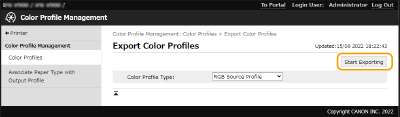
Seleccioneu el tipus de perfil i feu clic a [Start Exporting].
Importació d'un perfil de color
1
Inicieu Remote UI (IU remota). Inici de Remote UI (IU remot)
2
Feu clic a [Settings/Registration] a la pàgina del portal. Pantalla de Remote UI (IU remot)
3
Feu clic a [Printer] [Color Profile Management].
[Color Profile Management].4
Feu clic a [Import...].
5
Seleccioneu el tipus de perfil i especifiqueu la ruta del fitxer que voleu importar a [File Path:].
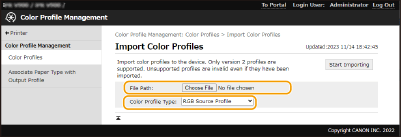

Només s'admeten els perfils de color ICC, versió 2, i es poden importar. Encara que s'importi i s'utilitzi un perfil no compatible, el perfil no s'aplica.
6
Feu clic a [Start Importing].
S'importa el perfil especificat.
Associació d'un perfil d'impressió i un tipus de paper
1
Inicieu Remote UI (IU remota). Inici de Remote UI (IU remot)
2
Feu clic a [Settings/Registration] a la pàgina del portal. Pantalla de Remote UI (IU remot)
3
Feu clic a [Printer] [Associate Paper Type with Output Profile].
[Associate Paper Type with Output Profile].4
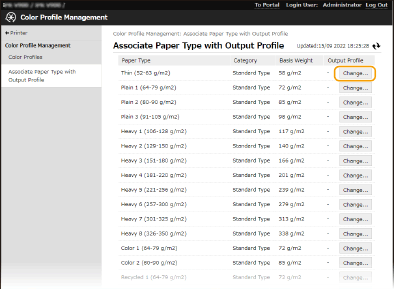
Feu clic a l'opció [Change...] que correspongui al tipus de paper que voleu associar amb un perfil d'impressió.
5
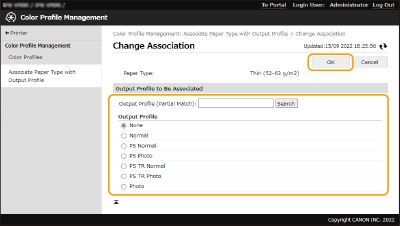
Seleccioneu el perfil que voleu associar i feu clic a [Acceptar].

En utilitzar un perfil associat amb un tipus de paper, podeu especificar que no s'utilitzi un perfil incrustat a un fitxer PDF.
Inicieu Remote UI (IU remota) feu clic a [Settings/Registration] [Printer] [PDF] desmarqueu la casella de [Use Information-Embedded Profile] [OK].
feu clic a [Settings/Registration] [Printer] [PDF] desmarqueu la casella de [Use Information-Embedded Profile] [OK].