Uložení více míst určení do skupiny
 | Více míst určení uložených do adresáře (Uložení míst určení do adresáře) lze uložit do jedné skupiny. Tuto funkci můžete používat pro odesílání dokumentů a současně pro zálohování dat, protože do stejné skupiny lze uložit různé typy míst určení. Do jedné skupiny můžete společně uložit například e-mailové adresy a IP adresy souborových serverů. |
 |
Chcete-li uložit skupinu, která obsahuje místa určení pro vaše vlastní použití, musíte se přihlásit do systému stroje. Přihlášení do systému stroje Do skupinové adresy můžete uložit nová místa určení. Místa určení uložte do adresáře předem. Seskupeny mohou být pouze destinace ze stejného seznamu adres. Destinace registrované v jiném seznamu adres nemohou být seskupeny. Do skupinové adresy můžete uložit až 256 míst určení. Kromě uložení míst určení, jako jsou například e-mailové adresy, můžete do skupiny uložit schránku (dočasné úložiště stroje) (Jednoduché úpravy souborů). Když například uložíte schránku do skupiny a odešlete naskenovaný dokument připojený k e-mailu, dokument lze uložit do stroje a později zkontrolovat. |
1
Stiskněte <Nastavení m.urč./přesm.>. Obrazovka <Hlavní obrazovka>
2
Stiskněte <Uložit místa určení>.
3
Stiskněte <Uložit nové místo určení>.
4
Stiskněte <Skupina>.
5
Stiskněte <Název>  zadejte název skupiny a stiskněte <OK>.
zadejte název skupiny a stiskněte <OK>.6
Vyberte seznam adres.
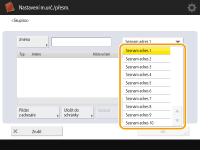 (Položky zobrazené na obrazovce se mohou lišit v závislosti na modelu a doplňcích.) |
Skupinu můžete vytvořit z míst určení uložených ve vybraném seznamu adres. Jestliže například vyberete <Seznam adres 2>, nemůžete do skupiny přidat místo určení uložené v <Seznam adres 1>. Vytvořená skupina se uloží do seznamu adres, který vyberete v tomto kroku.
Chcete-li vytvořit skupinu, která obsahuje místa určení pro vaše vlastní použití, vyberte <Osobní adresář>.
Chcete-li uložit místa určení do skupiny, kterou může upravovat pouze administrátor, vyberte <Adresář pro admin.>.

Vyberete-li <Osobní adresář>, nemůžete vybrat <Uložit do schránky>.
7
Vyberte místa určení, která chcete zahrnout do skupiny.
1 | Stiskněte <Přidat z adresáře>. |
2 | Vyberte místa určení, která chcete do skupiny uložit, a stiskněte <OK>. 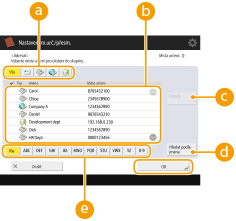  Tlačítko typu místa určení Tlačítko typu místa určeníVýběrem položek  (e-mail), (e-mail),  (I-fax) nebo (I-fax) nebo  (soubor) můžete filtrovat místa určení zobrazená v seznamu adres ( (soubor) můžete filtrovat místa určení zobrazená v seznamu adres ( ). Stiskněte <Vše>, chcete-li zobrazit všechna uložená místa určení.Místo určení ). Stiskněte <Vše>, chcete-li zobrazit všechna uložená místa určení.Místo určeníZobrazí se místa určení v seznamu adres, který jste vybrali v kroku 6. Z tohoto seznamu vyberte místa určení, která chcete uložit do skupiny. Když jsou místa určení spravována s pomocí přístupových čísel, nezobrazí se v seznamu, jestliže nezadáte přístupové číslo (Omezení přístupu k místům určení uloženým v adresáři) po stisknutí <Přístupové číslo>.  <Detaily/Editovat> <Detaily/Editovat>Vyberte místo určení a stiskněte <Detaily/Editovat>, chcete-li zkontrolovat nastavení místa určení. Stisknutím tlačítka <OK> se vrátíte na předchozí obrazovku.  <Hledat podle jména> <Hledat podle jména>Zadejte název místa určení. Opětovným stisknutím tlačítka <Hledat podle jména> se vrátíte na předchozí obrazovku.  Tlačítko prvního písmene Tlačítko prvního písmeneVyberte alfanumerické tlačítko pro první znak názvu místa určení. Stiskněte <Vše>, chcete-li zobrazit všechna uložená místa určení. |
 Uložení schránek do skupin
Místa určení v adresáři a ve schránce lze uložit do stejné skupiny.
1 | Stiskněte <Uložit do schránky>. |
2 | Vyberte schránku, kterou chcete do skupiny uložit, a stiskněte <OK>. Do skupiny lze uložit pouze jednu schránku. |
8
Stiskněte <OK> <Zavřít>.
<Zavřít>.Když jsou místa určení spravována s pomocí přístupových čísel, zadejte přístupové číslo (Omezení přístupu k místům určení uloženým v adresáři) po stisknutí <Další> v kroku 8.
Pokusíte-li se odesílat na souborový server, na němž je volba <Potvrdit před odesláním> nastavena na <Zap>, zobrazí se obrazovka s výzvou, abyste zadali uživatelské jméno a heslo. V takovém případě zadejte nastavené heslo. Chcete-li uložit souborový server do skupinové adresy, nastavte volbu <Potvrdit před odesláním> na <Vyp>. Na skupinovou adresu obsahující souborový server, kde je položka <Potvrdit před odesláním> nastavena na <Zap>, nelze odesílat.