
Uložení barevného profilu pro tisk
0YAS-0HU
Registrace barevného profilu v zařízení umožňuje reprodukci registrovaných barev při tisku. K zadání těchto nastavení jsou vyžadována práva správce nebo DeviceAdmin.
|
Můžete zaregistrovat až 9 profilů. Před použitím stroje vždy proveďte automatické nastavení gradace (úplné nastavení). Nastavení gradace |
Registrace konkrétních barev
Pomocí grafu můžete zaregistrovat konkrétní barvy, které se mají reprodukovat. Registrované profily nelze použít s jazyky popisu stránek nebo formáty souborů PS, PDF nebo Imaging (CMYK).
1
Stáhněte si „Barevný diagram pro přiřazení hodnot RGB k výstupním barvám v barevném diagramu“ z webové stránky s online příručkou.
2
Vytiskněte tabulku pomocí přístroje.
1 | Otevřete graf a zobrazte obrazovku nastavení tisku ovladače tiskárny. |
2 | Vyberte stroj a klikněte na [Podrobná nastavení] nebo [Vlastnosti]. |
3 | Na kartě [Basic Settings] vyberte [A4] nebo [Letter] pro [Velikost strany] a [Jednostranný tisk] u položky [Jednostranný tisk / oboustranný tisk / tisk brožury]. |
4 | Zrušte zaškrtnutí políčka [Ruční měřítko] na kartě [Vzhled strany]. |
5 | Zaškrtněte políčko [Ruční nastavení barev] na kartě [Kvalita] a klikněte na [Nastavení barev]. |
6 | Na kartě [Shoda] vyberte možnost [Bez dosažení shody ovladače] v [Režim dosažení shody], zrušte zaškrtnutí políčka [Priorita shody barev aplikace] a pak klikněte na [OK]. |
7 | Klikněte na [Tisk] nebo [OK]. Graf se vytiskne. |
3
Stiskněte  (Nastavení/Uložení)
  <Nastavení/Údržba> <Nastavit kvalitu obrazu> <Registrovat barevný profil> <Přiřadit hodn. RGB k výstup. barvám v barevném schématu>.
(Nastavení/Uložení) <Nastavení/Údržba> <Nastavit kvalitu obrazu> <Registrovat barevný profil> <Přiřadit hodn. RGB k výstup. barvám v barevném schématu>.4
Vytvořte profil pro registraci barev, které chcete reprodukovat.
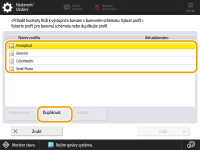
Vyberte jeden z existujících registrovaných profilů a stiskněte tlačítko <Duplikovat>. Dále zadejte název profilu a stiskněte tlačítko <OK>.
5
Vyberte vytvořený profil a stiskněte tlačítko <Další>.
6
Stiskněte tlačítko <Přidat>.
Chcete-li upravit zaregistrované barvy, stiskněte tlačítko <Editovat>.
Chcete-li upravit zaregistrované barvy, stiskněte tlačítko <Smazat>.
7
Zadejte hodnoty pro barvu, která má být zaregistrována.
Zadejte hodnoty RGB pro barvu, kterou chcete vytvořit, do pole <Cílová RGB> a zadejte <List č.>, <Řádek> a <Sloupec> pro tuto barvu z tabulky vytištěné v kroku 2.
Nelze zaregistrovat barvu, která má stejné hodnoty R, G a B.
Např.: Bílá (R,G,B)=(255,255,255), černá (R,G,B)=(0,0,0)
Např.: Bílá (R,G,B)=(255,255,255), černá (R,G,B)=(0,0,0)
Nelze zaregistrovat další barvu s již zaregistrovanými hodnotami RGB.
8
Stiskněte tlačítko <OK>.
Přidá se výstupní barva.
Můžete zaregistrovat až 168 barev.
9
Stiskněte tlačítko <OK>.
Informace o výstupních barvách jsou zaznamenány v profilu.
|
Registrovaný profil bude povolen provedením jedné z následujících operací: Stiskněte tlačítko (Nastavení/Uložení) (Nastavení/Uložení) <Použít změny nast.> <Ano>.Restartujte stroj. Restartování stroje |
Reprodukce barev z jiného stroje
Můžete zaregistrovat barvy, které se mají reprodukovat a které se používají na jiném stroji Canon. Chcete-li zaregistrovat profil, stohujte diagramy vytištěné z tohoto zařízení a z druhého zařízení a naskenujte je z podavače tohoto zařízení. Pro použití této funkce je vyžadována jednotka „Duplex Color Image Reader Unit-P“.
 |
Pokud při tisku diagramů tohoto a druhého stroje nenastavíte správně měřítko, při skenování z podavače se zobrazí chybová zpráva. Pokud má používaná aplikace nastavení měřítka, tj. doplňkově k nastavení ovladače tiskárny, zadejte pro tisk 100 %. |
1
Stáhněte si „Barevnou tabulku pro reprodukci barev z jiného zařízení“ pro tabulku stroje z webové stránky s online příručkou.
2
Vytiskněte tabulku pomocí přístroje.
1 | Otevřete graf a zobrazte obrazovku nastavení tisku ovladače tiskárny. |
2 | Vyberte stroj a klikněte na [Podrobnosti] nebo [Vlastnosti]. |
3 | Na kartě [Basic Settings] vyberte [A4] nebo [Letter] pro [Velikost strany] a [Jednostranný tisk] u položky [Jednostranný tisk / oboustranný tisk / tisk brožury]. |
4 | Zaškrtněte políčko [Ruční měřítko] na kartě [Vzhled strany] a nastavte jej na 100 %. |
5 | Zaškrtněte políčko [Ruční nastavení barev] na kartě [Kvalita] a klikněte na [Nastavení barev]. |
6 | Na kartě [Shoda] vyberte možnost [Bez dosažení shody ovladače] v [Režim dosažení shody], zrušte zaškrtnutí políčka [Priorita shody barev aplikace] a pak klikněte na [OK]. |
7 | Klikněte na [OK]. |
8 | Pokud má používaná aplikace nastavení měřítka, zadejte 100 %. |
9 | Klikněte na [##Print] nebo [OK]. Graf se vytiskne. |
3
Stáhněte si „Barevnou tabulku pro reprodukci barev z jiného zařízení“ pro tabulku dalšího stroje z webové stránky s online příručkou.
4
Na druhém stroji vytiskněte tabulku zobrazující barvy, které mají být reprodukovány.
1 | Otevřete graf a zobrazte obrazovku nastavení tisku ovladače tiskárny. |
2 | Vyberte další stroj a klikněte na [Podrobnosti] nebo [Vlastnosti]. |
3 | Na kartě [Basic Settings] vyberte [A4] nebo [Letter] pro [Velikost strany] a [Jednostranný tisk] u položky [Jednostranný tisk / oboustranný tisk / tisk brožury]. |
4 | Zaškrtněte políčko [Ruční měřítko] na kartě [Vzhled strany] a nastavte jej na 100 %. |
5 | Nakonfigurujte nastavení barev, které chcete na tomto stroji reprodukovat. |
6 | Klikněte na [OK]. |
7 | Pokud má používaná aplikace nastavení měřítka, zadejte 100 %. |
8 | Klikněte na [Tisk] nebo [OK]. Graf se vytiskne. |
5
Stiskněte (Nastavení/Uložení) <Nastavení/Údržba> <Nastavit kvalitu obrazu> <Registrovat barevný profil> <Reprodukovat barvy z jiného zařízení>.
(Nastavení/Uložení) <Nastavení/Údržba> <Nastavit kvalitu obrazu> <Registrovat barevný profil> <Reprodukovat barvy z jiného zařízení>.6
Vložte příslušné listy do podavače naskládané tak, aby 4 listy z druhého stroje byly dole a 4 listy z tohoto stroje nahoře, a poté stiskněte tlačítko <Spustit sken.>.
7
Po dokončení skenování otevřete položku <Profile Name> a stiskněte tlačítko <OK>.
Registrace profilu je dokončena.
Nelze zaregistrovat název profilu, který již byl zaregistrován.
|
Registrovaný profil bude povolen provedením jedné z následujících operací: Stiskněte tlačítko (Nastavení/Uložení) (Nastavení/Uložení) <Použít změny nast.> <Ano>.Restartujte stroj. Restartování stroje |
Tisk pomocí registrovaného profilu (Windows) 
Pokud chcete tisknout pomocí registrovaného profilu, proveďte v ovladači tiskárny následující operace.
|
Chcete-li tisknout pomocí uloženého profilu, musíte nejprve získat informace o zařízení z ovladače tiskárny. Klikněte na položku  na kartě [##Device Settings] ve vlastnostech ovladače tiskárny. na kartě [##Device Settings] ve vlastnostech ovladače tiskárny. |
1
Otevřete dokument a vyvolejte obrazovku pro nastavení tisku v ovladači tiskárny.
2
Vyberte stroj a klikněte na [Podrobnosti] nebo [Vlastnosti].
3
Zaškrtněte políčko [Ruční nastavení barev] na kartě [Kvalita] a klikněte na [Nastavení barev].
4
Na kartě [Shoda] vyberte možnost [Bez dosažení shody ovladače] v [Režim dosažení shody], zrušte zaškrtnutí políčka [Priorita shody barev aplikace] a pak klikněte na [OK].
5
Vyberte registrovaný profil v části [Metoda shody] a klikněte na tlačítko [OK].
Při použití ovladače tiskárny PS
1
Otevřete dokument a vyvolejte obrazovku pro nastavení tisku v ovladači tiskárny.
2
Vyberte stroj a klikněte na [Podrobnosti] nebo [Vlastnosti].
3
Na kartě [Barevně] vyberte možnost [Profil připojení zařízení] v části [Režim dosažení shody RGB].
4
Vyberte registrovaný profil v části [Vstup RGB (Light+ClrSpace)] a klikněte na tlačítko [OK].