Skenování do přednastavených míst určení
Můžete uložit tlačítko skenování, ve kterém můžete zadat cílovou složku včetně uživatelského jména nebo název souboru včetně data skenování. Použitím tohoto tlačítka můžete předejít odeslání naskenovaných dat do nesprávného místa určení nebo záměně naskenovaných dat.
1
Spusťte Remote UI (Vzdálené UR). Spuštění Remote UI (Vzdálené uživatelské rozhraní)
2
Klikněte na [Settings/Registration] na portálové stránce. Obrazovka Remote UI (Vzdálené uživatelské rozhraní)
3
Klikněte na [Send]  [Scan to Preset Destination].
[Scan to Preset Destination].4
Zadejte nezbytná nastavení.
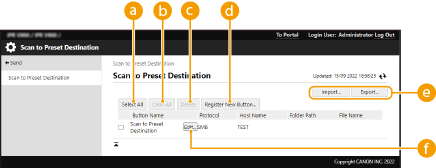
 [Select All]
Umožňuje vybrat všechna uložená tlačítka.
 [Clear All]
Umožňuje zrušit výběr všech vybraných položek.
 [Delete]
Umožňuje odstranit všechna vybraná tlačítka.
 [Register New Button...]
Umožňuje uložit nové tlačítko. Uložení nového tlačítka
 [Import...] / [Export...]
Tlačítko importu/exportu skenování do přednastaveného místa určení.
 [Edit...]
Umožňuje upravit nastavení uloženého tlačítka.
Uložení nového tlačítka
V klíči je uložen vyžádaný a vydaný certifikát založený na CSR.
Spusťte Remote UI (Vzdálené uživatelské rozhraní) klikněte na [Settings/Registration] [Send] [Scan to Preset Destination] [Register New Button...].
klikněte na [Settings/Registration] [Send] [Scan to Preset Destination] [Register New Button...].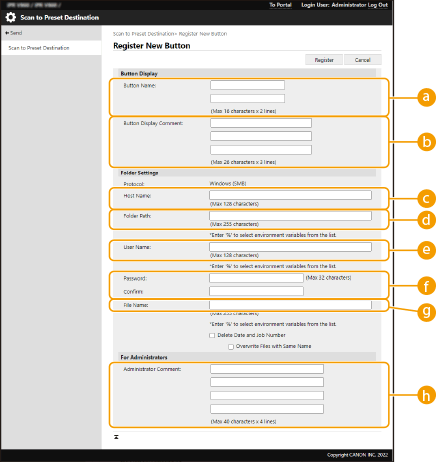 Button Name:
Zadejte název tlačítka.
Button Display Comment:Můžete přidat komentář o třech řádcích s maximálním počtem 26 znaků na řádek.
Host Name:Zadejte hostitelské jméno.
Příklad:
Při uložení do sdílené schránky: \\192.168.100.50\share
Při uložení do osobní schránky: \\192.168.100.50\users
Folder Path:Zadejte místo určení při odesílání dat.
User Name:Zadejte přihlašovací uživatelské jméno.
Password: / Confirm:Zadejte přihlašovací heslo.
 File Name:
Zadejte název souboru.
 Administrator Comment:
Můžete uložit komentář o čtyřech řádcích s maximálním počtem 40 znaků na řádek.