
POD Deck-F/POD Deck-F + Path Kit
Jos "POD Deck-F" on asennettu, se tarjoaa yhteensä kolme lisäpaperilähdettä.
Jopa 1 500 paperiarkkia (80 g/m2) voidaan lisätä ylä- ja keskisäiliöihin ja jopa 2 000 paperiarkkia (80 g/m2) voidaan lisätä yksikön POD Deck-F alimpaan säiliöön.
Voit asentaa laitteeseen myös POD Deck Lite XL-A- tai Stack Bypass-D -yksikön lisävarusteena saatavan POD Deck Path Kit-A -yksikön avulla.
Jopa 1 500 paperiarkkia (80 g/m2) voidaan lisätä ylä- ja keskisäiliöihin ja jopa 2 000 paperiarkkia (80 g/m2) voidaan lisätä yksikön POD Deck-F alimpaan säiliöön.
Voit asentaa laitteeseen myös POD Deck Lite XL-A- tai Stack Bypass-D -yksikön lisävarusteena saatavan POD Deck Path Kit-A -yksikön avulla.
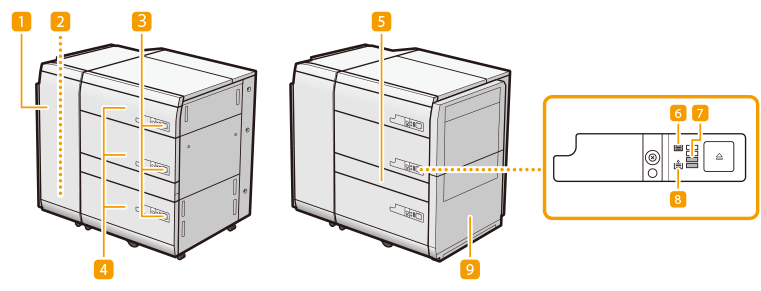
 Etukansi (Suoristusyksikkö)
Avaa tämä, kun tapahtuu paperitukos. Paperitukokset POD Deck-F -yksikössä (lisävaruste)
 Poistotaso
Paperi luovutetaan poistotasolle, jos laite havaitsee syötössä useita arkkeja.
 Avauspainike
Paina avataksesi paperisäiliön kun paperia lisätään.
 Paperisäiliö
Lisää paperia. Paperin lisääminen POD Deck-F -yksikköön
 Syöttöreitin kansi
Avaa tämä kansi kun poistat paperitukosta. Paperitukokset POD Deck-F -yksikössä (lisävaruste)
* Kansi ei aukea, jos lisävarustetta POD Deck Path Kit-A ei ole kiinnitetty.
 Paperi asetettu -kuvake
Palaa, kun paperia on asetettu paperisäiliöön.
 Jäljellä oleva paperi
Näyttää paperisäiliössä jäljellä olevan paperin määrän 25 %:n askelin.
 Paperin syötön kuvake
Palaa, kun paperisäiliöön on lisättävä paperia.
 POD Deck Path Kit-A
POD Deck Path Kit-A -yksikön avulla voit lisätä lisäpaperilähteitä POD Deck-F -yksikköön.
|
Muista maadoittaa POD Deck-F ennen sen virtapistokkeen kytkemistä pistorasiaan. Muista myös irrottaa virtapistoke pistorasiasta ennen maadoitusyhteyden poistamista. Älä aseta painavia esineitä lisävarusteen POD Deck-F päälle. Tämä voi johtaa vaurioihin. Kun käsittelet paperia, varo että et leikkaa sormiasi paperin reunoihin. |
 |
Jos laite on lepotilassa, et ehkä voi avata paperisäiliötä. Jos näin käy, käynnistä laite uudelleen ja paina sitten lisävarusteen POD Deck-F avauspainiketta. Jos tulostukseen käytetään päällystettyä ohutta paperia, se saattaa rypistyä edellisistä tulostustöistä riippuen. Jos näin käy, pidä paperisäiliötä auki noin 10 minuutin ajan, jotta paperisäiliön lämpötila laskee, ja käynnistä sitten tulostus uudelleen. |
 |
Jos haluat lisätietoja käytettävissä olevan paperin peruspainosta ja koosta, katso lisävarusteeseen POD Deck-F liittyvät kohteet kohdasta Käytettävissä oleva paperi. |
Paperin lisääminen POD Deck-F -yksikköön
|
Paperisäiliöissä oleva nostin nousee ja laskeutuu automaattisesti. Kun syötät paperia, varo jättämästä sormiasi väliin, sillä voit loukata itsesi. |
|
Jos paperi loppuu ja tulostus pysähtyy käyttäessäsi nidontaa, älä poista nidontaa odottavia luovutettuja arkkeja. (Tulostus ja nidonta jatkuvat kun olet poistanut paperitukoksen.) Jos nostin on nostettava ylös (esimerkiksi jos jotakin on pudonnut paperisäiliön sisään), älä nosta nostinta enempää kuin 50 mm tai vinossa asennossa, sillä se voi aiheuttaa toimintahäiriön tai vaurioittaa laitetta. Älä nosta paperisäiliöiden sisällä olevaa nostinta kun päävirta on kytkettynä, sillä se voi aiheuttaa toimintahäiriön ja vaurioittaa laitetta. Jos sinun on nostettava nostinta, esimerkiksi pudotettuasi jotain säiliön sisälle, katkaise päävirta kun paperisäiliö on auki. Ohjeet laitteen sammuttamiseksi ovat kohdassa Laitteen virran katkaiseminen.  |
|
Voit käyttää muokattua paperikokoa, jos paperin korkeus on 182–487,7 mm ja leveys 139,7–330,2 mm. Et voi käyttää mukautettua paperikokoa, jos paperin korkeus tai leveys on sallittuja mittoja pienempi tai suurempi. Jos paperia lisäämään kehottava viesti ilmestyy tulostuksen aikana, loput kopiot tulostetaan automaattisesti sen jälkeen, kun olet lisännyt paperia. Jos valitset toisen paperilähteen, jäljellä olevat kopiot tulostetaan sen jälkeen, kun olet painanut <OK>. Peruuta tulostus valitsemalla <Peruuta>. Tarkista tiedot erityismedian käsittelyoppaasta ja tee tarvittavat asetukset POD Deck-F -yksikköön lisättävälle paperille. Kun indeksivälilehtisovitinta ei käytetä, säilytä sitä turvallisessa paikassa äläkä hukkaa sitä. |
1
Avaa paperisäiliö.
1 | Paina avauspainiketta. |
2 | Avaa paperisäiliö. Yksikön sisällä oleva nostin laskeutuu automaattisesti täyttöasentoon.  |
 Kun indeksivälilehtipaperia on lisätty
Irrota indeksivälilehtisovitin.
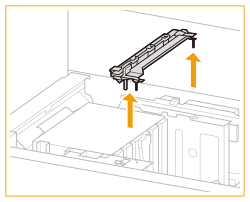

Paperisäiliön avautuminen voi kestää jonkin aikaa, vaikka painaisit avauspainiketta.
2
Valmistele lisättävä paperi.
Tuuleta arkkeja neljästä reunasta useita kertoja ja kohdista reunat syötön helpottamiseksi.
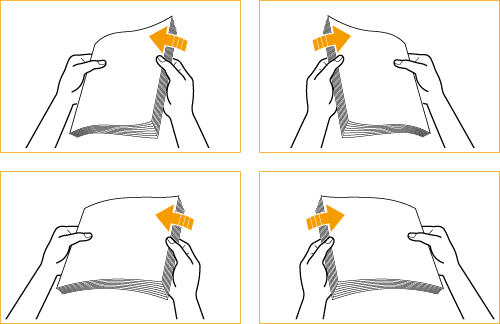
Käytä Canonin suosittelemaa paperia varmistaaksesi laadukkaat tulosteet.
Tuuleta arkit useaan kertaan ennen niiden lisäämistä kasettiin ja tasaa paperinipun reunat.
3
Lisää paperia.
Aseta paperinippu vasten paperisäiliön vasenta seinää.
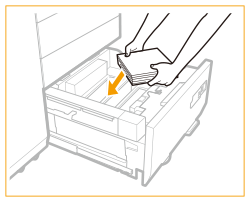
Indeksivälilehtipaperia lisättäessä
Aseta indeksivälilehtisovitin lisättävien indeksivälilehtien koon mukaan.
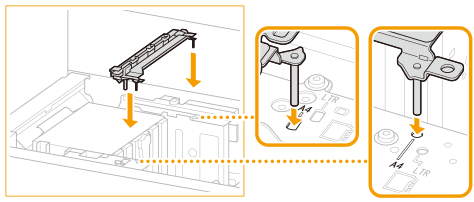
Tarkista merkinnät ja aseta indeksivälilehtisovitin paperikokoa vastaavaan asentoon.
Jos lisäät kerralla paksun nipun paperia, siitä voi aiheutua tulostusongelmia, koska paperin reunat voivat vahingoittua tai käpristyä. Lisää kerralla enintään 20 mm:n paksuinen nippu paperia.
Kun käytät paperia, jossa on logo, huomioi lisäyssuunta. Esipainetun paperin lisääminen POD Deck-F -yksikköön
Kun lisäät indeksivälilehtiä, aseta oikeassa järjestyksessä olevat indeksivälilehdet siten, että niiden ulkonemat ovat vastakkaiseen suuntaan syöttösuuntaan nähden.

4
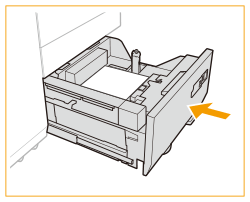
Työnnä paperisäiliö varovasti takaisin laitteeseen, kunnes se lukittuu naksahtaen paikalleen.
Sisäpuolinen nostin nousee automaattisesti ja valmistaa paperisäiliön tulostukseen.
|
Varo jättämästä sormiasi paperisäiliön ja laitteen rungon väliin sulkiessasi säiliötä, sillä se voi aiheuttaa loukkaantumisvaaran. |
|
Säädä paperin koonvaihtolevyjä vastaamaan asetettavan paperin kokoa seuraavissa tapauksissa. Paperikoon vaihtaminen POD Deck-F Kun asetat paperia paperisäiliöön ensimmäistä kertaa. Kun lisäät paperia ja paperinipun reunat saattavat käpristyä paperisäiliössä tai paperin reunan ja paperin koonvaihtolevyjen välissä on rakoja, sillä asetettavan paperin koko ei vastaa paperikokoa, jota varten paperikoon levyt on asetettu. Älä kohdista kovaa iskua takareunan tukilevyyn kun lisäät paperia paperisäiliöön, sillä se voi aiheuttaa virhetoiminnon tai laitevaurion.  Älä kolhaise paperisäilöä, kun avaat tai suljet sitä, sillä seurauksena voi olla toimintahäiriö, laitevaurio tai kuvan kohdistusvirhe. 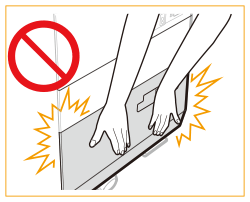 Älä lisää sopimatonta paperia lisävarusteeseen POD Deck-F. Tämä saattaa aiheuttaa paperitukoksen. Käytettävissä oleva paperi Käpristynyt paperi on suoristettava ennen sen asettamista paperisäiliöön. Älä milloinkaan aseta mitään muita esineitä paperisäiliöyksikön tyhjään osaan paperinipun viereen, sillä se voi aiheuttaa toimintahäiriön tai laitevaurion. Lisävarusteen POD Deck-F sisällä on paperituuletin. Älä aseta paperiliittimiä tai mitään muita esineitä puhaltimen aukkoon. Kopiointi ja tulostaminen ei onnistu jos lisäät paperia niin paljon, että nippu ylittää kasetissa olevan rajoitusmerkin (  ), tai jos paperikasetti ei ole täysin paperisäiliöyksikön sisällä. ), tai jos paperikasetti ei ole täysin paperisäiliöyksikön sisällä.Varmista, että paperinipun paksuus ei ylitä rajoitusmerkkiä ( ).Tarkista aina että paperisäiliöyksikkö on paikallaan. Jos ensimmäistä tulostettua arkkia ei pystytä siirtämään luovutustasolle sujuvasti, suosittelemme, että asetat luovutustasolle samankokoisen tai suuremman tyhjän arkin ennakkoon. |
|
Kun asetat paperia paperisäiliöön, varmista, että paperikoon asetus on sama kuin asetettavan paperin koko. Aseta paperi paperipitimen takareunan tukilevyn rullien alle. 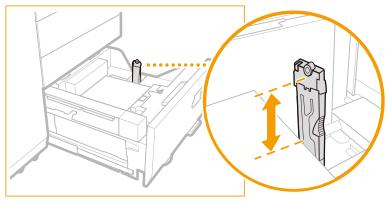 Paperia syöttäessäsi varmista, ettei paperipino ole korkeampi kuin 20 mm. Jos paperipino on korkeampi kuin 20 mm, pinon reunat saattavat käpristyä tai rypistyä, mistä voi seurata huono tulostuslaatu. Jos paperipakkauksessa on ohjeet siitä, miten päin paperi on asetettava, noudata näitä ohjeita. Kun paperi asetetaan paperisäiliöyksikköön, tulostus tapahtuu sille puolelle, joka on ylöspäin. Mikäli tulostuksessa ilmenee ongelmia, käännä paperinippu ylösalaisin ja aseta se uudelleen. Kuvioitua paperia, yhdeltä puolelta päällystettyä paperia ja etu- ja taustapuolelle eri tavalla tulostettavaa paperia ei kuitenkaan voi kääntää ympäri. Käytä tällaisen paperin sijasta uutta paperia. Jos haluat lisäohjeita esipainetun paperin (johon on painettu logoja tai kuvioita) käyttämisestä, katso Lisättävän paperin suunta Pakkaa mahdollisesti yli jäänyt paperi alkuperäiseen pakkaukseen ja säilytä sitä kuivassa paikassa suojassa suoralta auringonvalolta. Jos paperi loppuu ja tulostus pysähtyy, aseta uusi paperinippu. Tulostus käynnistyy uudelleen, kun uusi paperipino on asetettu. 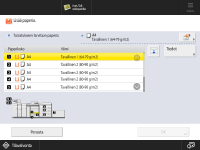 Varmista, että paperi on asetettu pinoalueelle huolellisesti, kun paperisäiliö on avattu. Jos paperi on asetettu väärin tai jos se on jäänyt pinoalueelle, aseta se huolellisesti uudelleen. Muuten seurauksena voi olla paperin taittuminen tai paperitukos. |
Paperikoon vaihtaminen POD Deck-F
1
Valitse 
 <Yleisasetukset> <Paperiasetukset> <Paperiasetukset> ja tallenna haluamasi paperikoko.
<Yleisasetukset> <Paperiasetukset> <Paperiasetukset> ja tallenna haluamasi paperikoko.Kun asetat vakiokokoista paperia, paperin koko tunnistetaan automaattisesti.
Jos haluat asettaa vapaan paperikoon, katso kohta Paperikasetin paperikoon ja -tyypin määrittäminen ja tallenna paperikoko.
2
Avaa paperisäiliö.
1 | Paina avauspainiketta. |
2 | Avaa paperisäiliö. Yksikön sisällä oleva nostin laskeutuu automaattisesti täyttöasentoon.  |
Paperisäiliön avautuminen voi kestää jonkin aikaa, vaikka painaisit avauspainiketta.
3
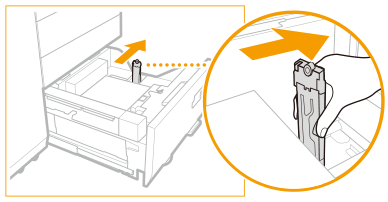
Liu'uta takareunan tukilevyä kunnes se ei osu asetettuun paperiin.
Takareunan tukilevy liukuu, kun pidät siitä kiinni kuvan osoittamalla tavalla.
Kun indeksivälilehtipaperia on lisätty
Irrota indeksivälilehtisovitin.
4
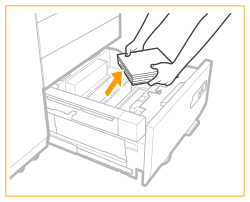
Poista kaikki jäljellä oleva paperi.
5
Siirrä koon muutoslevyt kohtaan, jossa ne eivät osu paperiin
1 | Poista koon muutoslevyjen lukko. |
2 | Liu'uta koon muutoslevyt kohtaan, jossa ne eivät osu asetettuun paperiin 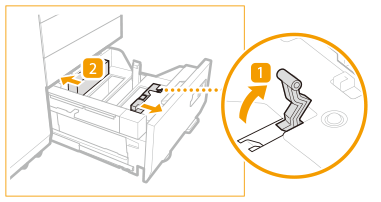 |
6
Säädä koon muutoslevyjä niin että ne kohdistuvat paperiin.
1 | Aseta halutun kokoista paperia noin 10 mm korkeuden verran. |
2 | Liu'uta koon muutoslevyt (edessä) ja koon muutoslevyt (takana) vastaamaan paperikokoa. 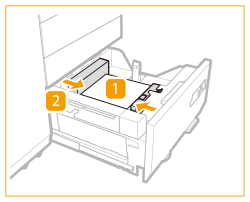 |
Aseta paperinippu vasten paperisäiliön vasenta seinää.
Kun käytät paperia, jossa on logo, huomioi lisäyssuunta. Esipainetun paperin lisääminen POD Deck-F -yksikköön
Kun lisäät indeksivälilehtiä, aseta oikeassa järjestyksessä olevat indeksivälilehdet siten, että niiden ulkonemat ovat vastakkaiseen suuntaan syöttösuuntaan nähden.
7
Lukitse koon muutoslevyn vipu ja kiinnitä se.
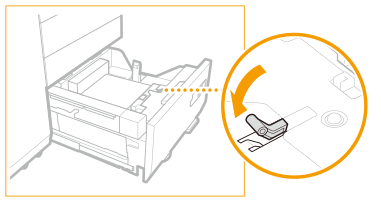
8
Purista takareunan tukilevyssä olevaa vipua, kuten alla olevassa kuvassa. Liu'uta paperin tukilevyä vapauttamatta vipua ja kohdista se haluamaasi paperikokoon.
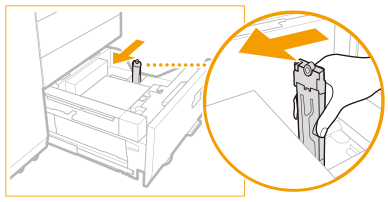
Jos takareunan tukilevy irtoaa asetetusta paperista, kohdista takareunan tukilevy halutun paperikoon mukaiseksi liu’uttamalla.
9
Aseta paperisäiliöön loput paperista, jonka kokoa haluat muuttaa.
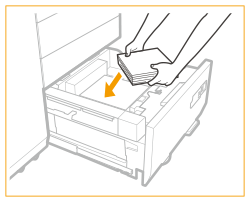
Indeksivälilehtipaperia lisättäessä
Aseta indeksivälilehtisovitin lisättävien indeksivälilehtien koon mukaan.
Tarkista merkinnät ja aseta indeksivälilehtisovitin paperikokoa vastaavaan asentoon.
10
Työnnä paperisäiliö varovasti takaisin laitteeseen, kunnes se lukittuu naksahtaen paikalleen.
Sisäpuolinen nostin nousee automaattisesti ja valmistaa paperisäiliön tulostukseen.
11
Vaihda media-arkin paperikoko ja aseta se media-alustalle.
1 | Vedä media-arkki irti media-alustasta. |
2 | Kiinnitä paperin kokotarra, joka vastaa media-arkin uutta paperikokoa. |
3 | Aseta media-arkki media-alustaan.  |
Kirjekuorten lisääminen POD Deck-F -yksikköön
Käytettävissä olevat kirjekuorityypit ja lisäysrajoitukset
Lisäysrajoitus vaihtelee kirjekuoren tyypin mukaan.
Kirjekuoren tyyppi | Ylimmän, keskimmäisen ja alimman paperisäiliön rajoitusmerkki (korkeus) | Rajoitusmerkki |
Kakugata 2, 9” x 12”, 10” x 13” | Ylä/keski: 50 mm Alempi: 100 mm | – |
Kun Envelope Feeder Attachment-J on asennettuna | ||
Nagagata 3, Yougatanaga 3, 6” x 9”, ISO-C5, Monarch, No.10 (COM10) | Ylä/keski: 50 mm Alempi: 100 mm | |
|
Varmista, että kirjekuorinipun korkeus ei ylitä rajoitusmerkkiä. |
|
Kirjekuorille määritettävissä olevat mukautetut paperikoot ovat seuraavat: Kun Envelope Feeder Attachment-J ei ole asennettuna: 139,7 mm x 182,0 mm – 330,2 mm x 487,7 mm Kun Envelope Feeder Attachment-J on asennettu: 98,0 mm x 182,0 mm – 330,2 mm x 487,7 mm Varmista, että kirjekuoripinon yläreunan korkeusero on enintään 10 mm. Jos käytät muokatun koon kirjekuoria, joiden leveys on enintään 162 mm, on suositeltavaa ottaa käyttöön Envelope Feeder Attachment-J. |
1
Valmistele kirjekuorten lisääminen. Ennen kirjekuorten asettamista
2
Aseta kirjekuoret.
Envelope Feeder Attachment-J -laitteen asentaminen ja kirjekuorten lisääminen 
1
Avaa paperisäiliö.
1 | Paina avauspainiketta. |
2 | Avaa paperisäiliö. Yksikön sisällä oleva nostin laskeutuu automaattisesti täyttöasentoon. |
Käyttöolosuhteiden mukaan paperikasetin avaamiseen saattaa kulua jonkin verran aikaa avauspainikkeen painamisen jälkeen.
2
Avaa koonvaihtolevyt kokonaan.
1 | Avaa koonvaihtolevyjen lukitus. |
2 | Liu’uta koonvaihtolevyt täysin avattuun asentoon. |
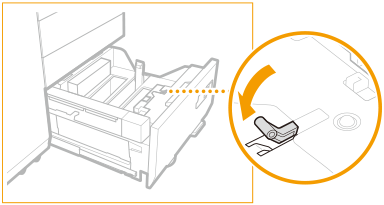
3
Lukitse koon muutoslevyn vipu ja kiinnitä se.
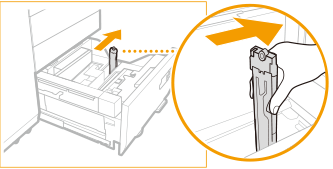
4
Liu’uta takareunan tukilevy ulospäin asentoon, jossa se ei häiritse asennusta.
5
Kiinnitä keskimmäinen sovitin (A) nostimeen.
Aseta keskimmäinen sovitin (A) siten, että sen merkintä A on ylöspäin, ja työnnä sen uloke kokonaan nostimen aukkoon. Liu’uta sitten keskimmäistä sovitinta nuolen suuntaan ja varmista, että nostinlevy laskeutuu alas.
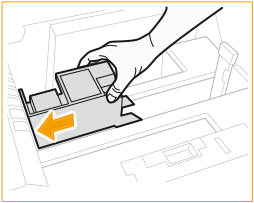
Jos nostinlevy ei laskeudu alas, aseta keskimmäinen sovitin uudelleen oikeaan paikkaan.
Jos paperikasetti suljetaan keskimmäistä sovitinta asentamatta, näyttöön tulee virheviesti. Tässä tapauksessa avaa paperikasetti uudelleen ja asenna keskimmäinen sovitin.
6
Asenna ulompi sovitin (B)
Ota kiinni ulomman sovittimen (B) alaohjaimen vasemmasta reunasta vasemmalla kädellä. Aseta oikea peukalosi ulomman sovittimen (B) keskellä olevaan aukkoon ja tue sen alareunaa etu- ja keskisormilla. Kohdista paperikasetin merkki ▽ ulomman sovittimen (B) merkkiin ▽ sen asentamiseksi.
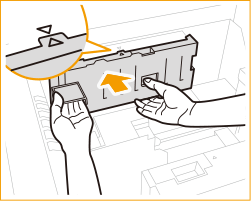
Sisemmän sovittimen (B) vasemmassa päässä oleva alaohjain liukuu ylös ja alas. Kiinnitä alaohjain sisempään sovittimeen (B) siirtämällä sitä ylöspäin.
7
Asenna sisempi sovitin (C).
Ota kiinni sisemmän sovittimen (C) sivusta vasemmalla kädellä. Aseta oikea peukalosi sisemmän sovittimen (C) keskellä olevaan aukkoon ja tue sen alareunaa etu- ja keskisormilla. Kohdista paperikasetin merkki △ ulomman sovittimen (C) merkkiin ▽ sen asentamiseksi.
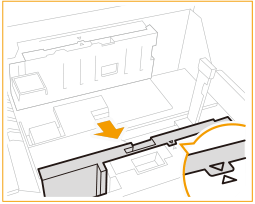
8
Avaa koonvaihtolevyt hieman haluamaasi kirjekuoren leveyttä leveämpään asentoon.
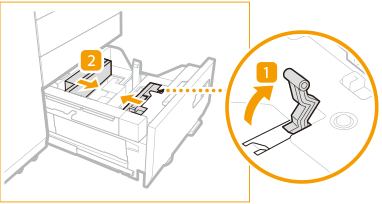
9
Kohdista kirjekuoret.
Katso ohjeet lisättävien kirjekuorten valmistelemiseksi kohdasta ”Ennen kirjekuorten asettamista”.
10
Lisää noin 10 mm:n korkuinen pino kirjekuoria.
Lisää kirjekuoret keskimmäiseen sovittimeen (A).
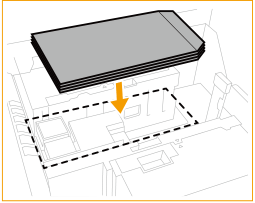
Älä lisää kaikkia kirjekuoria tässä vaiheessa.
Katso oikea lisäyssuunta kohdasta ”Kirjekuorten syöttösuunta ”
Aseta kirjekuoret laitteeseen tulostuspuoli ylöspäin.
11
Säädä koonvaihtolevyjen leveys kirjekuorten leveyden mukaan.
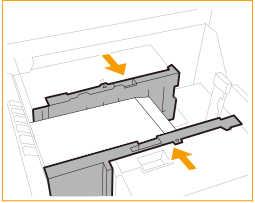
Kirjekuorten käpristymisen vuoksi koonvaihtolevyjen leveys saattaa olla hieman kirjekuorten todellista leveyttä kapeampi. Tämä voi aiheuttaa syöttövirheitä tai paperitukoksia. Varmista, että säädät koonvaihtolevyt oikeaan asentoon.
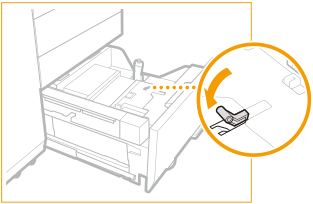
12
Aseta lukitusvipu lukittuun asentoon.
13
Säädä takareunan tukilevy kirjekuoren koon mukaan.
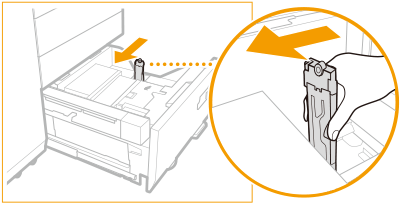
Pidä kiinni lukituksen vapautusvivusta ja siirrä takareunan tukilevy kirjekuoren koon mukaiseen asentoon.
14
Lisää loput kirjekuoret.
Varmista, ettei pinon korkeus ylitä rajoitusmerkkiä ().
).Varmista, että kirjekuoripinon yläreunan korkeusero on enintään 10 mm.
15
Työnnä paperisäiliö varovasti takaisin laitteeseen, kunnes se lukittuu naksahtaen paikalleen.
Kirjekuorten syöttösuunta
Kun Envelope Feeder Attachment-J ei ole käytössä
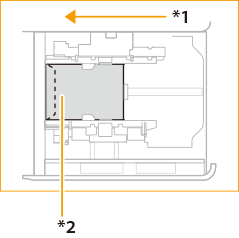
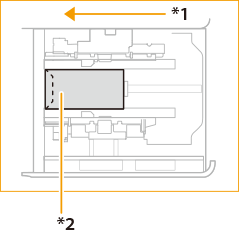
Kun lisäät kirjekuoria POD Deck-F -yksikköön, noudata alla olevaa kuvaa.
Jos käytössä on Nagagata 2, 9" x 12”, 10" x 13”:
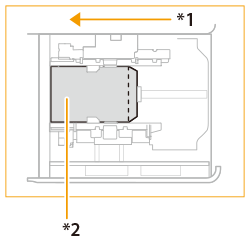
*1 Syöttösuunta
*2 Tulostuspuoli ylöspäin
| |||||||
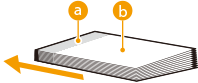
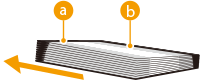
Varmista, että kirjekuoripinon yläpinnan korkeus täyttää seuraavat ehdot: Korkeimman osan ja matalimman osan välinen korkeusero saa olla korkeintaan 10 mm. Etureunan korkeimman osan (  ) ja muun alueen matalimman osan ( ) ja muun alueen matalimman osan ( ) välinen korkeusero saa olla korkeintaan 8,5 mm. ) välinen korkeusero saa olla korkeintaan 8,5 mm.
* Jos lisäät useampia kirjekuoria tai edellä esitettyä lisäysmenetelmää käytettäessä tapahtuu paperitukos, vähennä lisättävien kirjekuorten määrää. Jos kirjekuoria ei voi syöttää normaalisti, jos tapahtuu paperitukos tai jos kirjekuoret rypistyvät, lisää kirjekuoret alla esitetyllä tavalla: Taita läpät kirjekuorten sisäpuolelle ennen lisäämistä Taita läpät ja käännä kirjekuoria 180° ennen lisäämistä * Kun taitat läpät kirjekuorien sisäpuolelle, muuta muokatun koon asetus vastaamaan kirjekuorien todellista kokoa.
Kun tulostat kirjekuoriin siten, että läpät ovat taitettuina ja kuoria on käännetty 180° ennen lisäämistä, käännä myös paperin suuntaa tulostinajurin tulostusasetuksissa. Lisätietoja on tulostinajurin ohjeessa. Kun kopioit kirjekuoriin siten, että läpät ovat taitettuina ja kuoria on käännetty 180° ennen lisäämistä, käännä myös alkuperäisen asiakirjan suuntaa. Kun kirjekuori asetetaan lisävarusteeseen POD Deck-F, tulostus tapahtuu ylöspäin olevalle puolelle. |
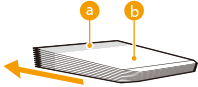

Kun Envelope Feeder Attachment-J on käytössä
Nagagata 3 | Yougatanaga 3, 6” x 9”, ISO-C5, Monarch, No.10 (COM10) | |
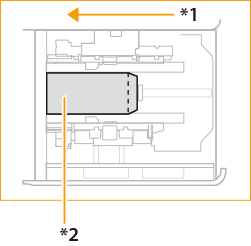 | 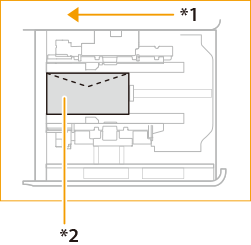 | |
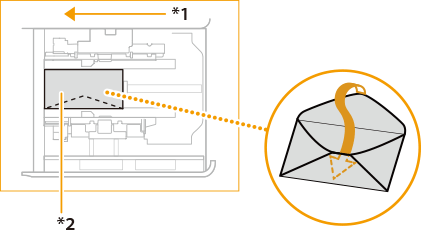
*1 Syöttösuunta *2 Tulostuspuoli ylöspäin |
| ||||||||||||
Varmista, että kirjekuoripinon yläpinnan korkeus täyttää seuraavat ehdot: Korkeimman osan ja matalimman osan välinen korkeusero saa olla korkeintaan 10 mm. Etureunan korkeimman osan ( ) ja muun alueen matalimman osan () välinen korkeusero saa olla korkeintaan 8,5 mm.
* Jos lisäät useampia kirjekuoria tai edellä esitettyä lisäysmenetelmää käytettäessä tapahtuu paperitukos, vähennä lisättävien kirjekuorten määrää. Jos kirjekuoria ei voi syöttää normaalisti, jos tapahtuu paperitukos tai jos kirjekuoret rypistyvät, lisää kirjekuoret alla esitetyllä tavalla: Kun kirjekuoret lisätään siten, että läppä on takareunassa suhteessa syöttösuuntaan Taita läpät kirjekuorten sisäpuolelle ennen lisäämistä Taita läpät ja käännä kirjekuoria 180° ennen lisäämistä * Kun taitat läpät kirjekuorien sisäpuolelle, muuta muokatun koon asetus vastaamaan kirjekuorien todellista kokoa.
Kun kirjekuoret lisätään siten, että läppä on oikealla puolella suhteessa syöttösuuntaan Taita läpät kirjekuorien sisäpuolelle ja käännä kirjekuoria 180° ennen lisäämistä * Kun taitat läpät kirjekuorien sisäpuolelle, muuta muokatun koon asetus vastaamaan kirjekuorien todellista kokoa. Varmista yläpinnan vakiokorkeusrajoituksen lisäksi, että korkeusero syöttösuuntaan nähden vasemman puolen korkeimman osan ( ) ja syöttösuuntaan nähden oikean puolen alimman osan () välillä on korkeintaan 5 mm.
Kun tulostat kirjekuoriin siten, että läpät ovat taitettuina ja kuoria on käännetty 180° ennen lisäämistä, käännä myös paperin suuntaa tulostinajurin tulostusasetuksissa. Lisätietoja on tulostinajurin ohjeessa. Kun kopioit kirjekuoriin siten, että läpät ovat taitettuina ja kuoria on käännetty 180° ennen lisäämistä, käännä myös alkuperäisen asiakirjan suuntaa. Kun kirjekuori asetetaan lisävarusteeseen POD Deck-F, tulostus tapahtuu ylöspäin olevalle puolelle. |
Lisälaitteena saatavan Envelope Feeder Attachment-J -yksikön poistaminen
1
Avaa paperisäiliö.
1 | Paina avauspainiketta. |
2 | Avaa paperisäiliö. Yksikön sisällä oleva nostin laskeutuu automaattisesti täyttöasentoon. |
Käyttöolosuhteiden mukaan paperikasetin avaamiseen saattaa kulua jonkin verran aikaa avauspainikkeen painamisen jälkeen.
2
Avaa koonvaihtolevyt kokonaan.
1 | Avaa koonvaihtolevyjen lukitus. |
2 | Liu’uta koonvaihtolevyt täysin avattuun asentoon. |
3
Liu’uta koonvaihtolevyt täysin avattuun asentoon.
4
Liu’uta takareunan tukilevy ulospäin asentoon, jossa se ei häiritse poistamista.
5
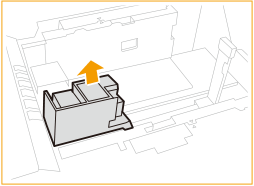
Irrota keskimmäinen sovitin (A).
6
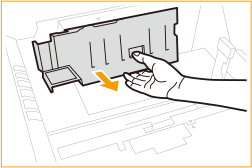
Irrota sisempi sovitin (B).
Aseta oikea peukalosi sovittimen keskellä olevaan aukkoon ja tue sen alareunaa etu- ja keskisormilla. Irrota sovitin liikuttamalla sitä nuolen suuntaan. Aseta oikea peukalosi sovittimen keskellä olevaan aukkoon ja tue sen alareunaa etu- ja keskisormilla. Irrota sovitin liikuttamalla sitä nuolen suuntaan.
7
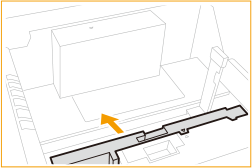
Irrota ulompi sovitin (C).
Aseta oikea peukalosi sovittimen keskellä olevaan aukkoon ja tue sen alareunaa etu- ja keskisormilla. Irrota sovitin liikuttamalla sitä nuolen suuntaan.
8
Työnnä paperisäiliö varovasti takaisin laitteeseen, kunnes se lukittuu naksahtaen paikalleen.
Esipainetun paperin lisääminen POD Deck-F -yksikköön
Kun käytät paperia, jossa on esipainettu logo, kiinnitä huomiota paperin suuntaan, kun lisäät sitä. Aseta paperi oikein päin niin, että siihen tulostetaan samalle puolelle, jossa on logo.
|
Kun kopioit, kiinnitä huomiota asetettavan alkuperäisen asiakirjan suuntaan. Alkuperäisten asettaminen |
|
Määritä kohtien <Kuvan suunta etusijalla> ja <Nopeus etusijalla kopioitaessa syöttölaitteesta> asetukseksi <Ei> etukäteen. |
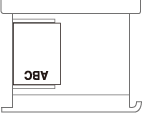
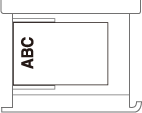
Logopaperin lisääminen pystysuunnassa

Lisää paperi niin, että logollinen puoli on ylöspäin seuraavan kuvan mukaisesti paperikoon mukaan.
A4 | A3 | |
 |  |
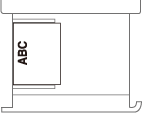
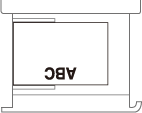
Logopaperin lisääminen vaakasuunnassa

Lisää paperi niin, että logollinen puoli on ylöspäin seuraavan kuvan mukaisesti paperikoon mukaan.
A4 | A3 | |
 |  |