
POD Deck-F/POD Deck-F + Path Kit
Als de 'POD Deck-F' is aangesloten, kan deze drie extra papierbronnen bieden.
De capaciteit voor het bovenste en middelste papiermagazijn is 1.500 vellen papier (80 g/m2) en 2.000 vellen papier (80 g/m2) voor het onderste papiermagazijn van de 'POD Deck-F.'
U kunt ook de 'POD Deck Lite XL-A,' of 'Stack Bypass-D' op de machine aansluiten met behulp van de optionele 'POD Deck Path Kit-A.'
De capaciteit voor het bovenste en middelste papiermagazijn is 1.500 vellen papier (80 g/m2) en 2.000 vellen papier (80 g/m2) voor het onderste papiermagazijn van de 'POD Deck-F.'
U kunt ook de 'POD Deck Lite XL-A,' of 'Stack Bypass-D' op de machine aansluiten met behulp van de optionele 'POD Deck Path Kit-A.'
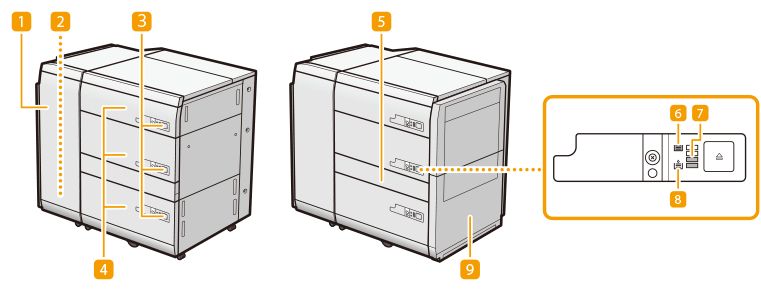
 Klep aan de voorzijde (doorvoereenheid)
Open deze als er een papierstoring optreedt. Papierstoringen in de POD Deck-F (Optioneel)
 Bypass-blad
Het papier wordt uitgevoerd naar het bypass-blad als de machine een invoer van meerdere vellen detecteert.
 Ontgrendelingsknop
Druk hierop om het papiermagazijn te openen, zoals voor het plaatsen van papier.
 Papiermagazijn
Vul papier bij. Papier plaatsen in de POD Deck-F
 Deksel van het doorvoerpad
Open dit deksel om vastgelopen papier te verwijderen. Papierstoringen in de POD Deck-F (Optioneel)
* Dit deksel opent niet als de optionele "POD Deck Path Kit-A" niet is aangesloten.
 Pictogram voor papier geladen
Licht op wanneer het papier in het papiermagazijn is geplaatst.
 Resterend papier
Geeft het resterende papier in de papierlade weer in stappen van 25%.
 Pictogram voor de papierinvoer
Licht op wanneer het papiermagazijn met papier moet worden geladen.
 POD Deck Path Kit-A
Gebruik de 'POD Deck Path Kit-A' om extra papierbronnen te bevestigen aan de 'POD Deck-F.'
|
Controleer of de "POD Deck-F" is geaard voordat u de stekker aansluit aan de stroomvoorziening. Het is ook belangrijk dat u de aansluiting van de stekker met de stroomvoorziening verbreekt, voordat u de geaarde aansluiting verwijdert. Plaats geen zware voorwerpen op de "POD Deck-F." Hierdoor kan schade worden veroorzaakt. Wanneer u papier hanteert, dient u te voorkomen dat u uw handen snijdt aan de randen van het papier. |
 |
Als de sluimermodus van de machine actief is, kunt u het papiermagazijn mogelijk niet openen. Druk in dat geval op de toets om de machine opnieuw te activeren en druk daarna op de knop voor het openen van het "POD Deck-F." Als u voor het afdrukken gecoat dun papier gebruikt, kan het verkreukeld raken, afhankelijk van de laatste afdrukopdracht. Houd in dat geval het papiermagazijn 10 minuten lang geopend om de temperatuur te verlagen en begin daarna weer met afdrukken. |
 |
Informatie over het basisgewicht en de papierformaten die u kunt gebruiken met de kunt u vinden door items voor de "POD Deck-F" te zoeken in Beschikbaar papier. |
Papier plaatsen in de POD Deck-F
|
De lift in de papiermagazijnen gaat automatisch omhoog en omlaag. Zorg bij het plaatsen van papier dat uw vingers niet bekneld raken. U voorkomt hiermee persoonlijk letsel. |
|
Als het papier op is en het afdrukken is gestopt wanneer u afdrukt met de instelling Nieten, verwijder de uitvoervellen die nog moeten worden geniet, dan niet. (Afdrukken en nieten zal worden hervat nadat u het vastgelopen papier heeft verwijderd.) Als u de lift omhoog dient te brengen (bijvoorbeeld als u voorwerpen in het papiermagazijn heeft laten vallen), breng de lift dan niet meer dan 50 mm omhoog of in diagonale richting, want dit kan resulteren in een storing of beschadiging van de machine. Til nooit de lift in de papiermagazijnen op terwijl de hoofdschakelaar in de AAN-stand staat. Dit kan resulteren in een storing of beschadiging van de machine. Als u de lift omhoog dient te brengen omdat er bijvoorbeeld voorwerpen in zijn gevallen, zet dan de hoofdschakelaar UIT met de deuren van de papiermagazijnen open. Voor instructies over het uitschakelen van de machine raadpleegt u De machine uitzetten. 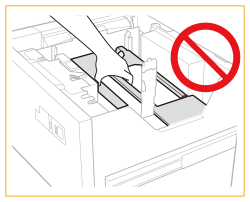 |
|
U kunt normaal formaat papier plaatsen als beide zijden van het papier een lengte hebben tussen 182 mm en 487,7 mm en een breedte tussen 139,7 mm en 330,2 mm. U kunt geen normaal formaat papier plaatsen als één van de zijden kleiner of groter is dan de papierformaten die wel kunnen worden geplaatst. Indien tijdens het afdrukken een melding verschijnt waarin u wordt gevraagd papier bij te vullen, dan worden de resterende afdrukken automatisch gemaakt nadat u het juiste papier heeft bijgevuld. Indien u een andere papierbron selecteert, dan worden de resterende afdrukken gemaakt nadat u op <OK> heeft gedrukt. Om het afdrukken te annuleren, drukt u op <Annuleren>. Raadpleeg de Handleiding voor het behandelen van speciale media en maak de juiste instellingen voor het papier dat in de "POD Deck-F" moet worden geplaatst. Wanneer u het hulpstuk voor tabbladinvoer niet gebruikt, bewaar het dan op een veilige plaats en verlies het niet. |
1
Open het papiermagazijn.
1 | Druk op de knop Openen. |
2 | Open het papiermagazijn. De papierlift in het magazijn zakt automatisch naar de papierbijvulpositie. 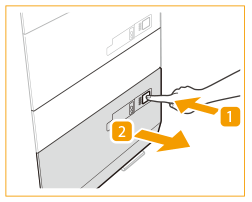 |
 Indien tabbladpapier is geplaatst
Verwijder de tabbladinvoerkit.
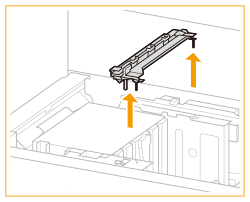

Het kan even duren voordat het magazijn opent, ook als u op de knop Openen drukt.
2
Bereid het papier voor om in de machine te plaatsen.
Waaier de vier randen van het papier een paar keer en maak er een nette stapel van om de invoer te vergemakkelijken.
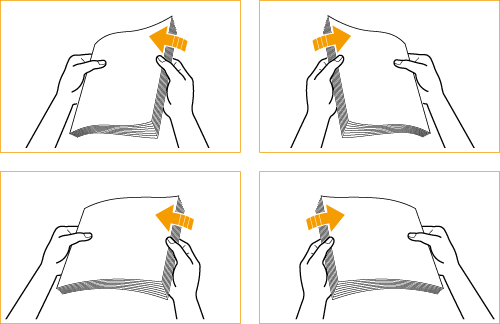
Gebruik voor afdrukken met een hoge kwaliteit door Canon aanbevolen papier.
Waaier het papier altijd uit voordat u het in de papierlade plaatst en maak er een nette stapel van.
3
Hier plaatst u het papier.
Plaats de papierstapel tegen de linkerzijkant van het papiermagazijn.
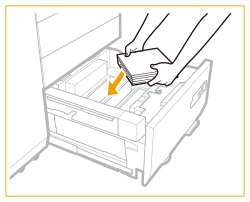
Wanneer u tabbladpapier plaatst
Stel de bevestigingskit voor tabbladinvoer in volgens het formaat van het geplaatste tabbladpapier.
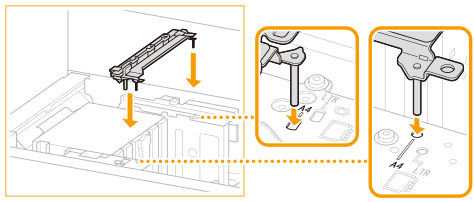
Zorg ervoor dat u de markeringen controleert en de bevestigingskit voor tabbladinvoer in de positie zet die overeenkomt met het papierformaat.
Als u een dikke stapel papier tegelijk plaatst, kan dit afdrukproblemen veroorzaken omdat de rand van het papier beschadigd of gekruld kan raken. Plaats het papier in stapels van maximum 20 mm tegelijk.
Let op de juiste plaatsingsrichting wanneer u papier met een logomerk plaatst. Voorbedrukt papier plaatsen in POD Deck-F
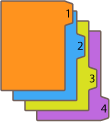
Wanneer u tabbladpapier plaatst, moet u dit in de normale volgorde plaatsen met de tabbladen aan de tegenovergestelde zijde van de invoerrichting.
4
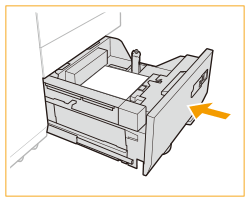
Duw het papiermagazijn voorzichtig terug in de machine tot deze in gesloten positie vastklikt.
De papierlift gaat automatisch omhoog, en het papiermagazijn wordt voorbereid voor het afdrukken.
|
Zorg bij het sluiten van het papiermagazijn dat uw vingers niet bekneld raken. U voorkomt hiermee persoonlijk letsel. |
|
In de volgende situaties moet u de formaatwisselplaten aanpassen aan het papierformaat dat is geplaatst. Wijzigen van het papierformaat voor het POD Deck-F Wanneer u voor het eerst papier in het papiermagazijn plaatst. Wanneer u papier plaatst en de randen van de stapel papier in het papiermagazijn kunnen gaan krullen, of er zit ruimte tussen de rand van het papier en de formaatwisselplaten, omdat het formaat van het geplaatste papier niet overeenkomt met het papierformaat waarvoor de formaatwisselplaten op dat moment zijn ingesteld. Stoot niet hard tegen de achterrandhouder wanneer u papier in het papiermagazijn plaatst omdat dit storingen of beschadiging van de machine tot gevolg kan hebben.  Stoot niet hard tegen het papiermagazijn wanneer u papier in het papiermagazijn plaatst omdat dit storingen of beschadiging van de machine tot gevolg kan hebben of een scheve afdruk. 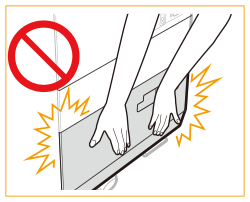 Vul nooit bij met incompatibel papier in de "POD Deck-F." Dit kan papierstoringen veroorzaken. Beschikbaar papier Gekruld papier dient te worden gladgestreken voordat u het in het papiermagazijn plaatst. Plaats geen papier of andere voorwerpen in het lege deel van het papiermagazijn naast de stapel papier, omdat dit storingen of beschadiging van de machine tot gevolg kan hebben. Een papierblazer is aangesloten in de "POD Deck-F." Plaats geen paperclips of andere voorwerpen in de opening van de ventilator. U kunt geen kopieën of afdrukken maken indien u zoveel papier plaatst dat de vullimiet (  ) wordt overschreden of wanneer de papierlade niet helemaal in het papiermagazijn is geschoven. ) wordt overschreden of wanneer de papierlade niet helemaal in het papiermagazijn is geschoven.Zorg dat de stapel papier niet hoger is dan de vullimiet ( ).Controleer altijd of het papiermagazijn geplaatst is. Als het eerste uitvoerblad niet zonder problemen op het blad kan worden geplaatst, raden we u aan van tevoren een leeg vel van hetzelfde of een groter formaat dan het uitvoerpapier op het opvangblad te leggen. |
|
Zorg bij het plaatsen van papier in het papiermagazijn dat het ingestelde papierformaat gelijk is aan het papierformaat dat wordt geplaatst. Plaats het papier onder de rollen van de achterrandhouder. 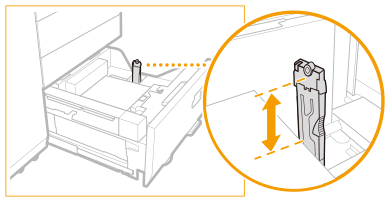 Zorg bij het plaatsen van papier dat de stapel papier niet hoger is dan 20 mm. Als de stapel hoger is dan 20 mm kunnen de randen van het papier omkrullen of kreukelen, en dit kan de afdrukkwaliteit nadelig beïnvloeden. Als op de verpakking van het papier instructies staan over welke zijde naar boven moet zijn gericht, volg dan die instructies. Wanneer papier in het papiermagazijn is geplaatst, is de zijde die naar boven is gericht, de afdrukzijde. Indien zich bij het afdrukken problemen voordoen, draai de stapel papier dan om en plaats die opnieuw. Structuurpapier, aan één zijde gecoat papier en papier dat op de voor- en achterkant verschillend bedrukt is, kunnen echter niet worden omgedraaid. Vervang dergelijk papier met nieuw papier. Voor meer informatie over de afdrukrichting van voorbedrukt papier (papier waarop al logo's of andere informatie is afgedrukt), raadpleegt u Afdrukrichting van het te laden papier. Bewaar de resterende hoeveelheid papier in de oorspronkelijke verpakking op een droge plaats en uit het directe zonlicht. Als het papier op is en het afdrukken wordt gestopt, plaatst u een nieuwe stapel papier. Het afdrukken wordt hervat nadat de nieuwe stapel papier is geplaatst. 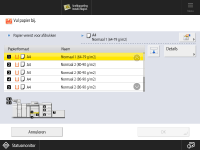 Zorg dat u papier op de juiste wijze in de stapel toevoegt als u het papiermagazijn opent. Als het papier onjuist is ingevoerd of er blijft papier achter in de papierstapel, voer dan het papier weer juist in. Hierdoor kan papier omvouwen of kunnen er papierstoringen optreden. |
Wijzigen van het papierformaat voor het POD Deck-F
1
Druk op 
 <Voorkeuren> <Papierinstellingen> <Papierinstellingen> en registreer het gewenste papierformaat.
<Voorkeuren> <Papierinstellingen> <Papierinstellingen> en registreer het gewenste papierformaat.Wanneer u een standaardpapierformaat plaatst, wordt het papierformaat automatisch gedetecteerd.
Als u papier van een vrij formaat wilt plaatsen, raadpleegt u Het papierformaat en -type voor de papierlade opgeven, en registreert u het papierformaat.
2
Open het papiermagazijn.
1 | Druk op de knop Openen. |
2 | Open het papiermagazijn. De papierlift in het magazijn zakt automatisch naar de papierbijvulpositie.  |
Het kan even duren voordat het magazijn opent, ook als u op de knop Openen drukt.
3
Verschuif de achterrandhouder tot deze het geplaatste papier niet raakt.
De achterrandhouder verschuift door hem vast te pakken zoals in de illustratie is aangegeven.

Indien tabbladpapier is geplaatst
Verwijder de tabbladinvoerkit.
4
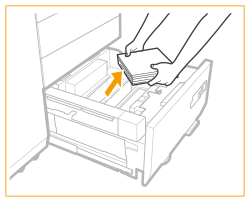
Verwijder al het geplaatste papier.
5
Verplaats de formaatwisselplaten naar een stand waarin ze het papier niet raken.
1 | Verwijder de vergrendeling van de formaatwisselplaten. |
2 | Verschuif de formaatwisselplaten naar een stand waarin ze het ingestelde papier niet raken. 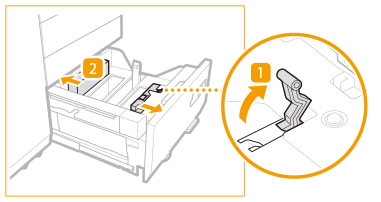 |
6
Leg de formaatwisselplaten op één lijn met het papier.
1 | Stel het papier van het doelformaat in op ca. 10 mm hoog. |
2 | Verschuif de formaatwisselplaten (voor en achter) zodanig dat ze overeenkomen met het papierformaat. 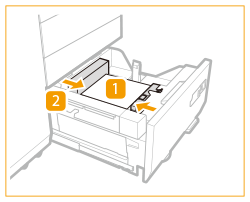 |
Plaats de stapel papier tegen de linkerzijkant van het papiermagazijn.
Let op de juiste plaatsingsrichting wanneer u papier met een logomerk plaatst. Voorbedrukt papier plaatsen in POD Deck-F
Wanneer u tabbladpapier plaatst, moet u dit in de normale volgorde plaatsen met de tabbladen aan de tegenovergestelde zijde van de invoerrichting.
7
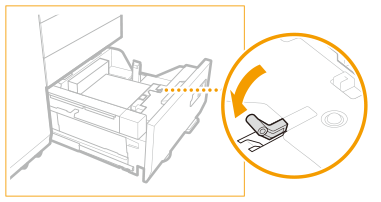
Vergrendel de hendel van de formaatwisselplaat en zet deze vast.
8
Knijp in de hendel op de achterrandhouder, zoals hieronder is weergegeven. Verschuif de papierhouder, zonder de hendel los te laten, zodanig dat die overeenkomt met het gewenste papierformaat.

Als de achterrandhouder los komt van het geladen papier, verschuif deze dan om deze uit te lijnen met het gewenste papierformaat.
9
Plaats al het resterende papier waarvan u het formaat wilt wijzigen in het papiermagazijn.

Wanneer u tabbladpapier plaatst
Stel de bevestigingskit voor tabbladinvoer in volgens het formaat van het geplaatste tabbladpapier.
Zorg ervoor dat u de markeringen controleert en de bevestigingskit voor tabbladinvoer in de positie zet die overeenkomt met het papierformaat.
10
Duw het papiermagazijn voorzichtig terug in de machine tot deze in gesloten positie vastklikt.
De papierlift gaat automatisch omhoog, en het papiermagazijn wordt voorbereid voor het afdrukken.
11
Wijzig het papierformaat op het blad en steek die in de plaat.
1 | Trek het blad uit de plaat. |
2 | Plak het etiket met het papierformaat van het nieuwe papierformaat op het blad. |
3 | Steek het blad in de plaat. 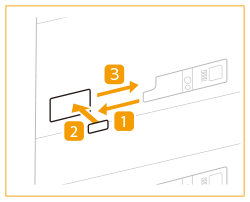 |
Enveloppen plaatsen in POD Deck-F
Beschikbaar enveloptype en vullimiet
De vullimiet hangt af van het type envelop.
Type envelop | Limiet van bovenste, middelste en onderste magazijnen (hoogte) | Vullimiet |
Kakugata 2, 9" x 12", 10" x 13" | Boven/midden: 50 mm Onderste: 100 mm | - |
Wanneer de Envelope Feeder Attachment-J is bevestigd | ||
Nagagata 3, Yougatanaga 3, 6" x 9", ISO-C5, Monarch, No.10 (COM10) | Boven/midden: 50 mm Onderste: 100 mm | |
|
Zorg ervoor dat de stapel papier niet hoger is dan de vullimiet. |
|
De aangepaste papierformaten die u kunt specificeren voor een envelop staan hieronder aangegeven: Wanneer de Envelope Feeder Attachment-J niet is bevestigd: 139,7 mm x 182,0 mm tot 330,2 mm x 487,7 mm Wanneer de Envelope Feeder Attachment-J is bevestigd: 98,0 mm x 182,0 mm tot 330,2 mm x 487,7 mm Zorg ervoor dat het hoogteverschil aan de bovenkant van de gestapelde enveloppen niet meer dan 10 mm bedraagt. Als u enveloppen met een aangepast formaat gebruikt met een breedte van maximaal 162 mm, wordt aanbevolen om de Envelope Feeder Attachment-J te gebruiken. |
1
Bereid het plaatsen van enveloppen voor. Voordat u enveloppen plaatst
2
Plaats de enveloppen.
De Envelope Feeder Attachment-J bevestigen en enveloppen plaatsen 
1
Open het papiermagazijn.
1 | Druk op de knop Openen. |
2 | Open het papiermagazijn. De papierlift in het magazijn zakt automatisch naar de papierbijvulpositie. |
Afhankelijk van de gebruiksomstandigheden kan het even duren voordat u de papierlade kunt openen nadat u op de Ontgrendelingsknop hebt gedrukt.
2
Open de formaatwisselplaten volledig.
1 | Ontgrendel de formaatwisselplaten. |
2 | Schuif de formaatwisselplaten naar de volledig geopende positie. |
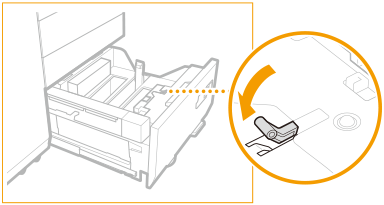
3
Vergrendel de hendel van de formaatwisselplaat en zet deze vast.
4
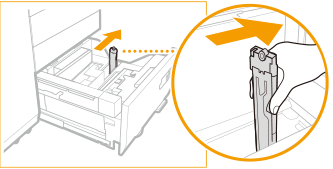
Schuif de achterrandhouder naar buiten tot aan een positie waarin deze de montage niet hindert.
5
Bevestig het middelste bevestigingsstuk (A) aan de papierlift.
Zorg ervoor dat de markering A op het middelste bevestigingsstuk (A) naar boven wijst en steek het uitsteeksel daarvan volledig in de opening van de papierlift. Schuif vervolgens het middelste bevestigingsstuk in de richting van de pijl en zorg ervoor dat de papierliftplaat naar beneden gaat.
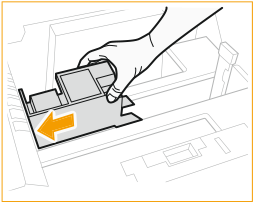
Als de papierliftplaat niet beneden gaat, stelt u het middelste bevestigingsstuk opnieuw in op de juiste plaats.
Als de papierlade wordt gesloten zonder dat het middelste bevestigingsstuk is bevestigd, verschijnt er een foutmelding. Open in dat geval de papierlade opnieuw en bevestig het middelste bevestigingsstuk.
6
Het buitenste bevestigingsstuk (B) bevestigen
Houd met uw linkerhand de linkerrand van de subgeleider van het buitenste bevestigingsstuk (B) vast. Plaats uw rechterduim in de opening in het midden van het buitenste bevestigingsstuk (B) en ondersteun de onderrand met uw wijs- en middelvinger. Lijn de ▽-markering op de papierlade uit met de △-markering op het buitenste bevestigingsstuk (B) om het te bevestigen.
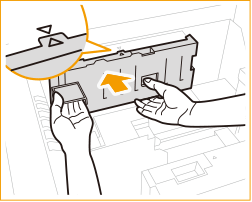
De subgeleider aan de linkerkant van het binnenste bevestigingsstuk (B) schuift op en neer. Schuif de subgeleider omhoog om deze aan het binnenste bevestigingsstuk (B) te bevestigen.
7
Bevestig het binnenste bevestigingsstuk (C).
Houd de zijkant van het binnenste bevestigingsstuk (C) vast met uw linkerhand. Plaats uw rechterduim in de opening in het midden van het binnenste bevestigingsstuk (C) en ondersteun de onderrand met uw wijs- en middelvinger. Lijn de △-markering op de papierlade uit met de ▽-markering op het binnenste bevestigingsstuk (C) om het te bevestigen.
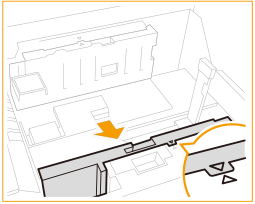
8
Open de formaatwisselplaten iets verder dan de breedte van de envelop die u wilt plaatsen.
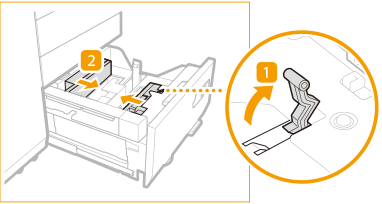
9
Lijn de enveloppen uit.
Raadpleeg 'Voordat u enveloppen plaatst' om de enveloppen die u wilt plaatsen, gereed te maken voor gebruik.
10
Plaats een stapel enveloppen van ongeveer 10 mm hoog.
Plaats de enveloppen in het middelste bevestigingsstuk (A).
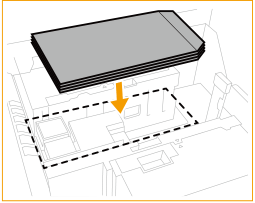
Plaats op dit moment niet alle enveloppen.
Raadpleeg 'Invoerrichting van enveloppen ' voor de richting voor het plaatsen
Plaats de enveloppen met de bedrukte zijde naar boven.
11
Stel de formaatwisselplaten af op de breedte van de enveloppen.
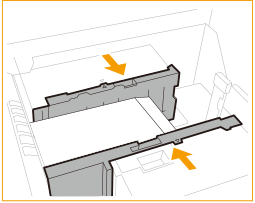
Vanwege het omkrullen van de enveloppen kunnen de formaatwisselplaten iets smaller worden ingesteld dan de werkelijke breedte van de enveloppen. Hierdoor kunnen ze verkeerd worden ingevoerd of kunnen er papierstoringen optreden. Zorg ervoor dat u de formaatwisselplaten juist afstelt.
12
Maak de vergrendeling vast.
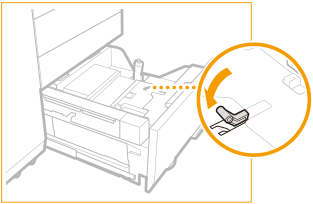
13
Stel de achterrandhouder af op het formaat van de envelop.
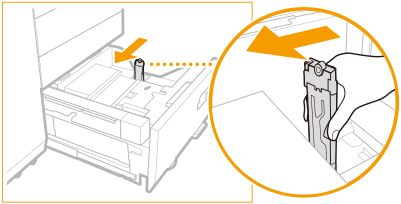
Houd de ontgrendelingshendel ingedrukt en verstel de achterrandhouder zodat deze overeenkomt met het formaat van de envelop.
14
Plaats de resterende enveloppen.
Zorg dat de stapel niet hoger is dan de markering voor het maximale aantal vellen ().
).Zorg ervoor dat het hoogteverschil aan de bovenkant van de gestapelde enveloppen niet meer dan 10 mm bedraagt.
15
Duw het papiermagazijn voorzichtig terug in de machine tot deze in gesloten positie vastklikt.
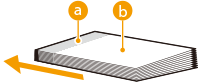
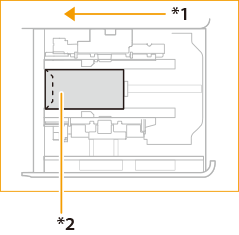
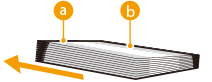
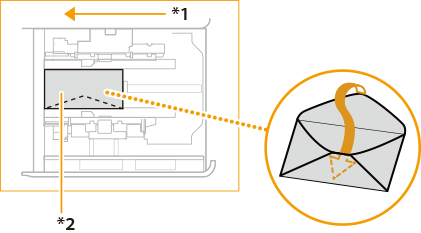
Invoerrichting van enveloppen
Wanneer de Envelope Feeder Attachment-J niet wordt gebruikt
Wanneer u enveloppen in de 'POD Deck-F' plaatst, volg dan onderstaande afbeelding.
Als u Kakugata 2, 9" x 12", 10" x 13", gebruikt:
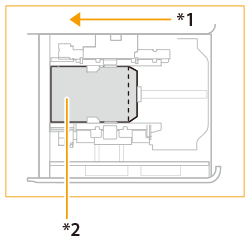
*1 Invoerrichting
*2 Afdrukzijde omhoog
| |||||||
Zorg ervoor dat de hoogte van het bovenste oppervlak van de gestapelde enveloppen aan de volgende voorwaarden voldoet: Het hoogteverschil tussen het hoogste punt en het laagste punt moet 10 mm of minder zijn. Het hoogteverschil tussen het hoogste punt aan de voorrand (  ) en het laagste punt in het andere gebied ( ) en het laagste punt in het andere gebied ( ) moet 8,5 mm of minder zijn. ) moet 8,5 mm of minder zijn.
* Als er meerdere enveloppen worden ingevoerd of als er een papierstoring optreedt bij het gebruik van de hierboven beschreven invoermethode, verminder dan het aantal geplaatste enveloppen. Indien de enveloppen niet op de gebruikelijke manier kunnen worden ingevoerd, er een papierstoring optreedt of de enveloppen kreuken, plaats de enveloppen dan op de manier die hieronder wordt weergegeven: Vouw de flappen in de enveloppen voordat u ze plaatst Vouw de flappen en draai de enveloppen 180° voordat u ze plaatst * Wanneer u de flappen in de enveloppen vouwt, pas dan de instelling voor het aangepaste formaat aan het werkelijke formaat van de envelop aan.
Wanneer u op enveloppen afdrukt waarvan de flappen zijn gevouwen en die vóór het plaatsen 180° zijn gedraaid, moet u ook de papierrichting aanpassen in de afdrukinstellingen van het printerstuurprogramma. Voor meer informatie raadpleegt u de Help van het printerstuurprogramma. Wanneer u op enveloppen kopieert waarvan de flappen zijn gevouwen en die vóór plaatsing 180° zijn gedraaid, moet u de richting van het origineel te draaien. Wanneer een envelop in de "POD Deck-F" is geplaatst, is de zijde die naar boven is gericht de afdrukzijde. |

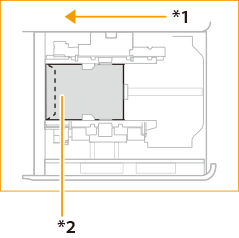
Wanneer de Envelope Feeder Attachment-J wordt gebruikt
Nagagata 3 | Yougatanaga 3, 6" x 9", ISO-C5, Monarch, No.10 (COM10) | |
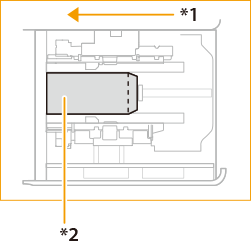 | 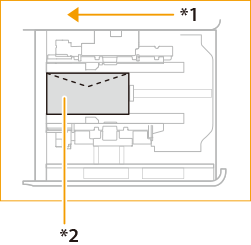 | |
*1 Invoerrichting *2 Afdrukzijde omhoog |
| ||||||||||||
Zorg ervoor dat de hoogte van het bovenste oppervlak van de gestapelde enveloppen aan de volgende voorwaarden voldoet: Het hoogteverschil tussen het hoogste punt en het laagste punt moet 10 mm of minder zijn. Het hoogteverschil tussen het hoogste punt aan de voorrand ( ) en het laagste punt in het andere gebied () moet 8,5 mm of minder zijn.
* Als er meerdere enveloppen worden ingevoerd of als er een papierstoring optreedt bij het gebruik van de hierboven beschreven invoermethode, verminder dan het aantal geplaatste enveloppen. Indien de enveloppen niet op de gebruikelijke manier kunnen worden ingevoerd, er een papierstoring optreedt of de enveloppen kreuken, plaats de enveloppen dan op de manier die hieronder wordt weergegeven: Voor enveloppen waarbij de flap zich ten opzichte van de invoerrichting aan de achterrand bevindt Vouw de flappen in de enveloppen voordat u ze plaatst Vouw de flappen en draai de enveloppen 180° voordat u ze plaatst * Wanneer u de flappen in de enveloppen vouwt, pas dan de instelling voor het aangepaste formaat aan het werkelijke formaat van de envelop aan.
Voor enveloppen waarbij de flap zich ten opzichte van de invoerrichting aan de rechterzijde bevindt Vouw de flappen in de enveloppen en draai de enveloppen 180° voordat u ze plaatst * Wanneer u de flappen in de enveloppen vouwt, pas dan de instelling voor het aangepaste formaat aan het werkelijke formaat van de envelop aan. Zorg ervoor dat, naast de standaard hoogtebeperking op het bovenoppervlak, het hoogteverschil tussen het hoogste punt aan de linkerkant ( ) ten opzichte van de invoerrichting en het laagste punt aan de rechterkant () is 5 mm of minder is.
Wanneer u op enveloppen afdrukt waarvan de flappen zijn gevouwen en die vóór het plaatsen 180° zijn gedraaid, moet u ook de papierrichting aanpassen in de afdrukinstellingen van het printerstuurprogramma. Voor meer informatie raadpleegt u de Help van het printerstuurprogramma. Wanneer u op enveloppen kopieert waarvan de flappen zijn gevouwen en die vóór plaatsing 180° zijn gedraaid, moet u de richting van het origineel te draaien. Wanneer een envelop in de "POD Deck-F" is geplaatst, is de zijde die naar boven is gericht de afdrukzijde. |
De optionele Envelope Feeder Attachment-J verwijderen
1
Open het papiermagazijn.
1 | Druk op de knop Openen. |
2 | Open het papiermagazijn. De papierlift in het magazijn zakt automatisch naar de papierbijvulpositie. |
Afhankelijk van de gebruiksomstandigheden kan het even duren voordat u de papierlade kunt openen nadat u op de Ontgrendelingsknop hebt gedrukt.
2
Open de formaatwisselplaten volledig.
1 | Ontgrendel de formaatwisselplaten. |
2 | Schuif de formaatwisselplaten naar de volledig geopende positie. |
3
Schuif de formaatwisselplaten naar de volledig geopende positie.
4
Schuif de achterrandhouder naar buiten tot aan een positie waarin deze het verwijderen niet hindert.
5
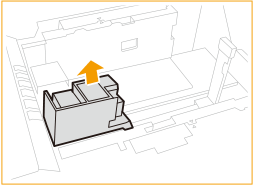
Verwijder het middelste bevestigingsstuk (A).
6
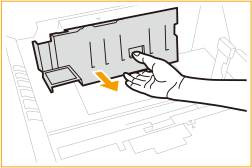
Verwijder het binnenste bevestigingsstuk (B).
Plaats uw rechterduim in de opening in het midden en ondersteun de onderrand met uw wijs- en middelvinger. Beweeg het bevestigingsstuk in de richting van de pijl om het te verwijderen. Plaats uw rechterduim in de opening in het midden en ondersteun de onderrand met uw wijs- en middelvinger. Beweeg het bevestigingsstuk in de richting van de pijl om het te verwijderen.
7
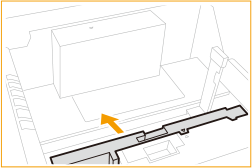
Verwijder het buitenste bevestigingsstuk (C).
Plaats uw rechterduim in de opening in het midden en ondersteun de onderrand met uw wijs- en middelvinger. Beweeg het bevestigingsstuk in de richting van de pijl om het te verwijderen.
8
Duw het papiermagazijn voorzichtig terug in de machine tot deze in gesloten positie vastklikt.
Voorbedrukt papier plaatsen in POD Deck-F
Als u papier gebruikt met een voorbedrukt logo erop, let dan op de invoerrichting van het papier wanneer u het papier plaatst. Zorg dat het papier goed is geplaatst zodat er op dezelfde kant met het logo wordt afgedrukt.
|
Let bij het kopiëren op de stand van het te plaatsen origineel. Originelen plaatsen |
|
Stel <Prioriteit beeldoriëntatie> en <Snelheidsprioriteit voor kopiëren vanuit aanvoer> van tevoren in op <Uit>. |
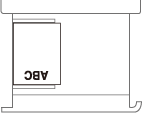
Papier in staande richting met een logo plaatsen

Plaats het papier met het logo naar boven zoals weergegeven in de volgende afbeelding op basis van het papierformaat.
A4 | A3 | |
 | 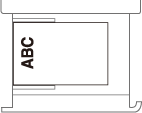 |
Papier in liggende richting met een logo plaatsen

Plaats het papier met het logo naar boven zoals weergegeven in de volgende afbeelding op basis van het papierformaat.
A4 | A3 | |
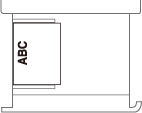 | 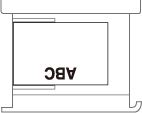 |